Actualiza el firmware de tu barra de sonido Samsung
Última actualización : may. 01. 2026
Update the firmware on your Samsung soundbar

Samsung proporciona importantes actualizaciones de firmware para tu barra de sonido. Actualizar el firmware de tu barra de sonido te brinda todos los beneficios de las mejoras más recientes. Si hay una actualización disponible de Samsung y tu barra de sonido está conectada a Internet, podrá actualizarse automáticamente. También puedes descargar la actualización directamente desde Samsung en un dispositivo USB y luego cargarla en tu barra de sonido.

Nota: No todas las barras de sonido Samsung son compatibles con la conexión Wi‑Fi. Si tu barra de sonido no es compatible con esta conexión, no podrás actualizar el firmware automáticamente ni a través de la aplicación SmartThings.

Puedes configurar tu barra de sonido para que se actualice automáticamente a través de Internet cuando esté apagada. Para hacerlo, deberás mantener tu barra de sonido conectada a una red Wi‑Fi.

Agregar tu barra de sonido a la aplicación SmartThings en tu dispositivo móvil te permitirá establecer una conexión Wi‑Fi. Las instrucciones de la aplicación SmartThings te guiarán para conectar tu barra de sonido a la red Wi‑Fi.
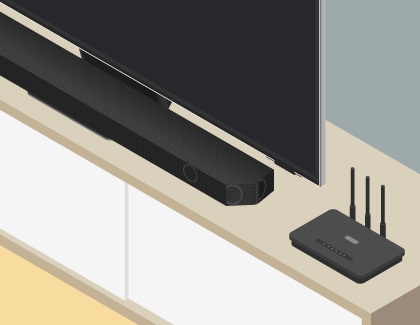
Keep your soundbar connected to a Wi-Fi network

Nota: La conexión Wi‑Fi de la barra de sonido se interrumpirá si se desconecta el cable de alimentación o si se produce un corte de energía. Deberás volver a conectar la barra de sonido a tu red Wi‑Fi cuando se restablezca el suministro eléctrico o se vuelva a conectar el cable de alimentación.

Nota: Algunos modelos de barra de sonido utilizan un puerto microUSB y requieren un adaptador para poder actualizarse.

1 Para actualizar el firmware de la barra de sonido, visita el Centro de descargas de Samsung . Puedes seleccionar tu tipo de producto y luego buscar tu barra de sonido, o seleccionar Buscar código o nombre del modelo para acceder a la página de soporte para tu modelo específico de barra de sonido.
2 A continuación, selecciona Manuales y descargas y busca el archivo de firmware para tu barra de sonido. Si encuentras varias versiones de firmware, instala la versión más reciente. Selecciona Descargar junto a la versión para descargar el archivo comprimido.
3 Cuando el archivo haya terminado de descargarse, localízalo en tu PC y luego descomprímelo.
4 Navega por las carpetas hasta que accedas a los archivos necesarios para la actualización. Copia o mueve los archivos del firmware a tu unidad flash USB (asegúrate de que la capacidad de almacenamiento sea lo suficientemente grande para los archivos).

Nota: Cuando copies o muevas los archivos a tu unidad flash USB, no los coloques en una carpeta. Si están en una carpeta, la barra de sonido no podrá encontrar el firmware.
5 Si tu barra de sonido está apagada, enciéndela usando el control remoto o el botón de encendido directamente en la barra de sonido.
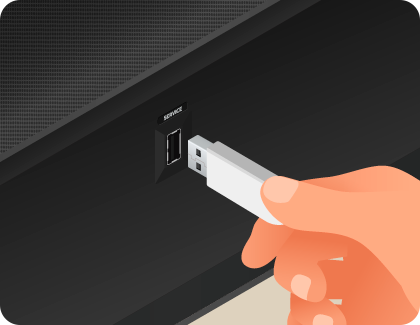
6 A continuación, conecta la unidad flash USB que contiene la actualización de firmware para tu barra de sonido en un puerto USB de la barra de sonido. El puerto generalmente se encuentra en la parte posterior.
Connect the USB flash drive containing the firmware update for your soundbar into a USB port on the soundbar

Nota: Según el modelo, es posible que debas cambiar a la fuente USB con el botón Fuente en la barra de sonido.
7 La actualización comenzará y la pantalla de tu barra de sonido mostrará "ACTUALIZAR" o el progreso actual (%) durante el proceso.
8 Cuando finalice la actualización, la barra de sonido se apagará.
1 Asegúrate de que tu barra de sonido esté conectada a la misma red Wi-Fi que la aplicación SmartThings en tu teléfono o tableta.
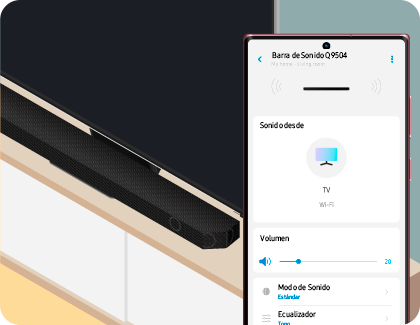
2 Abre la aplicación SmartThings en tu teléfono o tableta y luego navega y selecciona la barra de sonido para acceder a su menú de control.
Open the SmartThings app on your phone or tablet, and then navigate to and select the soundbar to access its control menu
3 Toca el ícono Más opciones (los tres puntos verticales) en la esquina superior derecha de la pantalla.
4 Toca Información, luego toca Actualización de firmware y luego toca Actualizar ahora.
5 Sigue las instrucciones en pantalla hasta que se complete la actualización.

Nota: Cuando la barra de sonido está conectada a Internet, recibirás automáticamente actualizaciones de software incluso cuando la barra de sonido esté apagada.

Manual de usuario

Encuentra el Manual del Usuario de tu producto Samsung.

Centros de servicio

Ubica el centro de servicio Samsung más cercano para la revisión de tu producto.

Si este contenido te fue de utilidad, califícanos.

Si este contenido te fue de utilidad, califícanos.

Gracias por tus comentarios