Kaip perduoti telefono ekrano vaizdą į „Samsung“ televizorių?
Mobiliojo įrenginio (pvz., išmaniojo telefono arba planšetinio kompiuterio) ekrano vaizdą galite rodyti savo televizoriuje. Taip bus patogiau peržiūrėti nuotraukas, vaizdo įrašus arba interneto svetaines.
Kas yra ekrano vaizdo transliavimas?
Vaizdo transliavimas (arba ekrano dubliavimas) yra technologija, leidžianti mobiliojo prietaiso ekraną tokį, koks jis yra, perkelti į televizoriaus ekraną ir vaizdą matyti dideliame ekrane. Su programomis „SmartThings“ ir „Smart View“ galite greitai ir lengvai prisijungti prie „Samsung“ išmaniojo televizoriaus, taip pat galite prisijungti naudodami „Wi-Fi“ arba HDMI jungtį. Be to, pradedant 2020 m. išleistais televizorių modeliais, telefono ekraną galite dubliuoti telefono nugarėle prilietę televizorių. Įvairus išmaniajame telefone esantis turinys, pvz., nuotraukos, vaizdo įrašai ir programos, bus rodomas didesniame ekrane ir bus įspūdingesnis.
Norint dubliuoti ekraną belaidžiu būdu, televizoriui būtinas „Wi-Fi“ ryšys. Jei televizorius nėra išmanus, reikės vaizdo perdavimo prietaiso, pvz., „Samsung AllShare Cast“, „Chromecast“ arba „Amazon Firestick“.

Pastaba. Ekrano dalijimosi su televizoriumi procesas skiriasi priklausomai nuo televizoriaus ir modelio. Toliau pateikiamos bendrinės instrukcijos, kaip dalytis bet kurio mobiliojo prietaiso ekranu su „Samsung“ televizoriumi.
Vaizdo perdavimas naudojant „Smart View“
Norėdami pradėti naudoti „Smart View“, sekite toliau pateiktus žingsnius.


Pastabos:
- Jei negalite perduoti telefono ekrano vaizdo į televizorių, pabandykite prisijungti prie to paties „Wi-Fi“ tinklo, o tada vėl pabandykite perduoti telefono ekrano vaizdą į televizorių.
- Atsijungti nuo „Smart View“ galite perbraukę žemyn nuo ekrano viršaus, kad atidarytumėte sparčiųjų nustatymų skydelį, tada palieskite „Smart View“ ikoną.
- Galite įjungti arba išjungti „Multi View“ ekraną, pasirinkdami mygtuką „Multi View“ meniu po „Smart View“ ikona.
- Jei turite problemų su „Samsung“ išmaniuoju televizoriumi, patikrinkite, ar nėra programinės įrangos atnaujinimo, nes jį įdiegus problema gali išsispręsti.
- Televizoriaus ekrano nuotraukos ir meniu gali skirtis priklausomai nuo televizoriaus modelio ir jame veikiančios programinės įrangos versijos.
Vaizdo perdavimas naudojant „SmartThings“
„SmartThings“ yra „Samsung“ programa, skirta išmaniesiems namų prietaisams valdyti. Šią programą galima parsisiųsti tiek į „Android“, tiek į „iOS“ prietaisus. „SmartThings“ gali automatiškai nustatyti ir prisijungti prie daugelio „Samsung“ televizorių, pagamintų nuo 2016 m. Jei televizorius buvo pagamintas anksčiau, telefono vaizdą galite dubliuoti naudodami „Smart View“ programėlę.
1 veiksmas. Prijunkite „Samsung“ išmanųjį televizorių ir telefoną/planšetę prie to pačio „Wi-Fi“ tinklo.
2 veiksmas. Į telefoną/planšetę parsisiųskite programą „SmartThings“.
Pastaba. Jei naudojate „Samsung“ išmanųjį telefoną arba planšetę, gali būti, kad programa „SmartThings“ jame jau yra. Patikrinkite, ar jos nereikia atnaujinti.
3 veiksmas. Atidarykite „SmartThings“ programėlę.
4 veiksmas. Palieskite pliuso (+) ženklą, tada - Įrenginys.
Bus parodyti visi galimi prietaisai. Jei nematote savo televizoriaus, įsitikinkite, kad jis įjungtas. Jei jo vis tiek nerodo, pabandykite televizorių išjungti ir vėl įjungti bei iš naujo paleisti „SmartThings“ programėlę.
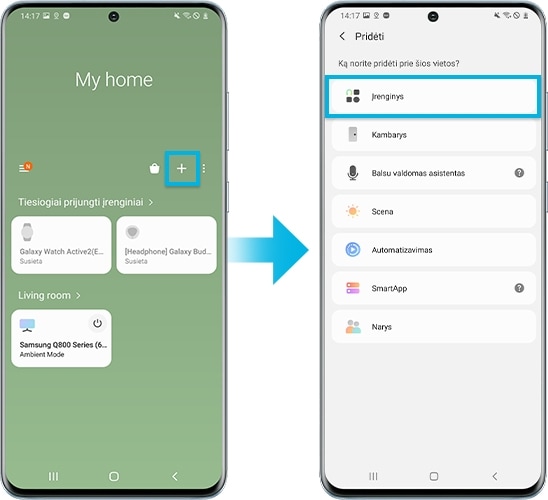
5 veiksmas. Iš įrenginių sąrašo pasirinkite savo televizorių arba nuskaitykite šalia esantį televizorių.
6 veiksmas. Jei televizorių su telefonu norite susieti rankinu būdu, pasirinkite TV, tada pasirinkite „Samsung“.
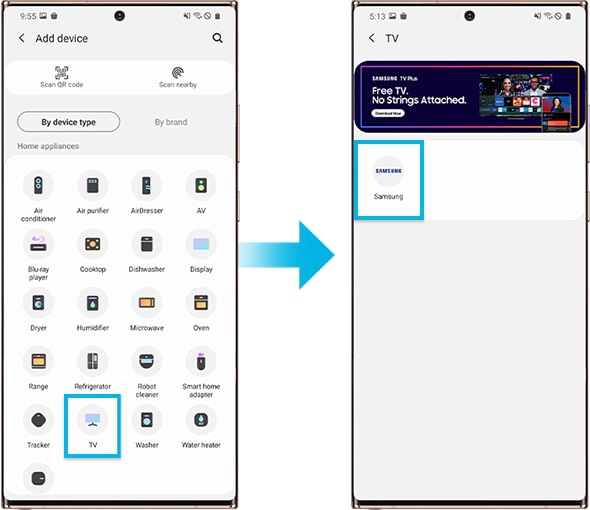
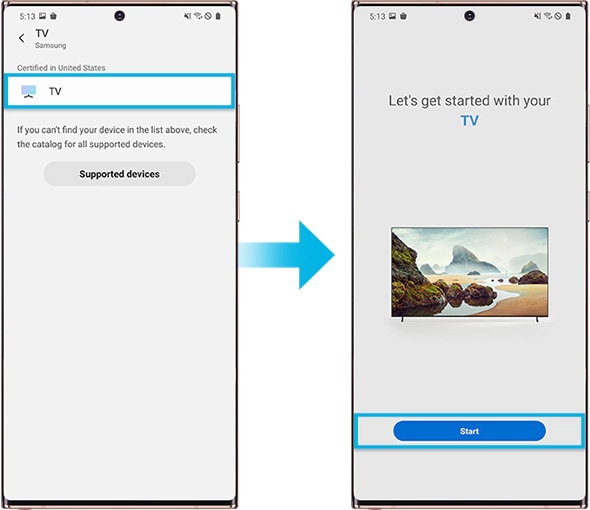
7 veiksmas. Pasirinkite TV, tada pasirinkite skirtuką „Paleisti“.
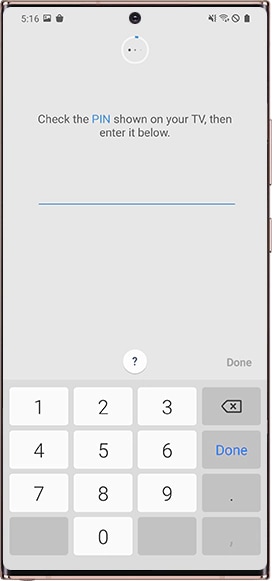
8 veiksmas. Įveskite televizoriaus ekrane rodomą PIN kodą.
9 veiksmas. Palaukite, kol bus baigtas registracijos procesas.
Dabar jūsų televizorius prijungtas prie „SmartThings“ ir galite naudoti išmanųjį telefoną kaip antrą televizoriaus nuotolinio valdymo pultą. Taip pat galite naudoti „Smart View“, norėdami dubliuoti savo prietaise turimas nuotraukas, filmus ir muziką.
10 veiksmas. Palieskite ant prijungto televizoriaus ir palieskite Daugiau parinkčių (trys vertikalūs taškai).
11 veiksmas. Pasirinkite Ekrano dubliavimas (Smart View).
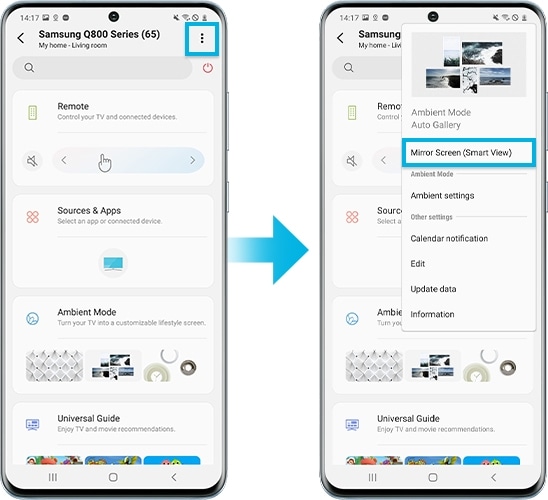
Pastaba. Norėdami suporuoti prietaisus, įsitikinkite, kad telefonas nėra per toli nuo televizoriaus.
Vaizdo perdavimas naudojant „Airplay“
Žemiau pateiktuose žingsniuose paaiškiname, kaip perduoti „iPhone“ arba „iPad“ ekrano turinį į „Samsung“ televizorių.


Suaktyvinkite „AirPlay“ savo „Samsung“ televizoriuje
Norėdami mėgautis turiniu iš savo „iPhone“, „iPad“ ar „Mac“ savo „Samsung“ televizoriuje, „AirPlay“ funkcija turi būti įjungta. Sekite žemiau pateiktus žingsnius, kad įjungtumėte „AirPlay“ savo „Samsung“ televizoriuje.


Pastabos:
- Jūsų „iOS“ telefonas ir „Samsung“ televizorius turi būti prijungti prie to paties „Wi-Fi“ tinklo, kad galėtumėte naudoti telefono ekrano vaizdo perdavimą.
- Jei turite problemų su „Samsung“ išmaniuoju televizoriumi, patikrinkite, ar nėra programinės įrangos atnaujinimo, nes jį įdiegus problema gali išsispręsti.
- Televizoriaus ekrano nuotraukos ir meniu gali skirtis priklausomai nuo televizoriaus modelio ir jame veikiančios programinės įrangos versijos.
Vaizdo perdavimas naudojant „Tap View“
2020 m. ir vėliau pagaminti Samsung išmanieji televizoriai turi „Tap View“ funkciją, kuri įgalina dar paprastesnį telefono ekrano vaizdo perdavimą. Viskas, ką jums reikia padaryti, tai telefono nugarėle paliesti televizoriaus ekraną ar jo kraštą.
Kaip pradėti naudotis „Tap View“?
Patikrinkite, ar įjungta televizoriaus „Smart View“ funkcija (Nustatymai > Bendra > Išorinių įrenginių tvarkytuvė > Įrenginių prijungimo tvarkytuvė > Prieigos pranešimas).
Kaip susieti telefoną su televizoriumi?
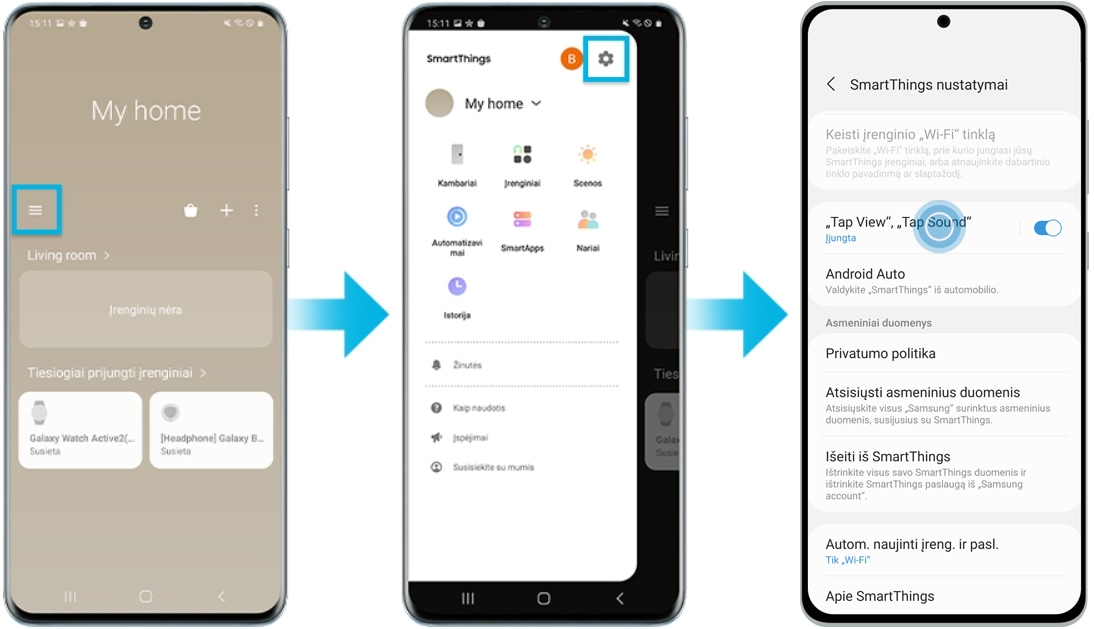
1 veiksmas. Telefone atidarykite „SmartThings“ programėlę ir palieskite meniu piktogramą (trys horizontalios linijos).
2 veiksmas. Palieskite nustatymų ikonėlę (krumpliaratis) ir sąraše raskite Tap View, Tap Sound. Perjunkite slankiklį, kad įjungtumėte „Tap View“ funkciją.
3 veiksmas. Telefoną priglauskite prie televizoriaus ir, kai telefono ekrane pasirodys telefono priartinimo aptikimo pranešimas, palieskite Leisti.
Pastaba.
- Veikia tik TU7000 ir naujesniuose televizorių modeliuose (įskaitant „Lifestyle/Outdoor“ televizorius) ir „Samsung Galaxy“ išmaniuosiuose telefonuose, kuriuose veikia „Android 8.1“ ar naujesnė versija.
- Norėdami naudoti „Tap View“, atnaujinkite programėlę „SmartThings“ į 1.745 arba naujesnę jos versiją. Ją galima atsisiųsti iš „Google Play Store“ arba „Apple App Store“.
- Kai pradedate naudoti ekrano dubliavimo funkciją, energijos režimo nustatymuose turite atšaukti energijos taupymo režimą.
Vaizdo perdavimas naudojant HDMI adapterį
Jei kyla problemų perduodant ekrano vaizdą belaidžiu būdu, galite naudoti HDMI adapterį, kad prijungtumėte prietaisą prie televizoriaus. Oficialūs „Samsung“ HDMI adapteriai yra parduodami autorizuotose „Samsung“ techninės priežiūros centruose ir veikia prietaisuose su USB-C jungtimis.
Jei naudojate senesnį prietaisą be USB-C jungties, galbūt rasite suderinamą trečiosios šalies adapterį, tačiau negarantuojame, kad jis veiks.
1 veiksmas. Prijunkite HDMI laidą prie HDMI adapterio.
2 veiksmas. Prijunkite kitą HDMI laido galą prie HDMI jungties televizoriuje.
3 veiksmas. Prijunkite HDMI adapterį prie telefono/planšetės USB jungties.
4 veiksmas. Įjunkite televizorių ir pakeiskite įvestį į naudojamą HDMI jungtį.
Vaizdo perdavimas naudojant „Netflix“ ir „YouTube“
Kai kurios programos, pvz., „Netflix“ ir „YouTube“, turi įdiegtą ekrano dubliavimo funkciją, todėl galite lengvai dalintis žiūrimu turiniu dideliame ekrane.
1 veiksmas. Prijunkite prietaisą ir televizorių prie to pačio „Wi-Fi“ tinklo.
2 veiksmas. Į prietaisą ir televizorių parsisiųskite suderinamą programėlę (pvz., „Netflix“ ar „YouTube“).
3 veiksmas. Prisijunkite prie savo „Netflix“ ar „YouTube“ paskyros arba sukurkite naują paskyrą. Prisijunkite prie paskyros ir televizoriuje, ir mobiliajame prietaise.
4 veiksmas. Prietaise įjunkite norimą žiūrėti turinį.
5 veiksmas. Palieskite vaizdo dubliavimo piktogramą viršutiniame dešinajame telefono ekrano kampe.
Pastaba. Vaizdo perdavimo piktogramos vieta skirsis priklausomai nuo naudojamos programėlės ir telefono orientacijos (horizontali/vertikali).
6 veiksmas. Pasirinkite televizorių, kuriame norite žiūrėti turinį.
Jei jums reikia išsamesnės pagalbos, apsilankykite „Samsung Community“ forume. „Samsung Community“ forumas yra platforma, kurioje galite rasti naudingos informacijos ir patarimų, susijusių su „Samsung“ technologijomis ir susilaukti bendruomenės narių bei ekspertų pagalbos.
Dėkojame už jūsų atsiliepimus
Atsakykite į visus klausimus.