
Röst
Produkter ger röstvägledning via enhetens högtalare om dess funktion/status och information relaterad till dess användning. Till exempel: väder, energianvändning osv.
- * Så här ställer du in Smart Screen : Inställningar > Allmänt > Ljud (välj röst eller ton)
Röstguide
Voice Guide-funktionen hjälper användare med nedsatt syn. Den tillhandahåller muntlig feedback för att hjälpa användare att förstå innehållet på skärmen. Detta gör det möjligt för användare att använda enheten utan att titta på skärmen.
- * Så här ställer du in Smart Screen : Inställningar > Allmänt > Tillgänglighet > Voice Guide
- * Så här ställer du in Family Hub™ 9″ : Inställningar > Allmänt > Tillgänglighet > Voice Guide
- * Så här ställer du in Family Hub™ 32″, 21,5″: Inställningar > Tillgänglighet > Voice Guide
- * Gäller endast produkter med Smart Screen eller Family Hub™-skärmar
Justera volymen
Volymen av röst/ljud kan justeras eller slås på/av för att passa dina önskemål.
- * Så här ställer du in Smart Screen : Inställningar > Allmänt > Ljud
- * Så här ställer du in Family Hub™ 9″ : Inställningar > Allmänt > Ljud
- * Så här ställer du in Family Hub™ 32″, 21,5″ : Inställningar > Ljud
- * Gäller endast produkter med Smart Screen eller Family Hub™-skärmar
SmartThings TalkBack för vitvaror och tjänster i hemmet
Användare kan styra hushållsapparater med SmartThings TalkBack skärmläsare. Det är en funktion som hjälper användare med synskador. TalkBack ger röstfeedback för att hjälpa användare att förstå innehållet på skärmen och läser de fokuserade objekten högt. Fokus kan styras genom att klicka eller svepa på skärmen. Funktionen har verifierats som användbar för användare med nedsatt syn.
- Lyssna på vad som visas på skärmen
- Kör det infokuserade objektet
- Flytta fokuspunkten till ett annat objekt
- Skrolla uppåt eller nedåt i listan
- Flytta fokuspunkten till det första eller sista objektet på skärmen
- * Så här ställer du in på mobil: Inställningar > Tillgänglighet > TalkBack
- * Måste ladda ner SmartThings-appen som finns tillgänglig på Android- och iOS-enheter. En Wi-Fi-uppkoppling och ett Samsung account krävs. Enheter måste vara inloggade på samma Samsung account
- * Voice assistant-funktioner kommer fortsätta att tillhandahållas av Google TalkBack from One UI 3.0 och framåt via SmartThings
Bred pekskärm med förbättrad synlighet
Användare kan enkelt använda ett brett utbud av funktioner genom intuitiva kontroller. Skärmen förblir ljus och klar även i mörka miljöer. Skärmens ljusstyrka, textstorleksjusteringar och inställningar för högkontrastläge är också tillgängliga.
- * Gäller endast produkter med Smart Screen eller Family Hub™-skärmar
Teckenstorlek
Du kan ändra storleken på teckensnittet för att förbättra textens läsbarhet- och synlighet på din skärm.
- * Så här ställer du in Smart Screen : Inställningar > Allmänt > Tillgänglighet > Synlighetsförbättringar > Teckenstorlek
- * Så här ställer du in Family Hub™ 9″: Inställningar > Allmänt > Tillgänglighet > Synlighetsförbättringar > Teckenstorlek
- * Så här ställer du in Family Hub™ 32″, 21,5″ : Inställningar > Tillgänglighet > Teckenstorlek
- * Gäller endast produkter med Smart Screen eller Family Hub™-skärmar
Förstoring
Zooma in och ut på skärmen precis som på en smartphone för bättre synlighet. Användare kan enkelt justera zoomnivån med en nypgest och flytta skärmen med två fingrar för rullning.
- * Finns på Smart Screen eller Family Hub™-modeller som lanseras från 2025 och framåt
- * Så här ställer du in Smart Screen : Inställningar > Tillgänglighet > Synlighetsförbättringar > Förstoring
- * Så här ställer du in Family Hub™ 9″ : Inställningar > Tillgänglighet > Synlighetsförbättringar > Förstoring
Tillgänglighetssynkronisering.
En funktion som förbättrar tillgängligheten genom att tillåta att samma inställningar delas mellan enheter. Detta eliminerar behovet av att konfigurera varje enhet individuellt.
När en hushållsapparat registreras i SmartThings från en smartphone eller surfplatta med tillgänglighetsinställningar aktiverade visas ett popup-fönster för att bekräfta om samma inställningar ska tillämpas på apparaten.
När en hushållsapparat registreras i SmartThings från en smartphone eller surfplatta med tillgänglighetsinställningar aktiverade visas ett popup-fönster för att bekräfta om samma inställningar ska tillämpas på apparaten.
- * Måste ladda ner SmartThings-appen som finns tillgänglig på Android-enheter. En Wi-Fi-uppkoppling och ett Samsung account krävs. Enheter måste vara inloggade på samma Samsung account
- * Den här funktionen är inte tillgänglig på iOS-enheter
- * Finns på Smart Screen- eller Family Hub™-kylskåp
Inledande installation för användare med synnedsättning
En röstguidefunktion tillgänglig under den första installationen som gör det möjligt för användare med synskador att självständigt ställa in sina AI Home Screen apparater.
- * Finns på Smart Screen- och Family Hub™-kylskåp som lanseras från 2024 och framåt
- * Gäller endast produkter med Smart Screen eller Family Hub™-skärmar
Hög kontrast
Ljusfärgad text på mörk bakgrund gör det möjligt för användare med färgblindhet eller nedsatt syn att se skärminnehållet tydligare. Du kan ändra bakgrundsfärgen på huvudskärmen till svart och textfärgen till vit eller gul för att förbättra synligheten och minska ögonbelastningen.
- * Så här ställer du in Smart Screen : Inställningar > Allmänt > Tillgänglighet > Synlighetsförbättringar > Hög kontrast
- * Så här ställer du in Family Hub™ 9″ : Inställningar > Allmänt > Tillgänglighet > Synlighetsförbättringar > Hög kontrast
- * Gäller endast produkter med Smart Screen
Gråskala/Färginversion
Invertera färgerna på skärmen eller byt till gråskala för bättre synlighet.
Om du har svårt att skilja färger eller upplever ögonbelastning kan du använda gråskala för att visa skärmen i svartvitt. Om du är ljuskänslig eller har nedsatt syn kan du invertera skärmen så att bakgrunden är svart och texten är vit. Färginversion kan hjälpa till att förbättra visuell igenkänning, minska bländning och lindra ögonbelastning.
Om du har svårt att skilja färger eller upplever ögonbelastning kan du använda gråskala för att visa skärmen i svartvitt. Om du är ljuskänslig eller har nedsatt syn kan du invertera skärmen så att bakgrunden är svart och texten är vit. Färginversion kan hjälpa till att förbättra visuell igenkänning, minska bländning och lindra ögonbelastning.
- * Så här ställer du in Smart Screen : Inställningar > Tillgänglighet > Synlighetsförbättringar > Gråskala/Inverterade färger
- * Så här ställer du in Family Hub™ 9″ : Inställningar > Tillgänglighet > Synlighetsförbättringar > Gråskala/Inverterade färger
- * Så här ställer du in Family Hub™ 32″, 21,5″: Inställningar > Tillgänglighet > Gråskala/Inverterade färger
- * Gäller endast produkter med Smart Screen eller Family Hub™-skärmar
Tillgängliggörande ljud UX
Tillgängliga ljud med varierande skalor och stavelsepauser hjälper användare med synnedsättning att förstå produktens funktion utan att behöva titta på skärmen. Till exempel, när en användare höjer den önskade temperaturen på en apparat, stiger ljudets tonhöjd.
Vitvaror som är utrustade med Bixby
Bixby möjliggör enkel röststyrning för enhetsinställningar och funktioner, tillsammans med frågor och svar baserat på manualer. För enheter utrustade med tillgänglighetsfunktioner som Smart Screen och Family Hub™ stöder den också röstkommandon för att konfigurera tillgänglighetsinställningar.
- * Finns på Bixby-stödda modeller
Kontrollpanel med förbättrad synlighet
Våra produkter kan användas även i mörka miljöer med en ljus LCD-skärm. Istället för att förlita sig på märken och indikatorer på kontrollpanelen används en LCD-skärm med förstorad text för att säkerställa tydlig synlighet även i mörka miljöer.
- * Denna funktion gäller för enheter med LCD

Syn
Punktskrift
Taktila punkter appliceras på viktiga knappar, vilket gör dem lätta att hitta för användare med synskador. Punktskriftsklistermärken är också tillgängliga gratis på begäran och är utformade för att passa perfekt med Samsung-apparater.
- * För närvarande finns Braille-klistermärken tilgängliga vid beställning av tvätt- och torkmodeller som släppts från och med 2019 och framåt
- * Tillgänglig på begäran genom att kontakta Samsung Support
Rörlighet
Automatisk öppning av dörr
Den automatiska dörröppnaren öppnas automatiskt i slutet av cykeln eller när du säger ”Hej Bixby, öppna dörren” till apparaten. Den här funktionen hjälper användare med begränsad muskelstyrka eller när händerna är fulla, till exempel när de bär tvätt.
- * Så här ställer du in Smart Screen : Inställningar > Automatisk öppning av dörr
- * Bixby-tjänstens tillgänglighet kan variera beroende på land och modell
Automatiskt rengöringssystem
Det automatiska rengöringssystemet rengör trumma, behållare eller kondensator utan rengöringsmedel, vilket säkerställer underhållsfri användning.
Automatisk dosering
När du fyller facken för tvättmedel och mjukgörare upptäcker maskinen tvättens vikt och doserar automatiskt rätt mängd för varje tvätt.
- * Så här ställer du in Smart Screen : Inställningar > Tvättmaskin > Automatisk dispensering
Kognition
AI Wash™ och torkning
AI Wash™ & Dry detekterar vissa tygtyperoch smutsnivå för att justera temperatur, effekt, tid, tvättmedelsinställningar och torknivå, vilket ger ett tvätt- och torkprogram som passar för alla tyger och smutsförhållanden.
- * Tygavkänning använder en AI-algoritm för att känna av 3 till 5 tygtyper för laster upp till 8 lb. En turbiditetssensor fungerar för alla vikter. Blandade tyger kan minska detektionsnoggrannheten. Faktiska resultat kan variera beroende på individuell användning. Tvätta liknande tyger tillsammans för att förhindra slitage
Automatisk programlänkning
Med Samsung-tvättmaskinen och den kompatibla Samsung-torktumlaren rekommenderar Auto Cycle Link en torkcykel baserad på den valda tvättcykeln.
- * Hur du ställer in: SmartThings > Torkinställningar > Bästa torkprogrammet för automatisk användning
- * Måste ladda ner SmartThings-appen som finns tillgänglig på Android- och iOS-enheter. En Wi-Fi-uppkoppling och ett Samsung account krävs. Måste aktivera Auto Cycle Link i SmartThings-appen
Kom ihåg ofta använt program
Du behöver inte söka efter de tvätt- och torkprogram du använder mest varje gång. Tvättmaskinen och torktumlaren lär sig vilka program du använder mest och ställer automatiskt in dem så att de visas längst upp i programlistan. Låt din tvättmaskin och torktumlare bespara dig tid och ansträngning.
- * Denna funktion gäller för tvättmaskiner och torktumlare med LCD

Syn
Punktskrift
Punktskrift appliceras på knapparna för att göra det möjligt för användare med nedsatt syn att enkelt hitta dem.
Hörsel
Larm om öppen dörr
När kylskåpsdörren öppnas blinkar den inre lampan för att signalera ett dörröppningslarm, åtföljt av en ljudvarning. Lampan blinkar också när dörren lämnas något öppen. Denna funktion är utformad med hörselskadade användare i åtanke.
- * Den här funktionen tillämpas på kylskåpmodeller som släpps från 2019 och framåt. Lampan blinkar när dörren lämnas öppen i 5 till 10 min
Rörlighet
Automatisk öppning av dörr
Kylskåpsdörren öppnas med bara en lätt beröring av dörrsensorn.
- * Så här ställer du in Family Hub™ 9″ : Inställningar > Kylskåp > Automatisk öppning av dörr
- * Så här ställer du in Family Hub™ 32″, 21,5″: Kylskåpshanterare > Inställningar > Automatisk öppning av dörr
- * Denna funktion gäller Family Hub™-kylskåp
Kontroll på sidan
Användare kan enkelt komma åt appens huvudfunktioner. De viktigaste kontrollerna finns på sidan och höjden är justerbar. Om kontrollerna är för höga eller för låga kan du justera dem så att de passar dig.
- * Denna funktion gäller Family Hub™-kylskåp 32″, 21,5″
- * En Wi-Fi-uppkoppling och ett Samsung account krävs
Easy Handle
Easy Handle är ett nytt sätt att öppna dörrar på och ger enkel och smidig åtkomst. Detta handtag är byggt för användarens komfort och bekvämlighet och är utformat för att enklare kunna öppna den robusta dörren på Samsungs nya kylskåp.
Tillgänglig skärm
Användare kan enkelt komma åt toppen av skärmen, även om dess höjd gör den svårt att använda. När funktionen Tillgänglig skärm är aktiverad flyttas skärmen nedåt till en mer tillgänglig position och förblir där under en viss tid, vilket möjliggör enklare och bekvämare interaktion.
- * Denna funktion gäller Family Hub™-kylskåp 32″, 21,5″
Dryckescenter
Ger snabb och enkel tillgång till uppfriskande kallt vatten på två sätt.
Kognition
AI Vision Inside
Med hjälp av en intern kamera identifierar AI Vision Inside vissa färska livsmedel när de läggs in eller tas ut och uppdaterar en matlista, som du kan kontrollera i SmartThings-appen.
- * En röd lampa tänds när kameran är igång. Användarens utseende kan fångas, men andra miljöer än livsmedelsobjektet kommer automatiskt att suddas ut
- * Från och med mars 2025 kn AI Vision Inside känna igen 37 matvaror, som färsk frukt och grönsaker. Om varan inte går att känna igen kan det listas som okänt. AI Vision Inside kan inte identifiera eller lista några matvaror i kylskåpsdörrens behållare eller frys. Den känner igen livsmedel baserade på djupinlärningsmodeller, som kan uppdateras regelbundet för att förbättra riktigheten
- * Användaren kan behöva kontrollera och justera listan manuellt för att säkerställa dess riktighet
- * Tillgänglig på Android- och iOS-enheter. En Wi-Fi-uppkoppling och ett Samsung account krävs. Båda enheterna måste vara inloggade på samma Samsung account

Rörlighet
Själv- och ångrengöring
Bli av med lätt smuts mycket lättare med Samsung-ugnen. Självrengöring/ångrengöring kräver mindre tid, kraft och ansträngning för att ta bort droppar och stänk. Det skapar ånga som lossar matpartiklar, så att eventuella rester kan torkas bort utan att skrubba, vilket gör ugnen gnistrande ren.
Automatisk öppning av dörr
Även de mest svårtorkade föremålen är skåpklara i slutet av programmet med Auto Open Door. När diskprogrammet är klart öppnas luckan så att ångan kan släppas ut för bästa torkresultat.
Kognition
AI Pro Cooking™ kamera
Kameran inuti ugnen skickar video till din smartphone så att du enkelt kan kontrollera maten medan den tillagas. Kameran kan känna igen ingredienser och föreslå optimala tillagningslägen och inställningar för många recept.
- * Hur du ställer in ugnar : Inställning > Ugn > Kameravyn
- * Måste ladda ner SmartThings-appen som finns tillgänglig på Android- och iOS-enheter. En Wi-Fi-uppkoppling och ett Samsung account krävs
- * En maträtt ska placeras i mitten av ugnen för att uppnå bästa igenkänning. Noggrannheten i igenkänningen kan variera beroende på de faktiska användningsförhållandena, såsom typ av ingredienser, renhet utrymmet och ljusstyrkan i rummet. För mer detaljerad information, se användarhandboken som kommer med paketet
Kom ihåg frekvent använt läge
Du behöver inte leta efter det tillagningsläge du använder mest varje gång. Ugnen lär sig vilket matlagningsläge du använder mest och ställer in det så att det visas överst på listan. Låt din ugn bespara dig tid och ansträngning.
- * Denna funktion gäller för ugnsmodeller med LCD

Syn
Automatisk kastrulldetektor
När en kastrull placeras centralt på en kokzon upptäcker den omedelbart om diametern och storleken är lämplig för den zonen. Om mindre än 60 procent av zonen täcks kommer den att varna dig med ett meddelande om att använda ett annat kokkärl.
Rörlighet
Automatisk anslutning
Huven och spishällen är trådlöst anslutna för att ge en bekvämare matlagningsmiljö. Med en knapptryckskontroll på spishällen kan du enkelt använda huven och hålla fokus på matlagningen. Båda produkterna kan också slås på och av samtidigt. Den här funktionen är användbar för användare som inte kan nå huven, till exempel de som använder rullstolar.
- * Både huva och spishäll måste vara kompatibla och anslutna till SmartThings-appen med samma Samsung-konto. Måste ladda ner SmartThings-appen som finns tillgänglig på Android- och iOS-enheter. En Wi-Fi-uppkoppling och ett Samsung account krävs
Kognition
Säkerhetsavstängning
Samsung Hob stänger automatiskt av en kokzon om maten har lämnats obevakad under lång tid eller om det inte sker någon förändring i driften efter en viss period. Detta gör att du kan minska risken för dyra eller farliga olyckor när du underhåller vänner och familj.
Indikator för restvärme
Med våra kontroll- och funktionsindikatorer undviker du att bli bränd av en varm matlagningsyta. Det är enkelt: ordet ”Hot” eller H-formad eftervärmeindikator låter dig veta när ytan är tillräckligt sval för att röra vid, eftersom märket försvinner.
Rörlighet
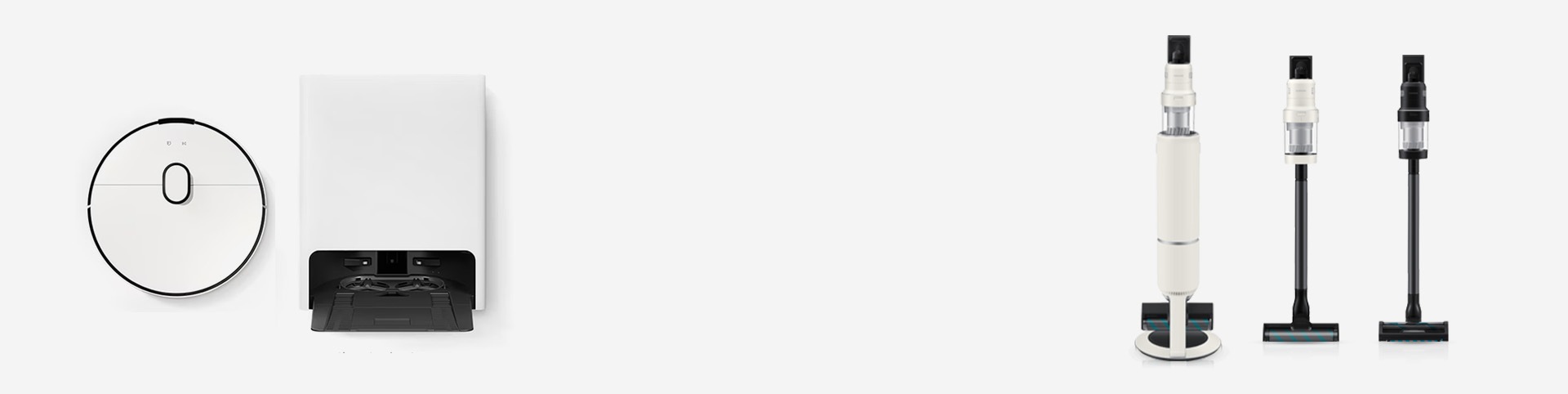
Allt-i-ett rengöringsstation
Med produkthanteringsfunktioner minskar Clean Station i robotdammsugaren underhållet användarens måste utföra genom att hantera uppgifter som dammsugning och automatisk mopptvätt, vilket håller roboten redo att städa. Allt-i-ett-rengöringsstationen i stickdammsugaren tömmer och förseglar dammbehållaren automatiskt så att du håller händerna fria.
Kognition
Intelligent AI-rengöring
Roboten kartlägger ditt hems layout, identifierar föremål, hårda golv, låga och höga mattor för optimal rengöring. Den rengör automatiskt mycket smutsiga områden. AI-rengöringsläget på stickdammsugaren känner igen golvtyper och justerar sugkraft och drifttid för förbättrad prestanda.
- * Ställ in ”Smart”-läget på sugeffekt för robotdammsugare
- * Aktivera AI-läge för skaftdammsugare
- * Endast vissa utrymmen kan identifieras. Exempel på utrymmen: kök, vardagsrum och vanligt rum. En Wi-Fi-uppkoppling och ett Samsung account krävs
- * Objektigenkänningen kan påverkas av objektets form eller miljöförhållandena. Endast vissa objekttyper kan identifieras. Exempel på artiklar: luftkonditionering (stativtyp), kylskåp, BESPOKE (kyl/diskmaskin), TV, tvättmaskin/torktumlare, luftrenare, AirDresser, soffa, säng, bokhylla, bord, husdjursavfall, elkabel, handduk/socka, kopp, glas, flaska, skål, vas, golvmatta, klädställ, skor, piedestal, vågar, elförlängning, möbler med tvärstång, möbelben, rullstol, pälsboll för husdjur, smarttelefonkabel, fläck- och vätskespill, dörrsteg och dörröppning. Stained Area Recognition måste aktiveras i förväg via SmartThings-appen. En Wi-Fi-uppkoppling och ett Samsung account krävs
- * SmartThings Labs ger tidig upplevelse av nya och användbara funktioner utformade för konsumenternas bekvämlighet. De viktigaste funktionerna för djuprengöring av färgat område, såsom föroreningsigenkänningsområdet eller noggrannheten, kan variera
- * Ett fläckat område definieras som en fast, färgad och ogenomskinlig fläck, till exempel en torkad juice, med en storlek på 4 cm x 4 cm eller större. Identifiering av ett fläckat område kan påverkas av fläckens storlek eller golvets miljöförhållanden, till exempel golvmönstret. Stained Area Recognition måste aktiveras i förväg via SmartThings-appen. En Wi-Fi-uppkoppling och ett Samsung account krävs
- * AI Cleaning Mode 1.0 känner igen fyra användningsförhållanden, inklusive hårt golv, matta, underlag och lyft (rörelse). AI Cleaning Mode 2.0 känner också igen typen av matta, liksom de fyra användningsförhållandena
- * Funktionens tillgänglighet kan variera beroende på modellspecifikation.
Kundsupportens tillgänglighet
Vi finns här för att bistå och förbättra din lättillgängliga upplevelse


