¿Cómo importar y exportar listas de reproducción de Samsung Music?

Samsung Music te permite realizar copias de seguridad y restaurar listas de reproducción en cualquier momento. Ya sea que cambies un dispositivo o reinstale Samsung Music, tu música siempre estará donde la dejaste.
¿Cómo usar la configuración Administrar lista de reproducción?


Paso 1. Abrí la aplicación Samsung Music, y pulsá sobre los tres puntos de la parte superior derecha.


Paso 2. Seleccioná Ajustes.


Paso 3. Tocá Administrar listas de reproducción.
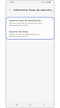

Paso 4. Seleccioná la opción que deseas usar, entre:Importar listas de reproducción o Exportar mis listas.
Nota: Debes contar con música almacenada en tu dispositivo Galaxy para que las opciones de importar y exportar listas de reproducción se encuentren habilitadas.
¿Qué puedo hacer con la configuración Administrar listas de reproducción?
- Importar listas de reproducción:
Te permite seleccionar de una lista de listas de reproducción respaldadas para decidir cuáles deseas importar.
- Exportar mis listas de reproducción:
Te permite hacer una copia de seguridad y exportar todas tus listas de reproducción en tu catálogo de Samsung Music.
Si tenés dificultades con tu dispositivo móvil, tableta o wearables de Samsung, podés enviarnos una pregunta en la aplicación Samsung Members.
Esto nos permite observar más de cerca lo que está sucediendo. Los datos son anónimos y solo se conservan durante la investigación. Obtené más información sobre cómo enviar un informe de error a través de Cómo usar la aplicación Samsung Members


Centros de servicio


Ubicá el centro de servicio Samsung más cercano para la revisión de tu producto.
Gracias por tus comentarios
Por favor responde todas las preguntas.
Estamos para vos
LiveChat
![LiveChat]()
![LiveChat]()


Lunes a Domingo
8:00 a.m. a 12:00 a.m.