Samsung Kids en tu teléfono o tablet Galaxy
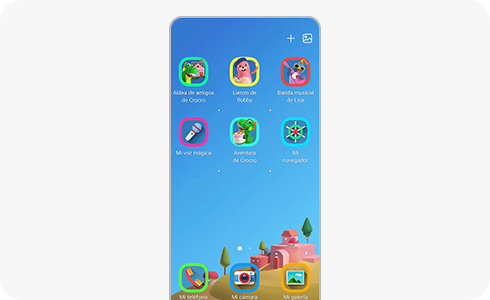
Samsung Kids es una función integrada que les permite a tus hijos usar tu teléfono o tablet Galaxy, ¡pero tendrás el control de las aplicaciones a las que tienen acceso!
Tu hijo podrá aprender a través de juegos entretenidos como codificar bloques, dibujar, crear música y mucho más. Con Samsung Kids, podés establecer límites de tiempo y ver informes de uso para saber qué está aprendiendo tu hijo.
Nota: Samsung Kids solo está disponible en dispositivos que ejecutan Androiud 9.0 Pie OS (versión Pie OS) o superior.
Es posible que Samsung Kids no venga incluido según el proveedor.
Paso 1: Acceder al Panel de Configuración Rápida
- Deslizá hacia abajo desde la parte superior de la pantalla con dos dedos para abrir el Panel de Configuración Rápida.
Paso 2: Verificar la Disponibilidad de Samsung Kids
- Si Samsung Kids no aparece en el Panel de Configuración Rápida, seguí estos pasos:
Tocá Más Opciones > Seleccioná Editar botones > Arrastrá y sueltá el ícono de Niños al Panel de Configuración Rápida.
Nota: Si el ícono no aparece, significa que Samsung Kids no está disponible con tu proveedor. En este caso, podés descargar Samsung Kids Installer LITE desde la Galaxy Store en algunos modelos de tabletas.
Paso 3: Iniciar Samsung Kids
1. Tocá el ícono Niños en el Panel de Configuración Rápida.> Seleccioná Inicio > Agregá Samsung Kids a tu pantalla de aplicaciones > Tocá Siguiente.



Paso 3: Configurar un PIN para Samsung Kids
- Seguí las instrucciones en pantalla para establecer un PIN y concede los permisos necesarios.
Nota: Si no has configurado un bloqueo de pantalla en tu dispositivo, deberás establecer un PIN para Samsung Kids.
Paso 4: Cerrar Samsung Kids
- Desde la pantalla de inicio de Samsung Kids, tocá Más opciones > Seleccioná Cerrar Samsung Kids > Ingresá tu PIN para confirmar
Nota: Podés cambiar el tipo de bloqueo en el menú Configuracion. Consultá la sección configuración para niños de Samsung para obtener más información.
3.- El PIN de Samsung Kids te permite establecer controles parentales y consultar los informes de uso. Lo más importante es que evita que los niños salgan de Samsung Kids sin el consentimiento de los padres.
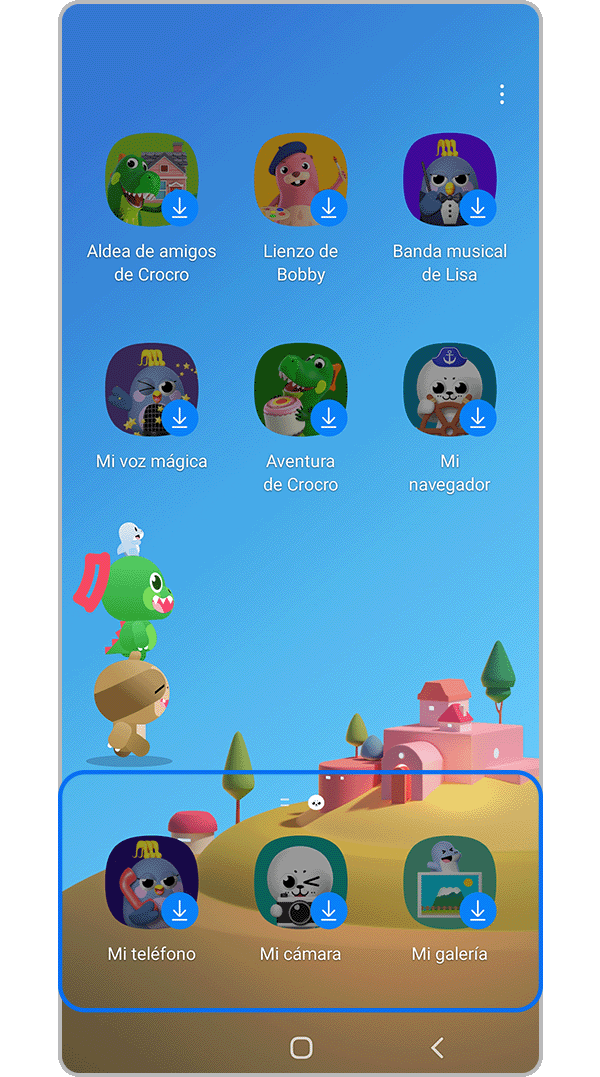
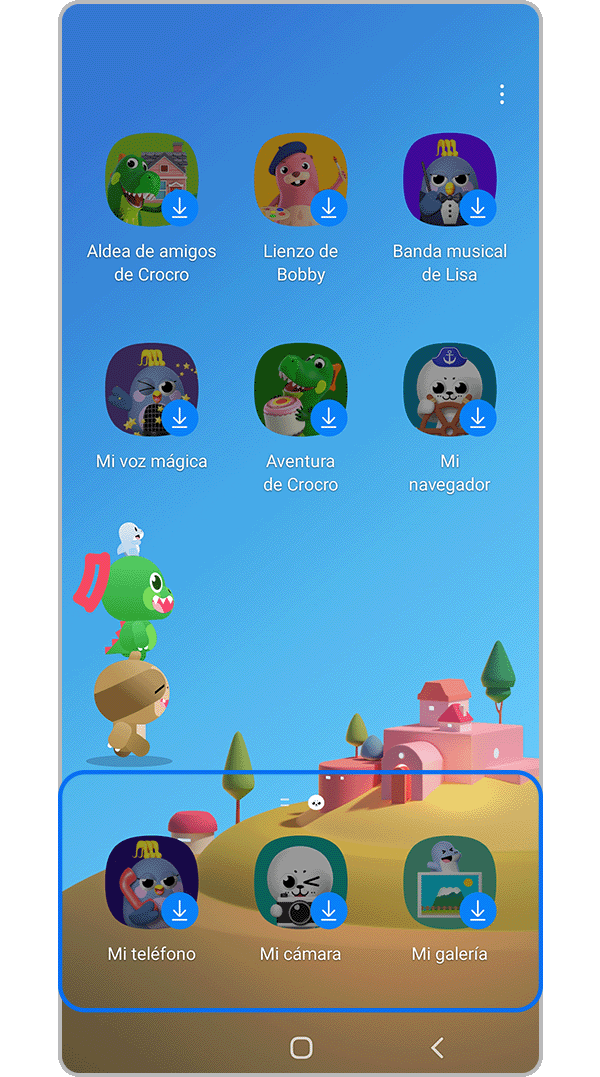
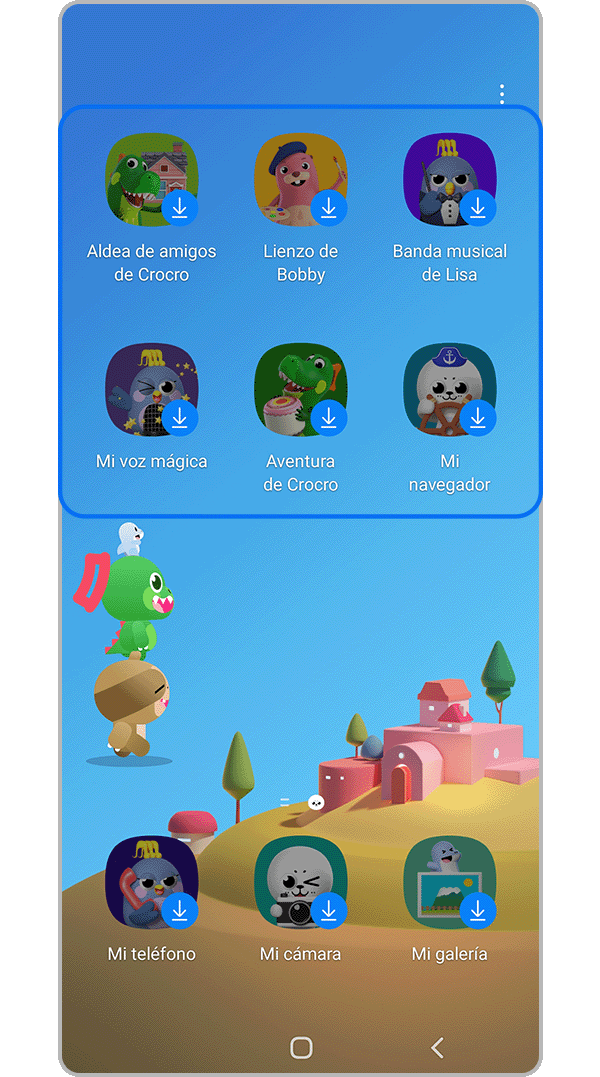
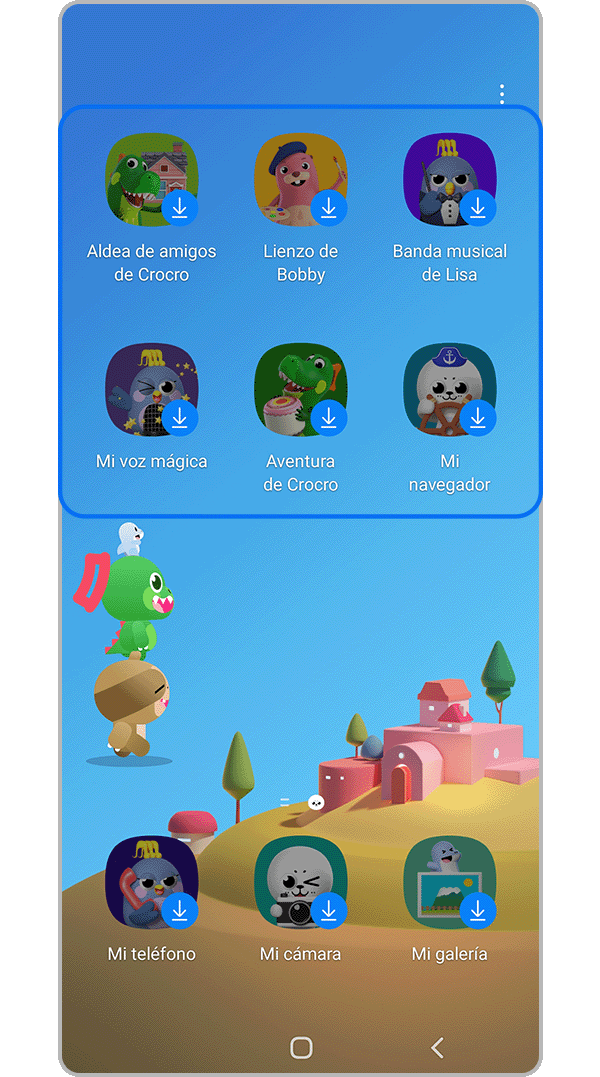
4.- Ahora se mostrará la pantalla Samsung Kids. Tocá las diferentes aplicaciones integradas para descargarlas y comenzar a usarlas.
- Mi teléfono: Los niños pueden llamar a contactos específicos permitidos por los padres. Esto no está disponible para tablets.
- Mi cámara: Una cámara segura para que los niños tomen fotos y agreguen pegatinas.
- Mi galería: Almacena imágenes o dibujos creados en Samsung Kids o permitidos por los padres.
- Mi navegador: permite una navegación segura en Internet que los padres pueden controlar y monitorear fácilmente.
- My Magic Voice: Los niños pueden cambiar su voz y jugar con los personajes de Samsung Kids.
- Bobby's Canvas: Dibujar, colorear, pintar y otras actividades artísticas.
- Lisa's Music Band: Un lugar donde los niños pueden tocar varios instrumentos musicales.
- Crocro's Friends Village: Juega minijuegos con los simpáticos personajes de Samsung Kids.
- Crocro's Adventure: Un juego de codificación de bloques que enseña el pensamiento creativo y lógico.
Para acceder a la configuración de los padres
Abrí Samsung Kids > Toca más opciones > Seleccioná Controles parentales > Ingresá tu PIN de Samsung Kids.




Definir perfil: Creá un perfil para tu hijo. Podés crear hasta 6 perfiles.
Tiempo de pantalla: Utilizá esta configuración para crear un cronograma y objetivos de juego diarios.
Hora de dormir: Establece una hora para que tu hijo se vaya a dormir.
Contactos frecuentes: Revisá las llamadas recientes de tu hijo.
Creaciones de mi niño: Podés ver las obras de arte o la galería de tu hijo.
Aplicaciones: Muestrá las apps instaladas en el entorno de Samsung Kids.
Permitidas despúes el límite: Te permite habilitar apps que tu hijo pueda usar luego de sobrepasar el tiempo límite.
Contactos/Multimedia/Música: Podés revisar los contactos habilitados, las imágenes, videos y música almacenados dentro del perfil en Samsung Kids.
Más aplicaciones infantiles: Es una tienda de aplicaciones donde podés descargar aplicaciones gratuitas o de pago destinadas a niños. Solo se puede acceder a ella desde la pantalla de Controles parentales.
Deslizar a la derecha para ver más: Podés deslizar hacia la derecha en la pantalla de inicio de Samsung Kids para ver contenido relacionado.
El fondo de Samsung Kids se puede cambiar al color favorito de tu hijo. O bien, podés usar una foto de tu Galería.
Para acceder a la configuración de los padres:
- Abrí Samsung Kids.
- Luego tocá Más opciones (los tres puntos verticales).
- Tocá Cambiar fondo de pantalla.
Luego, seleccioná entre las siguientes opciones:
- Cambiar el color: Seleccioná entre los colores disponibles y luego tocá Guardar.
- Usar una foto de la galería: Tocá Mi galería, luego seleccioná la foto que desees y luego tocá Guardar.
La configuración de Samsung Kids Te permite cambiar el PIN, restablecer la aplicación y también buscar actualizaciones.
Para acceder a la configuración de los padres:


Paso 1. Abrí Samsung Kids y toca Más opciones.


Paso 2. Tocá Ajustes.


Paso 3. Ingresá el PIN.
Las siguientes opciones estarán disponibles:
- Cambiar el PIN de Samsung Kids: Usá esta configuración para cambiar su PIN.
Nota: Esta opción no aparecerá si el "Bloqueo de pantalla del teléfono" está configurado como tu tipo de bloqueo preferido para los controles parentales. - Tipo de bloqueo para controles parentales: Elegí tu tipo de bloqueo preferido cuando uses Samsung Kids. Podés usar el bloqueo de pantalla de tu dispositivo o un PIN personalizado de Samsung Kids.
- Restablecer Samsung Kids: Usá esta configuración para restablecer la aplicación Samsung Kids y toda la información relacionada.
- Agregar Samsung Kids a la pantalla de aplicaciones: Activá esta opción para agregar un acceso directo de Samsung Kids a tu pantalla de aplicaciones.
- Acerca de Samsung Kids: Ve la información de software, exenciones de responsabilidad y licencias de código abierto.
- Contáctenos: Esto abrirá una página de ayuda. También habrá un enlace a Miembros de Samsung, donde podrás buscar información e interactuar con otros usuarios de dispositivos Samsung.
Si deseas cambiar tu PIN en Samsung Kids, podés hacerlo en el menú de configuración de la aplicación. También podés cambiar tu tipo de bloqueo siguiendo los pasos a continuación.
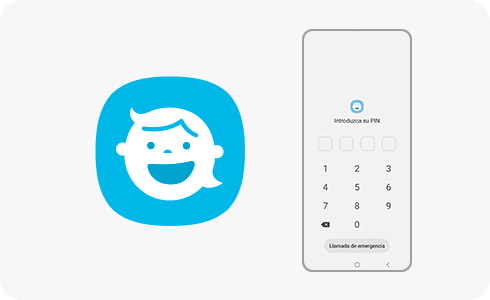
Paso 1. Tocá Más opciones y presioná Ajustes.
Paso 2. Ingresá tu PIN.


Paso 3. Presioná Cambia PIN de Samsung Kids.
Nota: Si olvidas tu PIN, deberás tener una cuenta de Google registrada en tu dispositivo para restablecer tu PIN.
Se requieres ingresar un PIN o contraseña para salir de la aplicación Samsung Kids. No podrás cerrar la aplicación sin el código de acceso. Si lo olvidaste, deberás restablecer la aplicación Samsung Kids. Al hacerlo, la configuración de la aplicación volverá a sus valores predeterminados y deberás configurar la aplicación nuevamente.
1.- Mantené presionada la tecla lateral y la tecla para bajar el volumen simultáneamente hasta que aparezca el menú Apagar.
2.- Tocá y mantené presionado el ícono de Apagado hasta que aparezca el ícono de Modo seguro. Luego, tocá el ícono de Modo seguro; el dispositivo se reiniciará.


Paso 1. Mantené presionada la tecla lateral y la tecla para bajar el volumen simultáneamente hasta que aparezca el menú Apagar.


Paso 2. Tocá y mantené presionado el ícono de Apagado hasta que aparezca el ícono de Modo seguro. Luego, tocá el ícono de Modo seguro; el dispositivo se reiniciará.
3.- Si tuviste éxito, aparecerá "Modo seguro" en la parte inferior de tu pantalla. Si no aparece, repite los pasos nuevamente.
4.- Con el teléfono o la tablet en modo seguro, ve a Configuración y luego buscá Samsung Kids . Tocá Desinstalar y luego tocá Aceptar para confirmar.
5.- Al mismo tiempo, presioná y mantené presionada la tecla lateral o la tecla para bajar el volumen nuevamente y luego tocá Reiniciar para salir del modo seguro.
6.- Tu tablet o teléfono ya no estará en el modo Samsung Kids y tendrás que volver a configurar la aplicación. Podés acceder al icono de Samsung Kids desde el panel de configuración rápida.
Para evitar que tus hijos abandonen la aplicación y jueguen con tu teléfono o tablet, Samsung Kids requiere un pin cada vez que sales.
Para acceder a la configuración de los padres:
- Abrí Samsung Kids.
- Luego tocá Más opciones (los tres puntos verticales).
- Tocá Cerrar Samsung Kids.
Según tu configuración, es posible que debas ingresar un PIN personalizado o tus credenciales de la pantalla de bloqueo. Una vez que hayas ingresado tu contraseña, la aplicación se cerrará.


Si olvidaste tu PIN y no puede salir de Samsung Kids, deberás restablecer la aplicación. Consultá la siguiente sección para obtener más información.
Si tenés dificultades con tu dispositivo móvil, tableta o wearables de Samsung, podés enviarnos una pregunta en la aplicación Samsung Members.
Esto nos permite observar más de cerca lo que está sucediendo. Los datos son anónimos y solo se conservan durante la investigación. Obtené más información sobre cómo enviar un informe de error a través de Cómo usar la aplicación Samsung Members


Centros de servicio


Ubicá el centro de servicio Samsung más cercano para la revisión de tu producto.

Gracias por tus comentarios
Por favor responde todas las preguntas.
Estamos para vos
LiveChat
![LiveChat]()
![LiveChat]()


Lunes a Domingo
8:00 a.m. a 12:00 a.m.