¿Cómo descargar e instalar software para las funciones de Galaxy AI?
Las revolucionarias funciones de Galaxy AI ya están disponibles en una amplia gama de dispositivos. Descubrí cómo obtenerlas y aprovecharlas al máximo a continuación.
Si hay una actualización del sistema disponible, te recomendamos instalarla para que tu teléfono o tableta funcione correctamente. Sin embargo, tené en cuenta que, durante el proceso de actualización, no vas a poder usar tu dispositivo ni acceder a tus archivos. Tampoco vas a poder realizar llamadas. Además, la interfaz del dispositivo podría presentar algunas diferencias una vez finalizada la actualización.

Paso 1.- Presioná Ajustes.


Paso 2.- . Andá a Actualización de software.


Paso 3.-. Tocá Descargar e instalar.


Paso 4.- Instalá la actualización en ese momento o programala cuando sea que lo requieras.
Si querés ver la versión actual del software de tu dispositivo, ingresá en Ajustes, pulsá sobre Acerca del teléfono o Acerca de la tableta y después tocá Información de software.
Smart Switch no solo es ideal para transferir datos, sino que también es una forma sencilla de actualizar el software de tu dispositivo. Al abrir Smart Switch en tu Mac o PC con Windows, verás una opción para actualizar a una nueva versión de software, si está disponible.
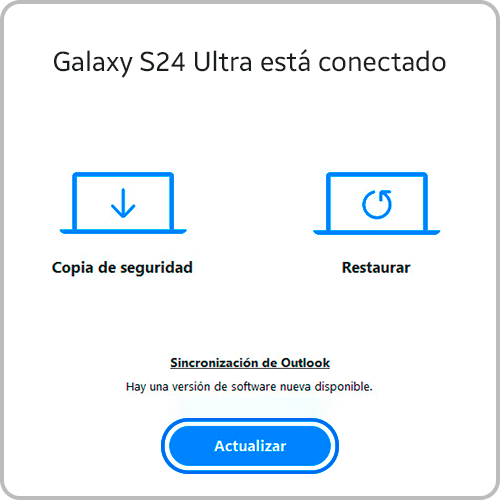
Paso 1. Con el cable USB incluido en la caja del producto, conectá tu dispositivo Galaxy a una computadora con Smart Switch instalado.
Paso 2. Abrí Smart Switch en la computadora y dejá que detecte el dispositivo.
Paso 3. Si hay una actualización disponible, vas a poder seleccionar Actualizar. Después, seguí las instrucciones en pantalla para descargarla e instalarla.
Nota:
- Asegúrate de que tu teléfono o tableta esté cargado al menos al 20 por ciento antes de continuar.
- No desconectes el cable USB ni uses tu dispositivo hasta que se complete la actualización.
- Tu teléfono o tableta pueden encenderse y apagarse durante el proceso de actualización.
¿No tenés actualizaciones pendientes?
En caso de que te aparezca el mensaje de que el software de tu dispositivo está actualizado, no te preocupes, tu celular se encuentra completamente actualizado y no cuenta con actualizaciones pendientes en el momento.


Paso 1. Abrí Ajustes y luego seleccioná Aplicaciones.


Paso 2. Buscá la Aplicación que querés eliminar el caché.


Paso 3. Seleccioná Almacenamiento.


Paso 4. Presioná sobre Eliminar caché.
Nota: Tené cuidado de no seleccionar Eliminar datos. Esto va a eliminar todos los datos asociados con la aplicación.
También podés borrar todo el caché de una sola vez optimizando el dispositivo. Seguí los pasos a continuación.


Paso 1. Abrí Ajustes y luego seleccioná Cuidado del dispositivo.


Paso 2. Seleccioná Optimizar ahora.


Paso 3. Esta opción optimiza automáticamente tu teléfono. Presioná Realizado para finalizar.
La función de optimización de Cuidado del dispositivo mejora su rendimiento a través de las siguientes acciones:
- Cierra aplicaciones que se ejecutan en segundo plano.
- Gestiona el uso anormal de la batería.
- Analiza en busca de aplicaciones bloqueadas y malware.
Si deseás configurar el dispositivo para que realice una optimización automática cuando no esté en uso, ingresá en Ajustes > Cuidado del dispositivo > Optimización automática.
Si tenés dificultades con tu dispositivo móvil, tableta o wearables de Samsung, podés enviarnos una pregunta en la aplicación Samsung Members.
Esto nos permite observar más de cerca lo que está sucediendo. Los datos son anónimos y solo se conservan durante la investigación. Obtené más información sobre cómo enviar un informe de error a través de Cómo usar la aplicación Samsung Members


Centros de servicio


Ubicá el centro de servicio Samsung más cercano para la revisión de tu producto.
Gracias por tus comentarios
Por favor responde todas las preguntas.
Estamos para vos
LiveChat
![LiveChat]()
![LiveChat]()


Lunes a Domingo
8:00 a.m. a 12:00 a.m.