Cómo escanear un código QR en tu dispositivo Galaxy
Los códigos QR te permiten acceder y compartir información de forma rápida y sencilla. En los dispositivos Samsung Galaxy podés escanearlos de tres maneras:
- Bixby Vision: Escaneá códigos QR directamente desde la cámara para acceder al contenido al instante.
- Samsung Internet: Utilizá la herramienta integrada del navegador para leer códigos QR de forma automática.
- Aplicación Cámara: Solo apuntá al código QR y accedé a enlaces, contactos, ubicaciones u otra información asociada.
A través del Panel de notificaciones.
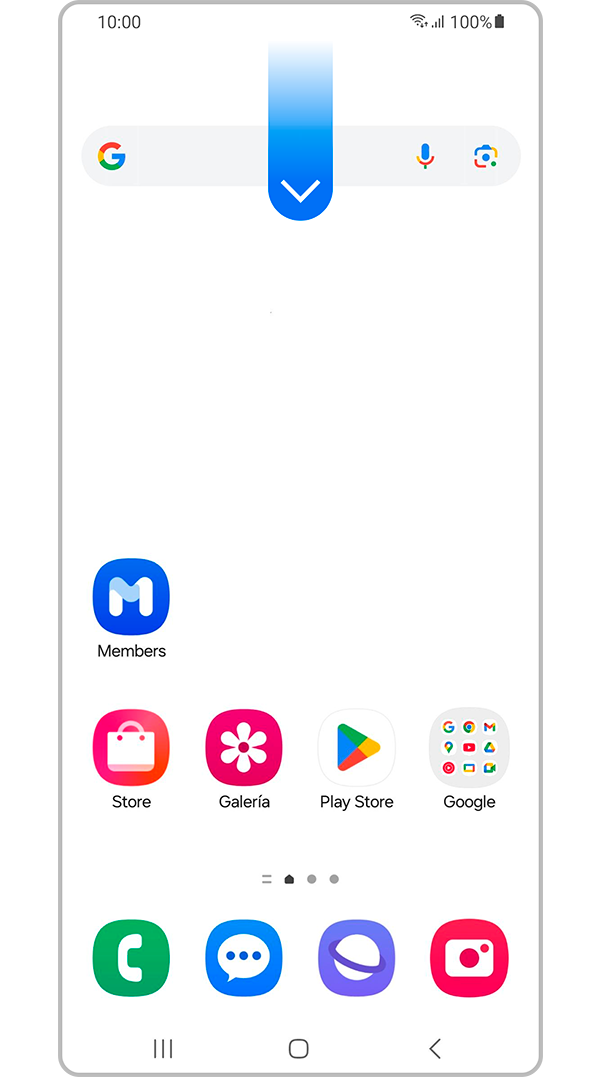
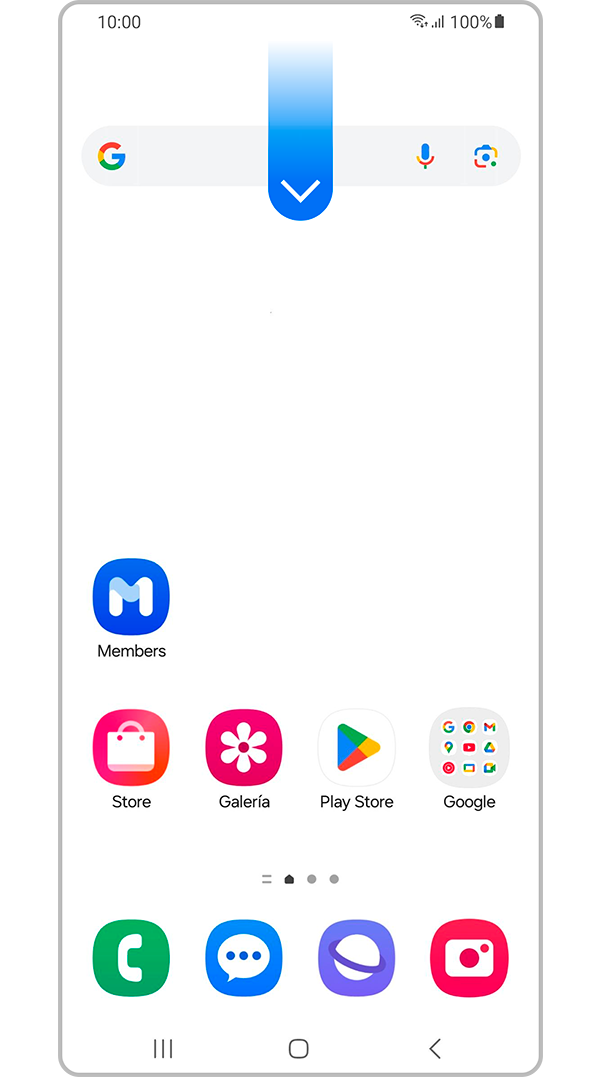
Paso 1. Deslizá la pantalla hacia abajo del dispositivo y ubicá el panel de notificaciones.
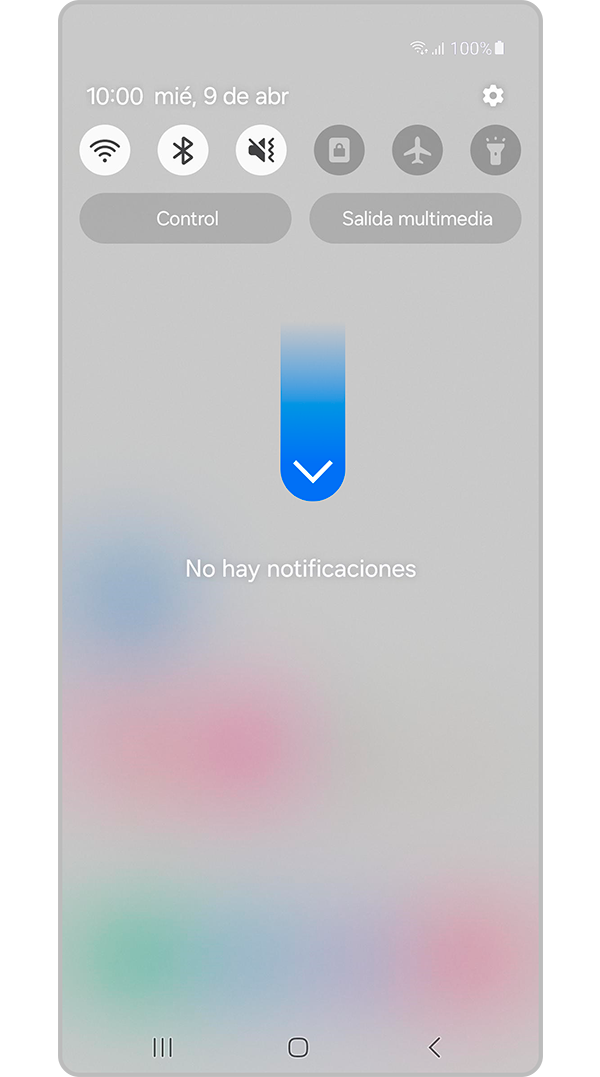
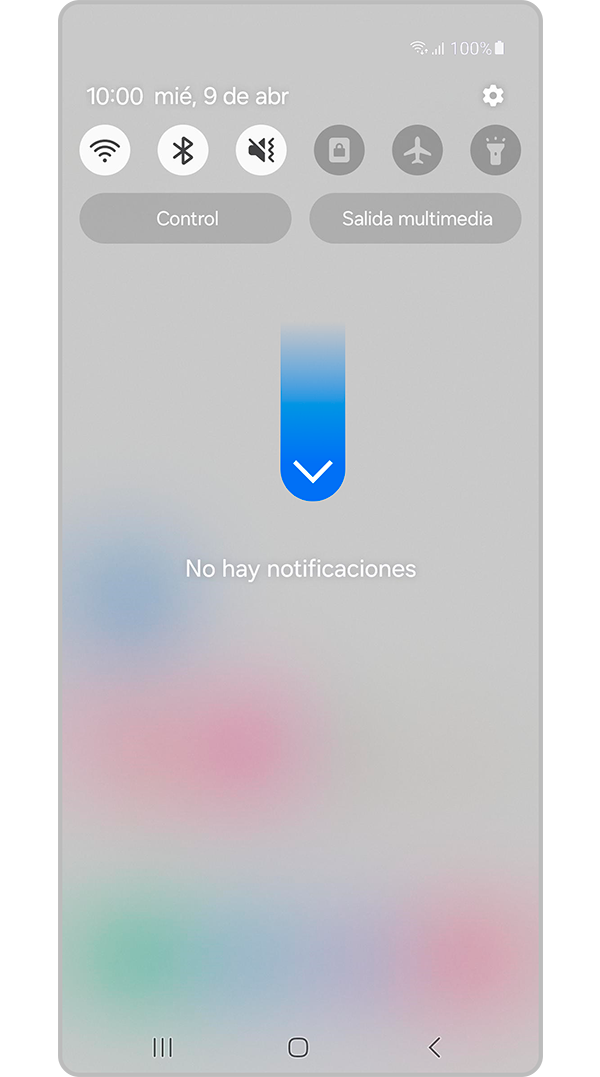
Paso 2. Volvé a deslizar hacia abajo el Panel de notificaciones.
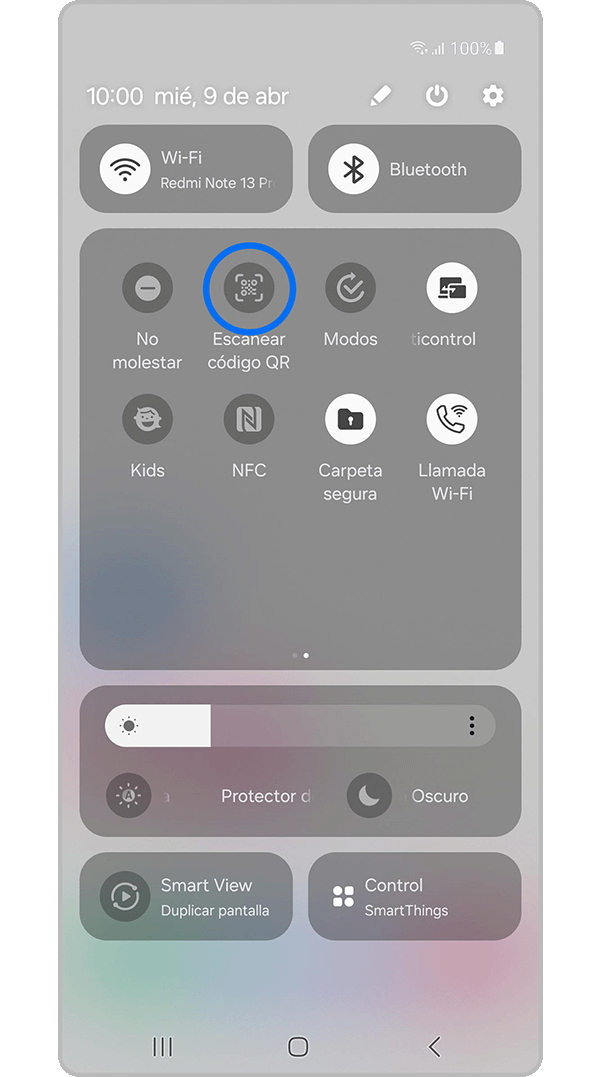
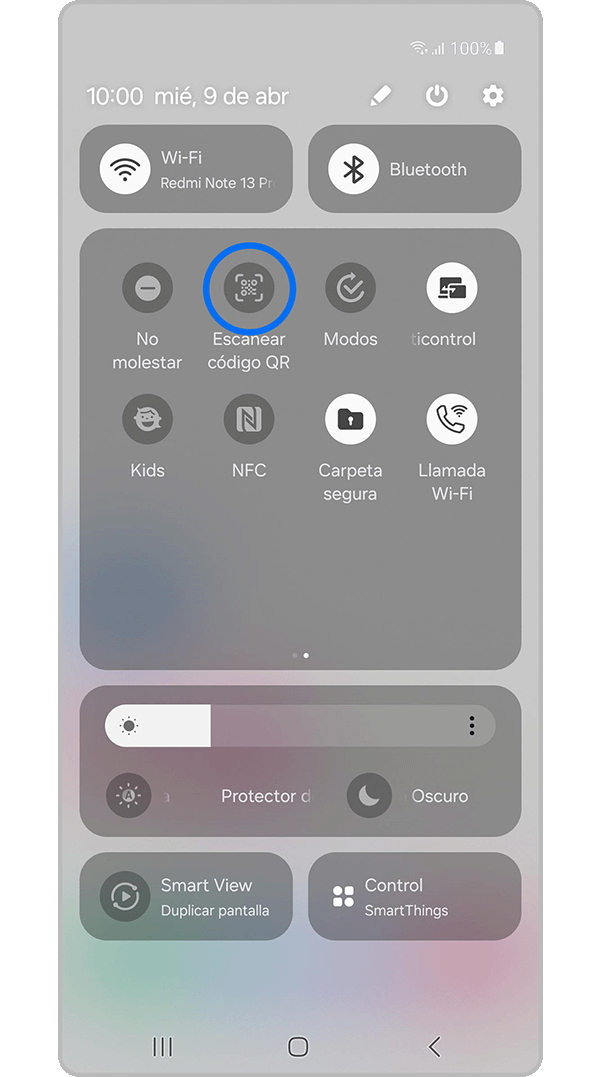
Paso 3. Buscá el ícono de Escanear código QR y actívalo.
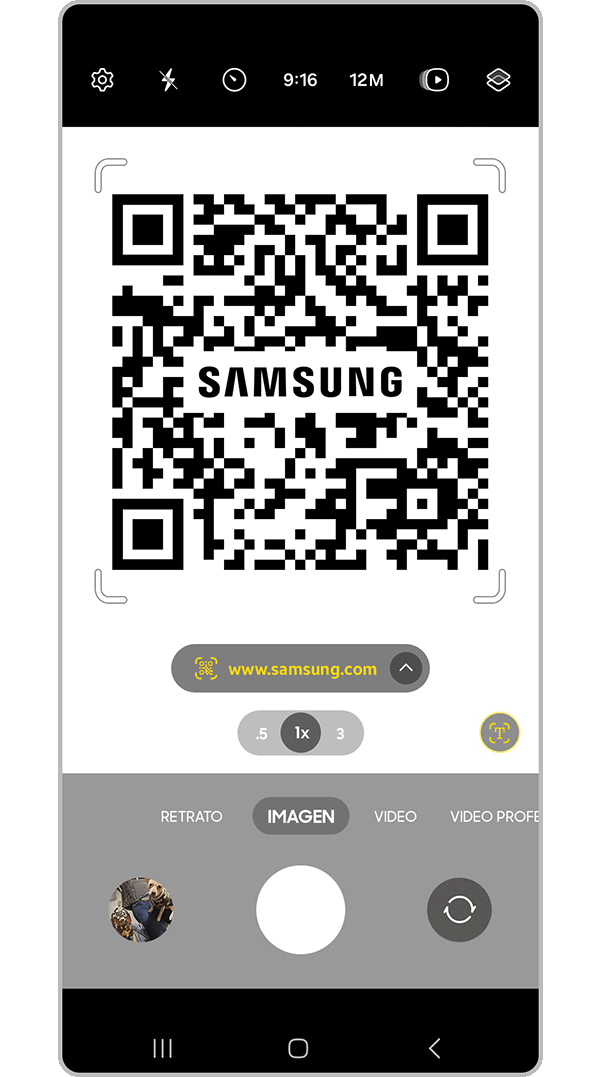
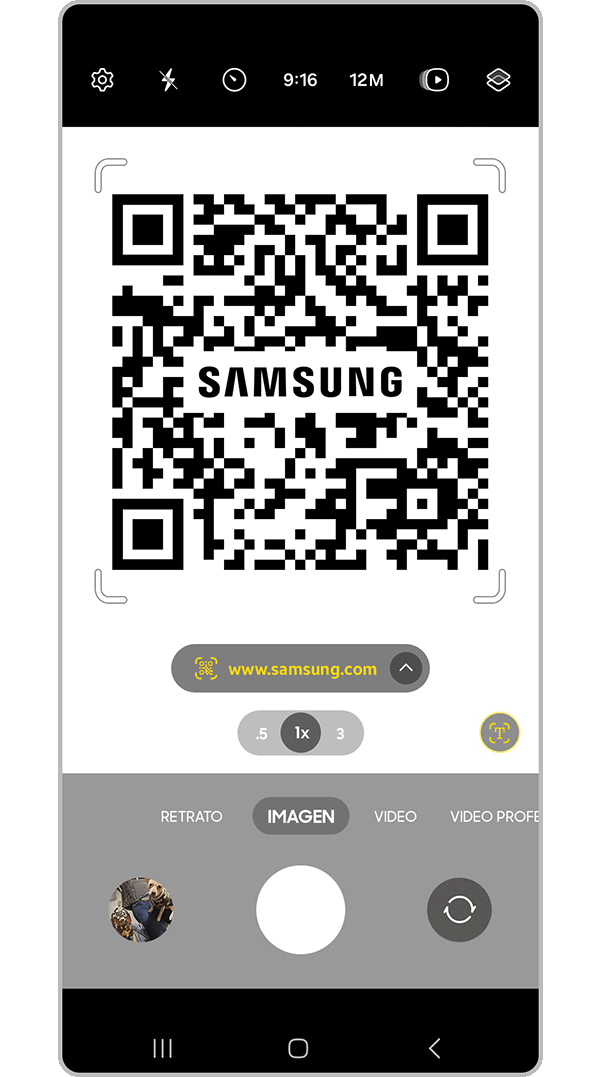
Paso 4. Procede a Escanear el Código QR respectivo.
Nota: En el caso de que no aparezca el ícono Escanear código QR en el panel de notificaciones de tu dispositivo, tendrás que editar y agregar el ícono desde la opcion botones disponibles.
A través de la Cámara.
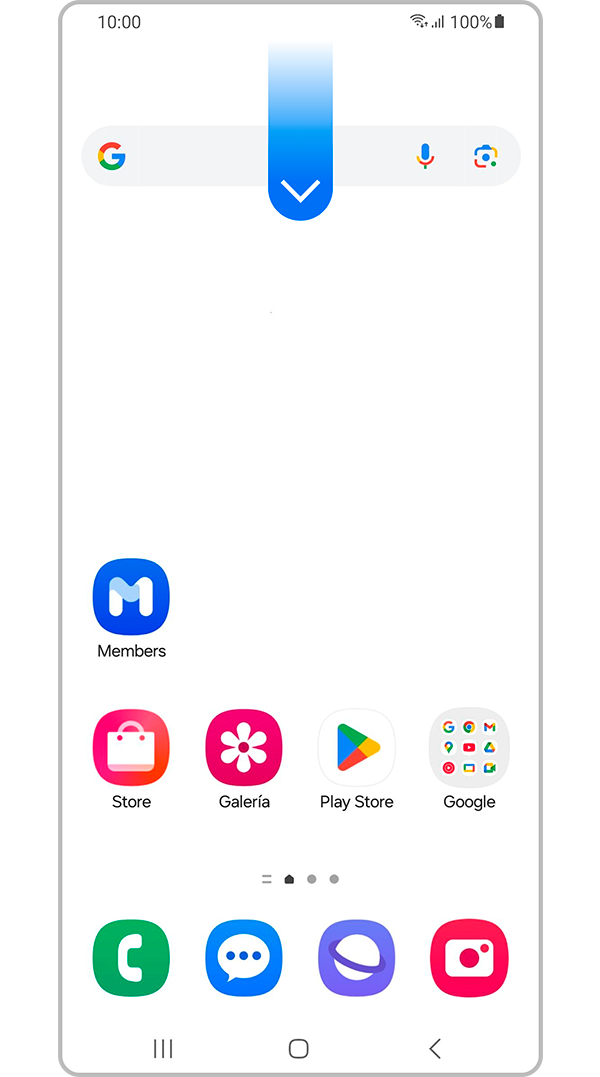
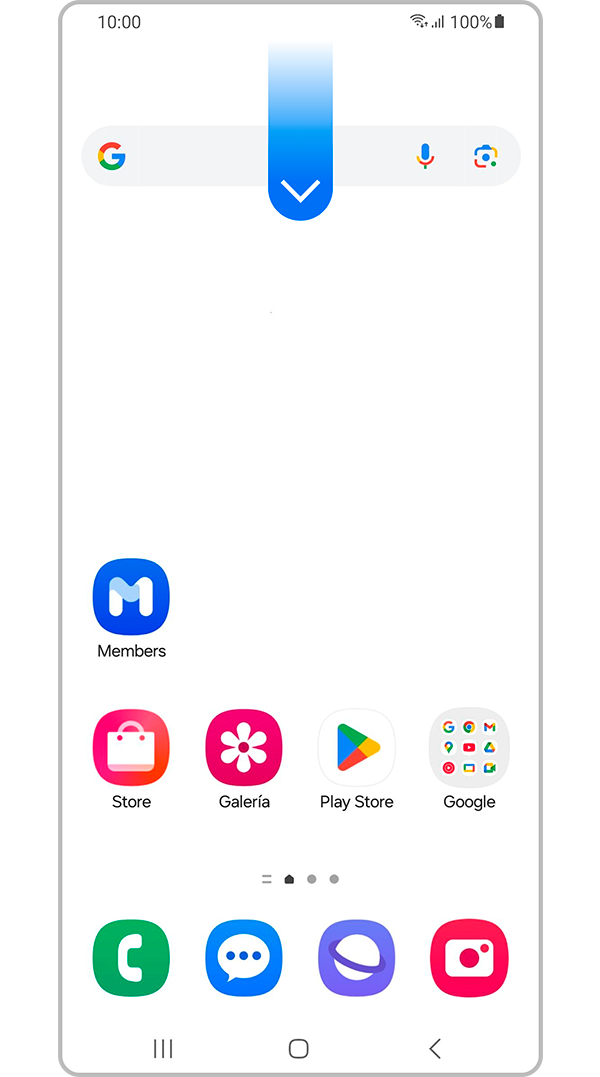
Paso 1. Abrí la aplicación de Cámara.
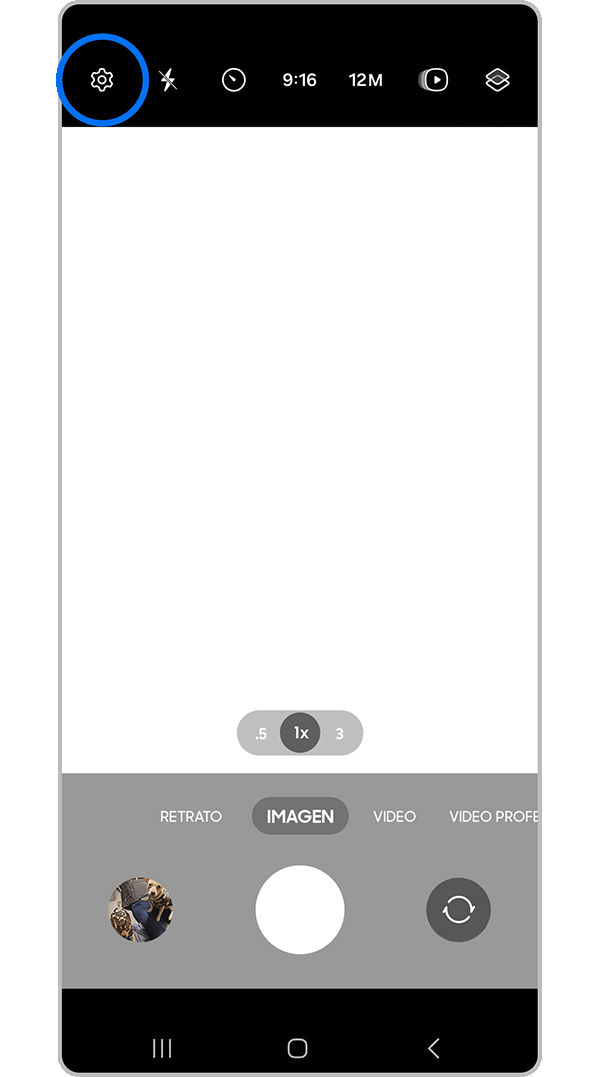
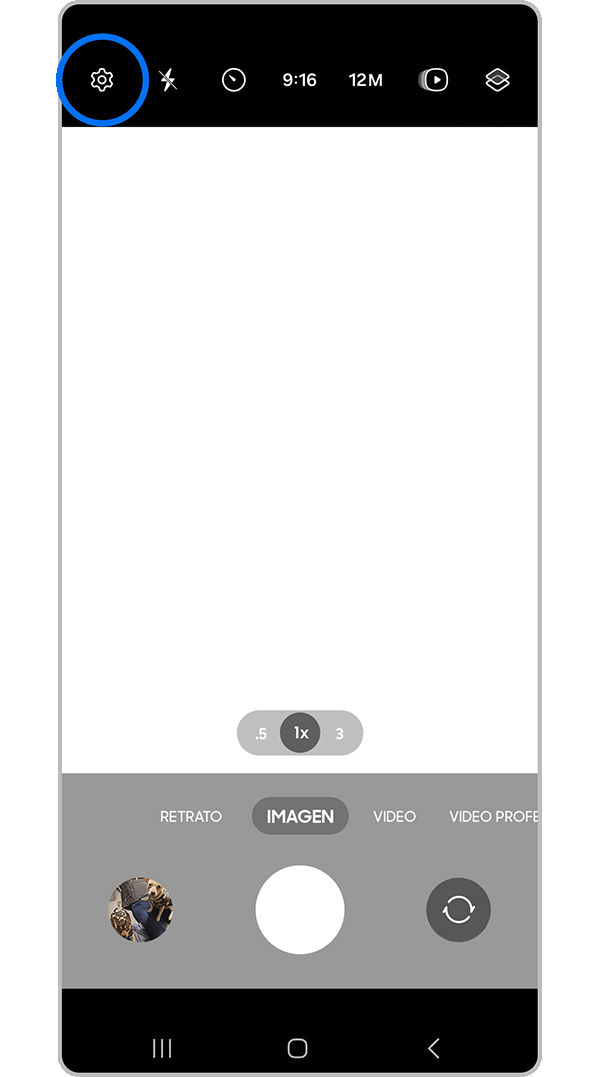
Paso 2. Ingresá a Ajustes de la cámara.
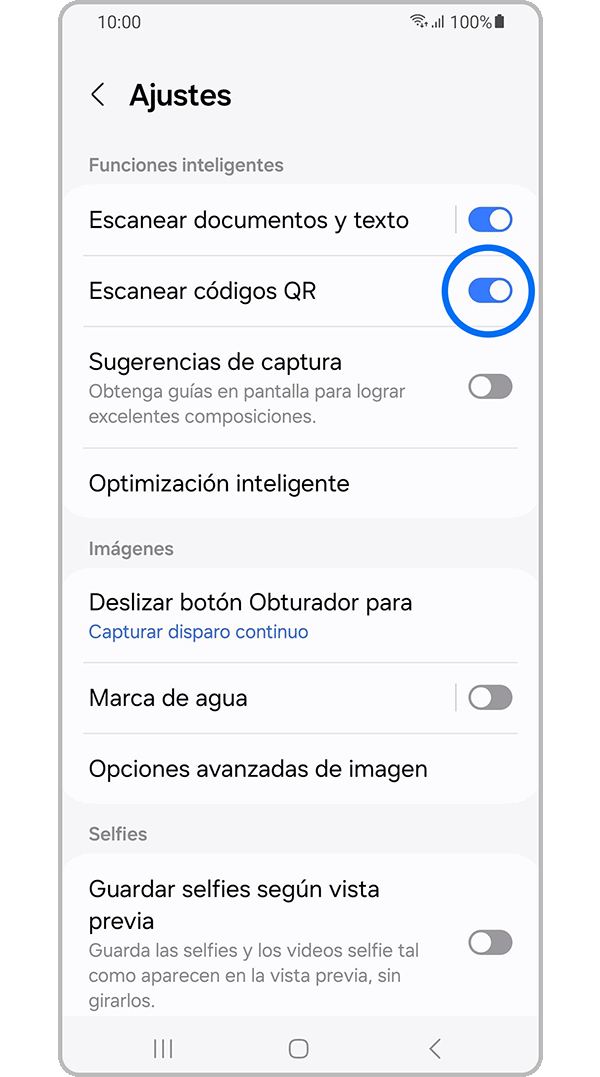
Paso 3. Activá la función Escanear códigos QR.
Paso 4. Regresá a la aplicación de cámara y Escanea el código QR.
Escaneá códigos QR de imágenes de tu Galería
Si cuentas con un código QR como imagen y se encuentra guardada en la galería de tu dispositivo, podrás utilizar la barra de búsqueda de Google o la aplicación Google Lens para escanear códigos QR de imágenes.
Si tenés la barra de búsqueda de Google en la pantalla de inicio de tu celular, pulsá sobre el ícono de Google Lens de la parte derecha; igualmente podrás descargar y abrir la aplicación Google Lens desde la tienda de aplicaciones.

Seleccioná la imagen del código QR y se te habilitará un link para acceder a la información del código QR.

Si tenés dificultades con tu dispositivo móvil, tableta o wearables de Samsung, podés enviarnos una pregunta en la aplicación Samsung Members.
Esto nos permite observar más de cerca lo que está sucediendo. Los datos son anónimos y solo se conservan durante la investigación. Obtén más información sobre cómo enviar un informe de error a través de Cómo usar la aplicación Samsung Members


Centros de servicio


Ubicá el centro de servicio Samsung más cercano para la revisión de tu producto.

Gracias por tus comentarios
Por favor responde todas las preguntas.
Estamos para vos
LiveChat
![LiveChat]()
![LiveChat]()


Lunes a Domingo
8:00 a.m. a 12:00 a.m.