Opciones de Autodiagnóstico en tu televisor Samsung y Monitor Smart

Si tu TV Samsung o Monitor Smart presenta problemas de imagen, sonido, conexión o funcionamiento general, podés utilizar las herramientas de autodiagnóstico integradas para identificar la causa. Esta guía te muestra dónde encontrarlas y qué verifica cada prueba disponible.
Nota: Las herramientas de autodiagnóstico están disponibles en televisores y monitores inteligentes Samsung de modelos 2022 o posteriores
Accedé al menú de Autodiagnóstico
Configuración. > Todas las configuraciones > Soporte > Cuidado del dispositivo > Autodiagnóstico.
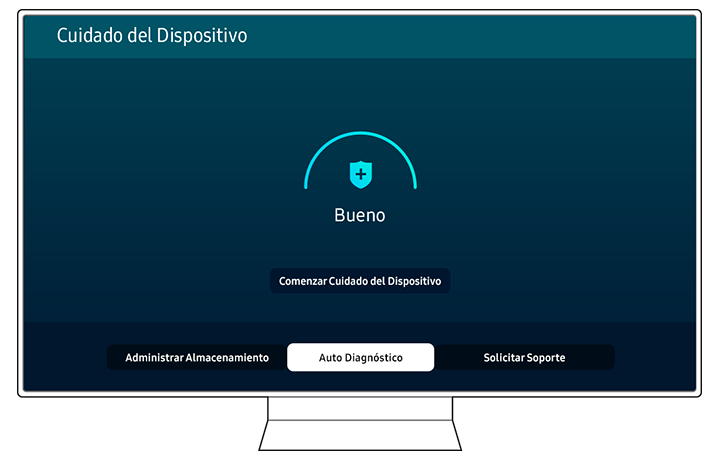
Utilizá estas pruebas si observás fallas visuales o de audio.
- Prueba de vídeo: Detecta problemas relacionados con la calidad del vídeo.
- Prueba de imagen: Identifica anomalías en la pantalla.
- Prueba de sonido: Comprueba la calidad y funcionamiento del audio.
Seguí las instrucciones que aparecen en pantalla para completar cada prueba.

Si tenés problemas con equipos externos o de conectividad, utilizá:
- Solución de problemas de HDMI: Comprueba si el cable HDMI está conectado correctamente al puerto HDMI. Deberás seleccionar el puerto HDMI que querés probar.
- Señal HDMI: Verifica la señal, el historial de la señal y la conexión de un dispositivo externo.
- Comprobación HDMI-CEC: Comprueba si hay líneas HDMI CEC que funcionan de forma anormal, ya que esto puede afectar el funcionamiento entre la TV y otros dispositivos, como barras de sonido.
- Prueba de conexión de Smart Hub: Comprueba la conexión de Smart Hub.
- Wi‑Fi: Busca puntos de acceso Wi-Fi disponibles.
- Bluetooth: Comprueba el estado del módulo Bluetooth.
Seguí las instrucciones que aparecen en pantalla para completar cada prueba.

Si tenés problemas con equipos externos o de conectividad, utilizá:
- Encendido: Consultá el historial de energía y la información relacionada.
- Información de la Versión del Software: Consultá la versión actual del software y el progreso de la última actualización del firmware. Podés seleccionar Actualizar ahora para actualizar a la última versión disponible.
- Módulo IoT: Verificá el estado del módulo IoT.
- Sensor del acelerador: Comprueba el estado del sensor del acelerómetro.
- Sensor de luz: Comprobá el estado del sensor de luz.
- Prueba de micrófono: Verificá el estado del módulo de micrófono.
- Señal de transmisión: Verificá la señal de transmisión actual.

Seleccioná Control remoto para verificar si los botones físicos funcionan correctamente.
Si se detecta una falla, la TV indicará qué teclas no recibieron la señal esperada.

Si continúas experimentando problemas con aplicaciones o servicios inteligentes:
1. Ingresá en Restablecer Smart Hub.
2. Seguí las instrucciones que aparecen en pantalla.
3. Ingresá tu PIN cuando se solicite (0000 es el valor predeterminado si no fue modificado).
Este proceso restablece las configuraciones, aplicaciones descargadas y cuentas vinculadas a Smart Hub.
Nota: Si el autodiagnóstico detecta un problema, tené a mano el modelo, el número de serie y la versión de software antes de contactar a Samsung.


Centros de servicio


Ubicá el centro de servicio Samsung más cercano para la revisión de tu producto.

Gracias por tus comentarios
Por favor responde todas las preguntas.
Estamos para vos
LiveChat
![LiveChat]()
![LiveChat]()


Lunes a Domingo
8:00 a.m. a 12:00 a.m.