Utiliza la función Multi View en tu Smart TV Samsung
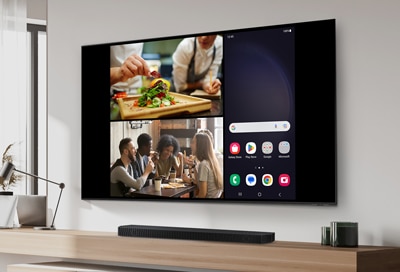
¡Los televisores inteligentes Samsung 2023 vienen con la función Multi View! Esta función te permite disfrutar de diferentes tipos de contenido al mismo tiempo, incluidos canales en vivo, aplicaciones, juegos y contenido reflejado desde tu dispositivo móvil. Además, podés ver videos de entrenamiento mientras usas una aplicación o disfrutas de un juego.
El método para usar Multi View varía según el dispositivo que esté conectado al televisor.
Por ejemplo, para ver la pantalla de un celular o una PC en Multi View, simplemente conectá el dispositivo mediante la función de duplicación de pantalla (que es diferente según el sistema operativo: Smart View, Screen Mirroring, AirPlay 2, Proyectar a una pantalla, etc.). Además, si querés ver la pantalla de un dispositivo externo, como una consola de videojuegos, en Multi View, seleccioná el dispositivo desde la lista en el menú de contenido. A continuación, podés ver más combinaciones de pantalla de Multi View, y también seleccionar y ajustar el contenido de cada pantalla eligiendo la pantalla derecha o izquierda.
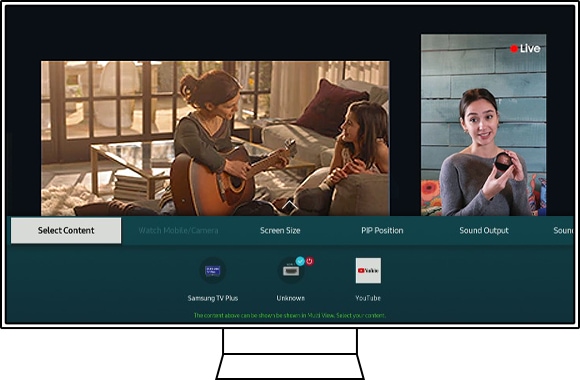
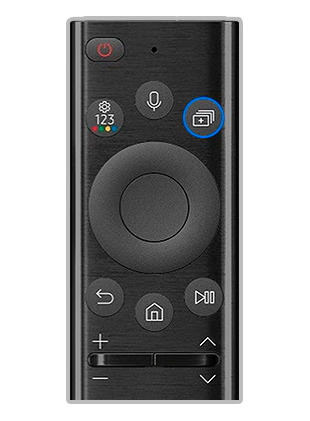
Para acceder a Multi View, apretá el botón Inicio del control remoto y seleccioná Multi View en la pantalla, o presioná el botón dedicado a Multi View, si el control lo tiene. Activá la función para comenzar y revisá las opciones disponibles.
- Seleccionar contenido: Elegí el contenido que se mostrará en el lado izquierdo de la pantalla. Si querés usar un dispositivo externo, andá al menú Fuente y seleccioná Guía de conexión. Después, elegí tu dispositivo de la lista.
- Ver en el móvil/cámara: Duplicá o proyectá el contenido de tu celular en la pantalla del televisor con el ícono de Smart View o Duplicar pantalla en dispositivos Android, o con el botón AirPlay en dispositivos iOS. Duplicá la pantalla de tu notebook o PC con la función Proyectar en una pantalla. También podés seleccionar una cámara SmartThings o una webcam conectada.
- Tamaño de pantalla: Ajustá el tamaño de ambas pantallas según tus preferencias. Por ejemplo, podés colocar la ventana más chica en la esquina superior derecha o usar la vista dividida para ver ambas pantallas al mismo tiempo.
- Posición PIP (Imagen en imagen): Seleccioná la posición de la pantalla chica cuando se muestre sobre la pantalla principal. Podés elegir entre las esquinas superior izquierda, superior derecha, inferior izquierda o inferior derecha. Si no te convence la posición de la pantalla chica, podés cambiarla más adelante.
- Salida de sonido: Seleccioná si el audio se reproduce desde la pantalla chica o desde la principal. Si tenés un dispositivo externo conectado, la salida va a cambiar del parlante del televisor al del dispositivo cuando modifiques esta opción.
- Distribución de sonido: Seleccioná esta opción para escuchar el audio de ambas pantallas al mismo tiempo. Los parlantes del televisor y del dispositivo externo van a reproducir el sonido de forma simultánea.
Nota: Tu dispositivo móvil debe ser compatible con Duplicar pantalla o Smart View. Los iPhones usarán AirPlay

- Pantalla móvil: Cuando reflejás un celular, podés ver el contenido del teléfono en la pantalla derecha de Multi View. Podés reflejar fotos, videos y mensajes para disfrutarlos en una pantalla más grande.
- Pantalla de TV o PC: Cuando se refleja una PC, se transmite contenido desde una aplicación de TV o se usa una cámara IoT, la pantalla de Multi View se divide de manera uniforme. Por ejemplo, podés jugar en la pantalla izquierda mientras mirás un video tutorial del juego desde tu notebook en la pantalla asignada.
- Pantalla PIP: También podés configurar PIP (Picture in Picture) para ver otros contenidos interesantes en una pantalla chica mientras mirás una película o un evento deportivo.
Cambiar a pantalla completa
- Para cambiar a pantalla completa, seleccioná una de las pantallas de Multi View y apretá el botón de selección. Ahora podés controlar las aplicaciones y las fuentes.
- Para volver a la pantalla múltiple anterior, mantené apretada la tecla Atrás del control remoto.
- Para cerrar Multi View por completo, mantené apretada la tecla Atrás del control remoto mientras enfocás ambas pantallas.
Nota: Si querés que los videos de YouTube siempre aparezcan en modo de pantalla completa, podés cambiar la configuración. Andá a Configuración > General > Función inteligente y establecé Auto Run Multi View Casting en Apagado.
Podés usar diferentes combinaciones de fuentes según el tipo de televisor Samsung que tengas.
QLED TV
- En la pantalla izquierda: Podés reproducir el sintonizador de TV, dispositivos HDMI o algunas aplicaciones de TV.
- En la pantalla derecha: Podés reflejar la pantalla (Android), usar AirPlay 2 (iOS), proyectar tu celular o seleccionar una cámara conectada.
UHD TV
- En la pantalla izquierda: Podés reproducir el sintonizador de TV o dispositivos HDMI.
- En la pantalla derecha: Podés reflejar la pantalla de tu celular (Android).
Nota: La lista de móviles y cámaras USB compatibles se puede actualizar sin previo aviso.
Multi View es compatible con los siguientes modelos de TV:
- Modelos compatibles con 2 vistas: QN700B/QN95B/S95B/QN90B/QN85B/Q80B/Q70B/Q60B/2022 The Serif/2022 The Frame (excepto modelos de 32 pulgadas)/2022 The Sero/Smart Monitor ('22 M50B y superior)
- Modelos compatibles con 2~5 vistas : QN900B/QN800B
Fuentes compatibles con Multi View:
Multi View es compatible con las siguientes fuentes.
• Fuentes HDMI (STB/Consola/Caja OTT/BDP/Laptop, etc.)
• Sintonizador
• Duplicación móvil (Android/iOS)
•Duplicación de portátiles (iOS/Windows10↑)
• Transmisión de YouTube
• Cámara USB
• Cámara SmartThings
• Ambiente (Reloj/Tiempo)
Móviles, cámaras y apps compatibles con Multi View:
- Compatible con dispositivos con Screen Mirroring, incluyendo Smartphones o Tablets. (Android 4.2 y superior)
- Compatible con dispositivos con Airplay 2 incluidos iPhone, iPad, iPod touch o Mac book.
- Computadoras portátiles/PC con Windows 10
- Cámara web Logitech C920 HD Pro
- Cámara web Logitech C920S HD Pro
- Cámara web Logitech C922 Pro Stream
- Cámara web Logitech C922X Pro Stream
- Logitech C925E
- Logitech C930e (entre otras).
- Samsung TV Plus / YouTube / YouTube TV / Melon / Barre3 / Web Browser


Centros de servicio


Ubica el centro de servicio Samsung más cercano para la revisión de tu producto.

Gracias por tus comentarios
Por favor responde todas las preguntas.
Estamos para vos
LiveChat
![LiveChat]()
![LiveChat]()


Lunes a Domingo
8:00 a.m. a 12:00 a.m.