Galaxy Geräte: Anleitung zum neuen Apps-Bildschirm
Die Galaxy Geräte mit One UI 7 führen verschiedene Änderungen am Layout des App-Bildschirms und der Navigation ein. Geändert wurden u.a. die App-Sortierung, die Platzierung der Suchleiste und das Scrolling-Verhalten des Bildschirms. Diese Anleitung bietet einen Überblick über die Funktionen und hebt Verbesserungen für eine höhere Effizienz und Nutzerfreundlichkeit hervor.
Hinweis: Updates können je nach Softwareversion, Gerätemodell, Region usw. variieren.
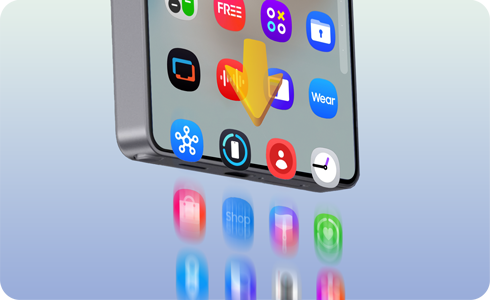
Die Suchleiste des Samsung Galaxy Geräte wurde nach unten verlegt. Dadurch wird die Benutzerfreundlichkeit für die einhändige Nutzung optimiert. Greife auf deine Apps zu, ohne die Handposition anpassen zu müssen.


One UI 6


Optimierte einhändige Nutzung in One UI 7
Der Apps-Bildschirm des Samsung Galaxy Geräte ermöglicht nun vertikales Scrollen, wenn die Apps alphabetisch sortiert sind. Das bisherige horizontale Scrollen wird dadurch ersetzt. Du kannst die Einstellungen nach deinen Bedürfnissen anpassen.
Hinweise:
- Das horizontale Scrollen bleibt unverändert, wenn die Apps in angepasster Reihenfolge sortiert sind.
- Die Sortierung in angepasster Reihenfolge ist die Standard-Sortiermethode der Samsung Galaxy Serie.


Horizontales Scrollen in One UI 6
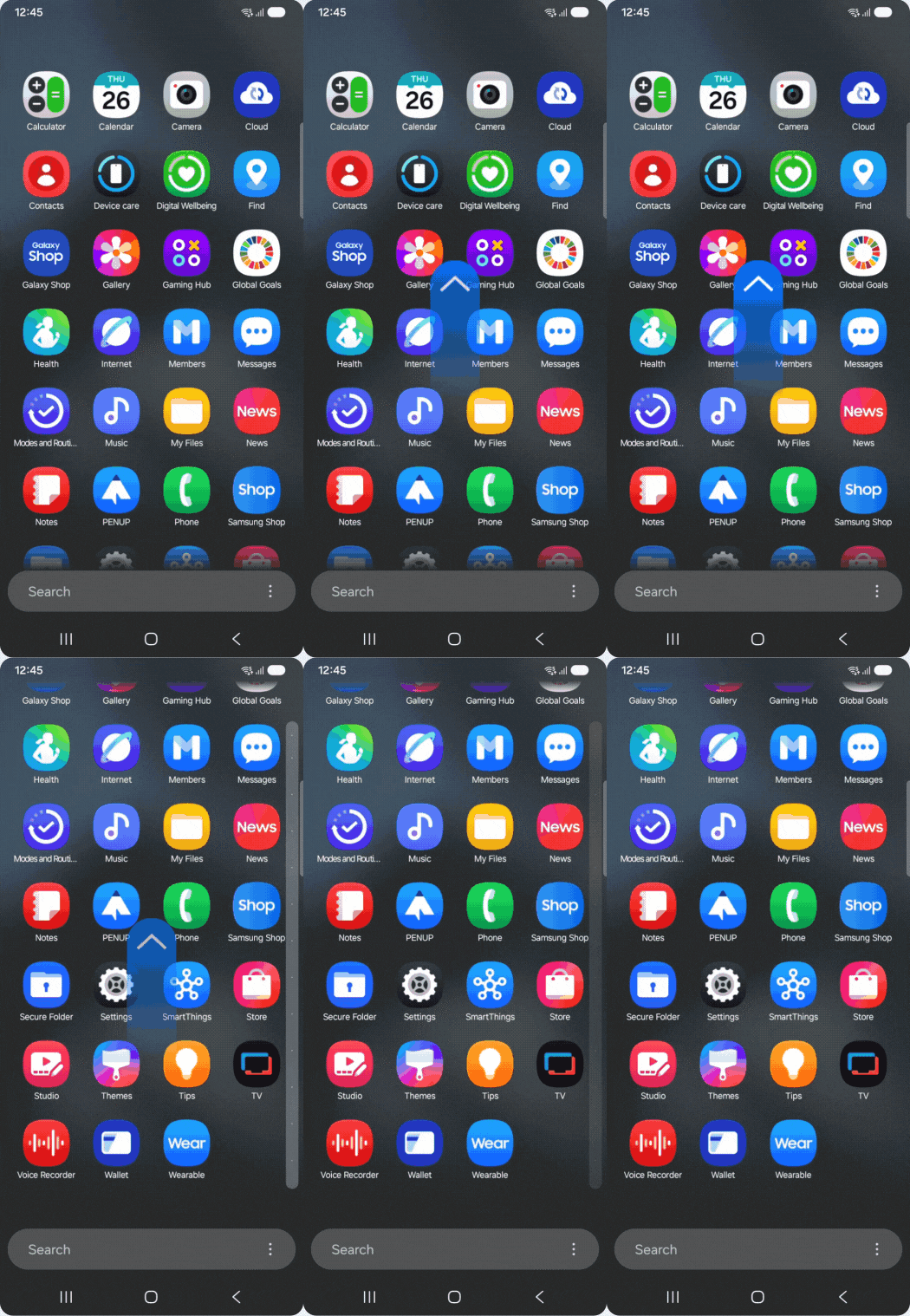
Vertikales Scrollen in One UI 7
Ändern der Scrollrichtung


Schritt 1. Tippe auf dem App-Bildschirm auf Weitere Optionen (die drei vertikalen Punkte) > Tippe auf Sortieren.


Schritt 2. Tippe auf Alphabetische Reihenfolge.


Schritt 3. Suche Apps mit vertikalem Scrollen.
Danke für deine Rückmeldung!
Bitte beantworte alle Fragen.