Modifier l'adresse de courriel associée à votre compte Samsung

Date de la dernière mise à jour : févr. 19. 2026
Modifier l'adresse de courriel associée à votre compte Samsung

Si vous avez changé d'adresse de courriel ou si vous ne l'utilisez plus, vous pouvez modifier l’adresse de courriel associée à votre compte Samsung. Cette opération peut être effectuée à partir de votre téléphone Galaxy ou du site Web de Samsung et ne prend que quelques minutes.

Remarque : Le contenu des écrans et les paramètres disponibles peuvent varier en fonction de votre fournisseur de services sans fil Canadien et de la version du système Android installé sur votre appareil mobile Canadien.

Veuillez suivre les étapes ci-dessous pour modifier l’adresse de courriel associée à votre compte Samsung à partir de votre téléphone Galaxy.

1 À partir de l’écran d’accueil, faites glisser votre doigt vers le bas ou vers le haut pour afficher toutes les applications disponibles sur votre appareil. Naviguez vers et touchez Paramètres. Ensuite, faites défiler le menu et touchez Comptes et sauvegarde.
2 Touchez Gestion des comptes et touchez ensuite votre compte Samsung.
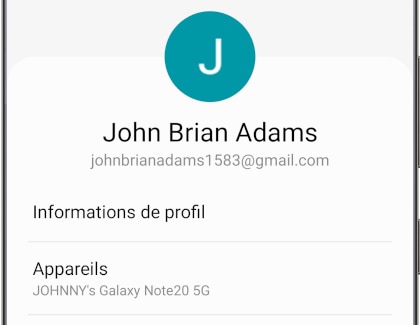
3 Touchez Mon profil et touchez ensuite Informations de profil.
Touchez Mon profil et touchez ensuite Informations de profil.
4 Touchez Courriel.
Touchez Courriel.
5 Touchez Modifier et saisissez votre nouvelle adresse de courriel. Touchez à nouveau Modifier.
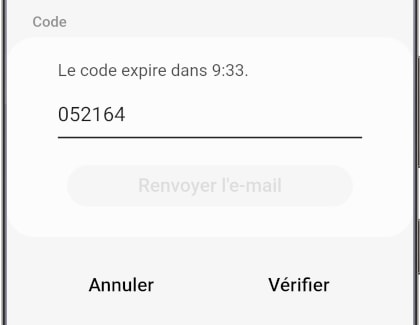
6 Pour des raisons de sécurité, un code de vérification sera envoyé à votre nouvelle adresse de courriel. Saisissez le code de vérification et touchez Vérifier.
Pour des raisons de sécurité, un code de vérification sera envoyé à votre nouvelle adresse de courriel. Saisissez le code de vérification et touchez Vérifier.
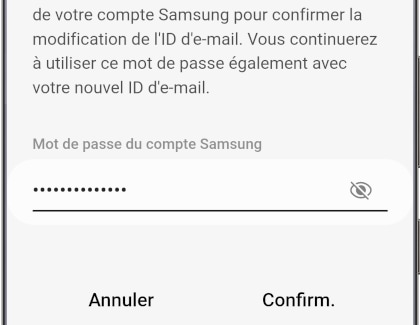
7 Saisissez le mot de passe associé à votre compte Samsung et touchez Confirm.
Saisissez le mot de passe associé à votre compte Samsung et touchez Confirm.
8 Saisissez à nouveau le mot de passe associé à votre compte Samsung pour valider le changement de courriel et touchez Se connecter.
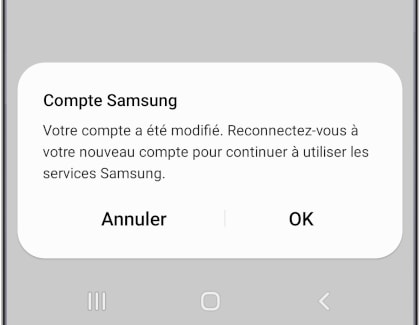
9 Pour des raisons de sécurité, vous serez invité(e) à vous connecter à votre compte Samsung en utilisant votre nouvelle adresse de courriel. Pour cela, touchez OK (au bas de l'écran).
Pour des raisons de sécurité, vous serez invité(e) à vous connecter à votre compte Samsung en utilisant votre nouvelle adresse de courriel. Pour cela, touchez OK (au bas de l'écran).
10 Saisissez votre nouvelle adresse de courriel et touchez Suivant.
11 Saisissez le mot de passe associé à votre compte Samsung et touchez Se connecter.
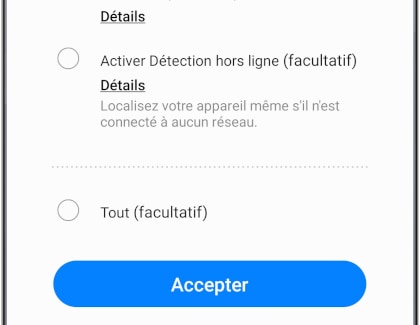
12 Comme vous utilisez désormais une nouvelle adresse de courriel pour votre compte Samsung, vous serez invité(e) à accepter les conditions d'utilisation une nouvelle fois. Pour ce faire, touchez Plus et touchez ensuite Accepter.
Comme vous utilisez désormais une nouvelle adresse de courriel pour votre compte Samsung, vous serez invité(e) à accepter les conditions d'utilisation une nouvelle fois. Pour ce faire, touchez Plus et touchez ensuite Accepter.
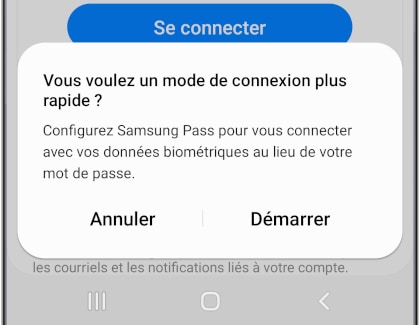
13 Touchez Annuler si la fenêtre contextuelle vous invitant a utiliser Samsung Pass apparaît.
Touchez Annuler si la fenêtre contextuelle vous invitant a utiliser Samsung Pass apparaît.

Remarque : Si vous souhaitez utiliser le service Samsung Pass, touchez Démarrer et suivez les instructions affichées à l'écran pour compléter la procédure.

Veuillez suivre les étapes ci-dessous pour modifier l’adresse de courriel associée à votre compte Samsung en utilisant un navigateur Web.
1 En utilisant votre navigateur Web, rendez-vous sur le site Web de Samsung Canada.
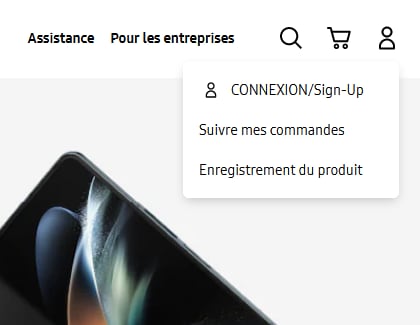
2 Sélectionnez l'icône de profil (dans le coin supérieur droit de l'écran, à droite de l’icône représentant une poussette de marché) et sélectionnez ensuite CONNEXION/Sign-Up.
Sélectionnez l'icône de profil (dans le coin supérieur droit de l'écran, à droite de l’icône représentant une poussette de marché) et sélectionnez ensuite CONNEXION/Sign-Up.
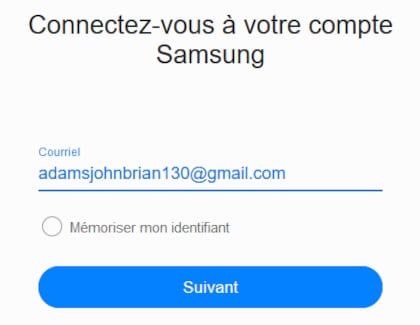
3 Saisissez votre adresse de courriel et sélectionnez Suivant.
Saisissez votre adresse de courriel et sélectionnez Suivant.
4 Saisissez le mot de passe associé à votre compte Samsung et sélectionnez Connexion.
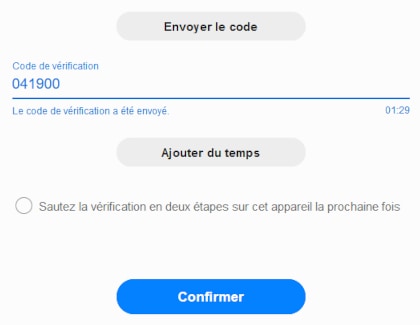
5 Si votre compte est protégé par la vérification en deux étapes de Samsung, vous devrez saisir le code de vérification envoyé à votre téléphone ou tablette Samsung Galaxy (connecté au même compte Samsung) et sélectionnez Confirmer.
Si votre compte est protégé par la vérification en deux étapes de Samsung, vous devrez saisir le code de vérification envoyé à votre téléphone ou tablette Samsung Galaxy (connecté au même compte Samsung) et sélectionnez Confirmer.
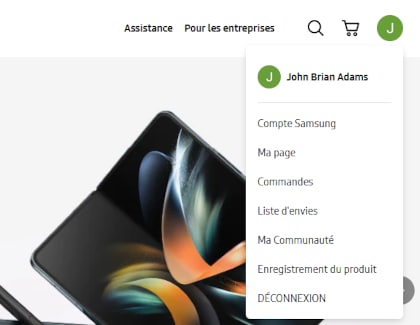
6 Une fois connecté(e), sélectionnez votre icône de profil (dans le coin supérieur droit de l'écran) et sélectionnez ensuite votre nom d’utilisateur dans le menu déroulant (qui devrait être la première option du menu).
Une fois connecté(e), sélectionnez votre icône de profil (dans le coin supérieur droit de l'écran) et sélectionnez ensuite votre nom d’utilisateur dans le menu déroulant (qui devrait être la première option du menu).
7 Sélectionnez Gérer Samsung account.
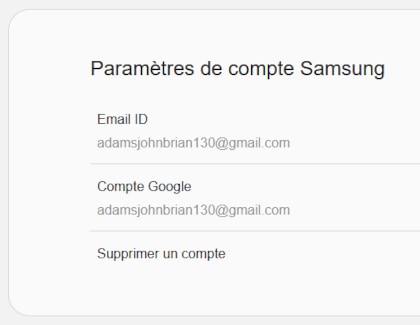
8 Sélectionnez Email ID.
Sélectionnez Email ID.
9 Saisissez la nouvelle adresse de courriel que vous voulez associer à votre compte Samsung. Sélectionnez ensuite Modifier.
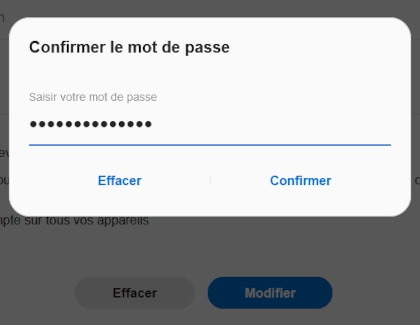
10 Saisissez le mot de passe associé à votre compte Samsung. Sélectionnez ensuite Confirmer.
Saisissez le mot de passe associé à votre compte Samsung. Sélectionnez ensuite Confirmer.
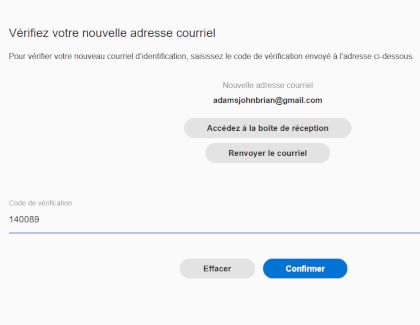
11 Pour confirmer votre identité, un courriel de vérification, contenant un code de vérification, sera envoyé au nouveau compte de courriel pour vérifier que la modification a été effectuée par vous et non par une tierce personne. Saisissez le code de vérification.
12 Sélectionnez Confirmer.
Sélectionnez Confirmer.
13 La modification de votre adresse de courriel est maintenant effective. Sélectionnez finalement Terminé.

Vous pouvez retrouver votre identifiant de compte Samsung en utilisant votre numéro de téléphone ou via un indice lié à votre adresse de courriel.

Récupération de l’identifiant à l’aide d’un indice d’adresse de courriel

Écran du menu des paramètres sur un appareil Samsung Galaxy Écran du menu des paramètres sur un appareil Samsung Galaxy

Étape 1. Naviguez vers Paramètres et sélectionnez votre Compte Samsung.

Écran de connexion à un compte Samsung Écran de connexion à un compte Samsung

Étape 2. Appuyez sur Vous avez oublié votre mot de passe ou vous n'avez pas de
compte?

Écran de récupération des identifiants oubliés d’un compte Samsung Écran de récupération des identifiants oubliés d’un compte Samsung

Étape 3. Appuyez sur ID oublié.

Écran de récupération d’un identifiant oublié d’un compte Samsung Écran de récupération d’un identifiant oublié d’un compte Samsung

Étape 4. Appuyez sur Vous avez des difficultés à obtenir votre identifiant de compte?

Écran de vérification de la propriété d’un compte Samsung Écran de vérification de la propriété d’un compte Samsung

Étape 5. Saisissez les renseignements requis et appuyez sur Continuer.

Écran de récupération de l'identifiant d’un compte Samsung Écran de récupération de l'identifiant d’un compte Samsung

Étape 6. Vérifiez les adresses de courriel répertoriées et appuyez sur Se connecter maintenant. Ensuite, connectez-vous à votre compte Samsung.

Récupération de l’identifiant à l’aide d’un numéro secondaire ou d’une adresse de courriel

Écran du menu des paramètres sur un appareil Samsung Galaxy Écran du menu des paramètres sur un appareil Samsung Galaxy

Étape 1. Naviguez vers Paramètres et sélectionnez votre Compte Samsung.

Écran de connexion à un compte Samsung Écran de connexion à un compte Samsung

Étape 2. Appuyez sur Vous avez oublié votre mot de passe ou vous n'avez pas de
compte?

Écran de récupération des identifiants oubliés d’un compte Samsung Écran de récupération des identifiants oubliés d’un compte Samsung

Étape 3. Appuyez sur ID oublié.

Écran de récupération d’un identifiant oublié d’un compte Samsung Écran de récupération d’un identifiant oublié d’un compte Samsung

Étape 4. Saisissez votre numéro de téléphone ou votre adresse de courriel de récupération et appuyez sur Continuer.

Écran de vérification de la propriété d’un compte Samsung Écran de vérification de la propriété d’un compte Samsung

Étape 5. Saisissez les renseignements requis et appuyez sur Continuer.

Écran de vérification du SMS pour la récupération d’un compte Samsung Écran de vérification du SMS pour la récupération d’un compte Samsung

Étape 6. Vérifiez que le numéro de téléphone ou l'adresse de courriel affiché est le vôtre et appuyez sur Envoyer le code. Ensuite, saisissez le code de vérification et appuyez sur Confirmer.

Écran de récupération de l'identifiant d’un compte Samsung Écran de récupération de l'identifiant d’un compte Samsung

Étape 7. Si nécessaire, sélectionnez l’un des identifiants (courriel) associé à votre compte Samsung et appuyez sur Se connecter maintenant. Ensuite, connectez-vous à votre compte.

Commencez par suivre les 5 premières étapes ci-dessous, applicables à toutes les procédures, puis choisissez parmi les 4 méthodes présentées dans les sections suivantes pour réinitialiser votre mot de passe :

Écran du menu des paramètres sur un appareil Samsung Galaxy Écran du menu des paramètres sur un appareil Samsung Galaxy

Étape 1. Naviguez vers Paramètres et sélectionnez votre Compte Samsung.

Écran de connexion à un compte Samsung Écran de connexion à un compte Samsung

Étape 2. Saisissez l’identifiant de compte Samsung et appuyez sur Suivant.

Écran de saisie du mot de passe d’un compte Samsung Écran de saisie du mot de passe d’un compte Samsung

Étape 3. Appuyez sur Mot de passe oublié?

Écran de réinitialisation du mot de passe d’un compte Samsung Écran de réinitialisation du mot de passe d’un compte Samsung

Étape 4. Saisissez une nouvelle fois l’identifiant de compte Samsung et appuyez sur Réinitialiser le MDP.

Écran de vérification du numéro de téléphone associé à un compte Samsung Écran de vérification du numéro de téléphone associé à un compte Samsung

Étape 5. Saisissez votre numéro de téléphone de compte (nécessaire pour recevoir un code de vérification) et appuyez sur Continuer.

Méthode 1 : Réinitialiser le mot de passe en utilisant votre adresse de courriel principale

Écran de vérification d’un compte Samsung Écran de vérification d’un compte Samsung

Étape 1. Sélectionnez Vérification d'Email (si nécessaire) et appuyez sur Continuer.

Écran de confirmation d’un compte Samsung Écran de confirmation d’un compte Samsung

Étape 2. Appuyez sur Accédez à la boîte de réception et suivez les instructions présentes dans le courriel.

Écran de réinitialisation du mot de passe d’un compte Samsung Écran de réinitialisation du mot de passe d’un compte Samsung

Étape 3. Saisissez deux fois votre nouveau mot de passe et appuyez sur Suivant.

Remarques :

  • Accédez à la boîte de réception : Si vous ne voyez pas l’option Accédez à la boîte de réception sur votre appareil mobile, veuillez vérifier directement votre boîte de réception.
  • Déconnexion des autres appareils : Vous avez la possibilité de vous déconnecter ou de maintenir la connexion de votre compte Samsung sur d'autres appareils avec des sessions actives. Pour renforcer votre sécurité, il est recommandé de déconnecter votre compte Samsung de tous les appareils.
  • Vérification par téléphone : Dans les pays autorisant l'inscription via un numéro de téléphone mobile, la réinitialisation de votre mot de passe est également possible en utilisant la vérification par téléphone.

Méthode 2 : Réinitialiser le mot de passe en utilisant une question de sécurité

Écran de vérification d’un compte Samsung Écran de vérification d’un compte Samsung

Étape 1. Sélectionnez Vérification à l'aide d’une question de sécurité.

Écran de vérification d’un compte Samsung via une question de sécurité Écran de vérification d’un compte Samsung via une question de sécurité

Étape 2. Répondez à votre question de sécurité et appuyez sur Confirmer.

Écran de réinitialisation du mot de passe d’un compte Samsung Écran de réinitialisation du mot de passe d’un compte Samsung

Étape 3. Saisissez deux fois votre nouveau mot de passe et appuyez sur Suivant.

Remarques :

  • Déconnexion des autres appareils : Vous avez la possibilité de vous déconnecter ou de maintenir la connexion de votre compte Samsung sur d'autres appareils avec des sessions actives. Pour renforcer votre sécurité, il est recommandé de déconnecter votre compte Samsung de tous les appareils.
  • Question de sécurité : La réinitialisation de votre mot de passe via une question de sécurité nécessite l'enregistrement préalable de cette question dans les paramètres de votre compte Samsung.

Méthode 3 : Réinitialiser le mot de passe en utilisant votre adresse de courriel de récupération

Écran de vérification d’un compte Samsung Écran de vérification d’un compte Samsung

Étape 1. Appuyez sur Vérification à l’aide d’un numéro ou d’une adresse de courriel de récupération.

Écran de vérification d’un compte Samsung Écran de vérification d’un compte Samsung

Étape 2. Sélectionnez Email de récupération et appuyez sur Continuer. Ensuite, appuyez sur Accédez à la boîte de réception et suivez les instructions présentes dans le courriel.

Écran de réinitialisation du mot de passe d’un compte Samsung Écran de réinitialisation du mot de passe d’un compte Samsung

Étape 3. Saisissez deux fois votre nouveau mot de passe et appuyez sur Suivant.

Remarques :

  • Déconnexion des autres appareils : Vous avez la possibilité de vous déconnecter ou de maintenir la connexion de votre compte Samsung sur d'autres appareils avec des sessions actives. Pour renforcer votre sécurité, il est recommandé de déconnecter votre compte Samsung de tous les appareils.
  • Adresse de courriel de récupération : La réinitialisation de votre mot de passe via une adresse de courriel de récupération nécessite l'enregistrement préalable de cette adresse dans les paramètres de votre compte Samsung.

Méthode 4 : Réinitialiser le mot de passe en utilisant un numéro de téléphone de récupération

Écran de vérification d’un compte Samsung Écran de vérification d’un compte Samsung

Étape 1. Appuyez sur Vérification à l’aide d’un numéro ou d’une adresse de courriel de récupération.

Écran de vérification d’un compte Samsung Écran de vérification d’un compte Samsung

Étape 2. Sélectionnez Numéro de téléphone récupération et appuyez sur Continuer.

Écran de vérification d’un compte Samsung Écran de vérification d’un compte Samsung

Étape 3. Entrez votre date de naissance et appuyez sur Continuer.

Écran de vérification du SMS pour la récupération d’un compte Samsung Écran de vérification du SMS pour la récupération d’un compte Samsung

Étape 4. Vérifiez que le numéro de téléphone est le vôtre et appuyez sur Envoyer le code. Ensuite, saisissez le code de vérification et appuyez sur Confirmer.

Écran de réinitialisation du mot de passe d’un compte Samsung Écran de réinitialisation du mot de passe d’un compte Samsung

Étape 5. Saisissez deux fois votre nouveau mot de passe et appuyez sur Suivant.

Remarques :

  • Déconnexion des autres appareils : Vous avez la possibilité de vous déconnecter ou de maintenir la connexion de votre compte Samsung sur d'autres appareils avec des sessions actives. Pour renforcer votre sécurité, il est recommandé de déconnecter votre compte Samsung de tous les appareils.
  • Numéro de téléphone de récupération : La réinitialisation de votre mot de passe avec un numéro de téléphone de récupération nécessite l'enregistrement préalable de ce numéro dans les paramètres de votre compte Samsung.

Assistance par clavardage 24/7.

Assistance par clavardage 24/7.

Obtenez des réponses à vos questions rapidement et facilement.

Merci pour votre avis

RC01_Static Content : This text is only displayed on the editor page

RC01_Static Content : This text is only displayed on the editor page