Guide de gestion des applications sur votre Samsung Galaxy

Les applications vous aident à profiter pleinement de votre Samsung Galaxy, que vous les utilisiez pour rester en contact avec vos proches, travailler, jouer, magasiner ou gérer vos tâches quotidiennes. Au fil du temps, vous pourriez vouloir les organiser, ajuster leurs paramètres, gérer leurs autorisations, libérer de l’espace de stockage ou supprimer celles que vous n’utilisez plus.
Remarque : Les renseignements fournis dans cet article s’appliquent aux Samsung Galaxy vendus au Canada. Les écrans et les paramètres peuvent varier pour les appareils vendus dans d’autres pays.
Téléchargement et installation des applications
Le Google Play Store vous permet d’installer des applications et des jeux sur votre Samsung Galaxy. Avant d’installer des applications, assurez-vous que votre compte Google est connecté à votre Samsung Galaxy.


Étape 1. Ouvrez l’application Play Store.


Étape 2. Recherchez l’application que vous souhaitez télécharger en parcourant les catégories ou en utilisant la barre de recherche.


Étape 3. Lorsque vous trouvez l’application que vous souhaitez télécharger, sélectionnez-la, puis appuyez sur Installer.
Remarque : Si vous souhaitez réinstaller une application que vous avez déjà téléchargée ou achetée, recherchez-la de nouveau dans le Play Store, puis appuyez sur Installer. Assurez-vous d’être connecté au même compte Google que celui utilisé lors du téléchargement ou de l’achat initial.
Le Galaxy Store est un autre endroit où trouver et télécharger des applications pour votre Samsung Galaxy. Certaines applications Samsung, applications pour Galaxy Watch, thèmes et autres contenus exclusifs peuvent être offerts dans le Galaxy Store. Avant de télécharger des applications, assurez-vous d’être connecté à votre compte Samsung.


Étape 1. Ouvrez l’application Galaxy Store.


Étape 2. Recherchez l’application que vous souhaitez télécharger en parcourant les catégories ou en utilisant l’option Rechercher.


Étape 3. Lorsque vous trouvez l’application que vous souhaitez télécharger, sélectionnez-la, puis appuyez sur Installer.
Remarques :
- Selon le modèle de votre Samsung Galaxy et la version du logiciel installée, l’application peut s’appeler Galaxy Store ou simplement Store.
- L’application se trouve généralement dans le dossier Samsung sur l’écran d’accueil de votre Samsung Galaxy.
- Selon l’écran affiché dans le Galaxy Store, vous pourriez télécharger une application en appuyant sur l’icône Télécharger (représentée par une flèche orientée vers le bas) ou sur le bouton Installer.
Organisation des applications
Vous pouvez déplacer les raccourcis d’applications pour les organiser de la façon qui vous convient le mieux. Par exemple, vous pouvez placer les applications que vous utilisez le plus souvent à un endroit où elles seront plus faciles à trouver et à ouvrir.


Étape 1. Appuyez et maintenez la pression sur le raccourci de l’application que vous souhaitez déplacer.


Étape 2. Faites glisser le raccourci vers un autre emplacement sur l’écran.


Étape 3. Relâchez le raccourci lorsque sa nouvelle position vous convient.
Remarque : Pour déplacer le raccourci vers un autre écran, faites-le glisser jusqu’au bord de l’écran actuel. Votre appareil affichera automatiquement l’écran suivant, ce qui vous permettra d’y placer le raccourci.
Les applications installées sur votre Samsung Galaxy s’affichent dans l’écran des applications. Vous pouvez également ajouter vos applications préférées à l’écran d’accueil pour y accéder plus rapidement. Retirer le raccourci d’une application de l’écran d’accueil ne désinstalle pas l’application. Celle-ci restera toujours accessible dans l’écran des applications.


Étape 1. Appuyez longuement sur le raccourci de l’application jusqu’à ce que des options s’affichent.


Étape 2. Appuyez sur Ajouter à Accueil pour placer le raccourci sur l’écran d’accueil.


Étape 3. Pour retirer un raccourci d’application de l’écran d’accueil, appuyez longuement sur le raccourci, puis appuyez sur Supprimer.
Remarque : Selon l’application, le modèle de votre Samsung Galaxy et la version du logiciel installée, les options offertes lorsque vous appuyez longuement sur un raccourci d’application peuvent varier.
Les dossiers d’applications vous aident à garder votre Samsung Galaxy bien organisé en regroupant des applications similaires au même endroit. Par exemple, vous pouvez créer des dossiers distincts pour les jeux, les réseaux sociaux, le travail ou d’autres catégories afin de trouver vos applications plus facilement.


Étape 1. Appuyez et maintenez la pression sur le raccourci de l’application que vous souhaitez placer dans un dossier.


Étape 2. Faites glisser le raccourci sur un autre raccourci pour créer un dossier contenant les deux applications.


Étape 3. Appuyez sur Nom du dossier en haut de l’écran.


Étape 4. Saisissez un nom de dossier à l’aide du clavier virtuel, puis appuyez sur OK pour le valider.


Étape 5. Appuyez sur le cercle de couleur situé sous le nom du dossier pour choisir une couleur pour l’icône du dossier.


Étape 6. Sélectionnez l’une des couleurs offertes ou créez une couleur personnalisée. Ensuite, appuyez sur l’icône Fermer (représentée par un X dans un cercle).


Étape 7. Appuyez sur l’icône Ajouter des applications au dossier (représentée par un + dans un cercle).


Étape 8. Sélectionnez les applications que vous souhaitez ajouter, puis appuyez sur OK.


Étape 9. Appuyez sur l’icône Retour (représentée par le symbole <) ou utilisez le geste de Retour pour quitter le dossier.
Remarques :
- Une fois le dossier créé, vous pouvez y ajouter d’autres applications en faisant glisser leurs raccourcis dans le dossier.
- Vous pouvez déplacer un dossier de la même façon qu’un raccourci d’application. Appuyez et maintenez la pression sur le dossier, puis faites-le glisser vers un nouvel emplacement.
- Un dossier doit contenir au moins deux applications. Si un dossier ne contient que deux applications et que vous faites glisser l’un des raccourcis hors du dossier, celui-ci sera supprimé et les deux raccourcis s’afficheront de nouveau séparément.
Vous pouvez modifier la façon dont les applications sont triées dans l’écran des applications. Si vous choisissez ordre personnalisé, vous pouvez organiser les applications manuellement. Elles peuvent alors être réparties sur plusieurs écrans que vous parcourez par défilement horizontal. Si vous choisissez ordre alphabétique, toutes les applications s’afficheront sur un seul écran en ordre alphabétique, que vous parcourez par défilement vertical. La méthode de tri choisie aura une incidence sur la façon dont vous parcourez l’écran des applications et trouvez les applications sur votre Samsung Galaxy.


Étape 1. Dans l’écran des applications, appuyez sur l’icône Options supplémentaires (représentée par trois points verticaux) dans la barre de recherche.


Étape 2. Appuyez sur Trier.


Étape 3. Sélectionnez Ordre alphabétique ou Ordre personnalisé, selon votre préférence.
Remarque : Selon le modèle de votre Samsung Galaxy, la version du logiciel installée et vos paramètres personnels, la barre de recherche peut s’afficher en haut ou en bas de l’écran des applications.
À mesure que vous installez des applications sur votre Samsung Galaxy, il peut devenir plus difficile de trouver une application précise dans l’écran des applications. Vous pouvez utiliser la fonction de recherche pour trouver et ouvrir rapidement une application en saisissant son nom.


Étape 1. Appuyez sur la barre de recherche pour afficher le clavier virtuel.


Étape 2. Saisissez le nom de l’application que vous recherchez.


Étape 3. L’application apparaîtra dans les résultats de recherche. Il vous suffit d’appuyer dessus pour l’ouvrir.
Remarques :
- Vous pouvez rechercher une application en saisissant son nom complet ou seulement une partie de celui-ci.
- Selon le modèle de l’appareil, la version du logiciel installée et vos paramètres personnels, la barre de recherche peut s’afficher en haut ou en bas de l’écran des applications.
Si vous ne souhaitez pas voir une application dans l’écran des applications, vous pouvez la masquer. Cela ne désinstallera pas l’application de votre Samsung Galaxy, mais son raccourci sera retiré de l’écran des applications. Vous pouvez également afficher à nouveau les applications masquées en tout temps si vous changez d’avis.
Comment masquer des applications


Étape 1. Dans l’écran des applications, appuyez sur l’icône Options supplémentaires (représentée par trois points verticaux) dans la barre de recherche. Ensuite, appuyez sur Paramètres.


Étape 2. Faites défiler les options disponibles, puis appuyez sur Masquer les applications sur écran d’accueil et écran Applis?.


Étape 3. Sélectionnez les applications que vous souhaitez masquer, puis appuyez sur OK au bas de l’écran.
Comment afficher des applications masquées


Étape 1. Dans l’écran des applications, appuyez sur l’icône Options supplémentaires (représentée par trois points verticaux) dans la barre de recherche. Ensuite, appuyez sur Paramètres.


Étape 2. Faites défiler les options disponibles, puis appuyez sur Masquer les applications sur écran d’accueil et écran Applis?.


Étape 3. Désélectionnez les applications dans la section Applications masquées en appuyant sur les signes moins rouges. Ensuite, appuyez sur OK au bas de l’écran.
Remarques :
- Selon le modèle de l’appareil, la version du logiciel installée et vos paramètres personnels, la barre de recherche peut s’afficher en haut ou en bas de l’écran des applications.
- Les applications masquées ne s’affichent pas dans l’écran des applications. Toutefois, vous pouvez toujours rechercher une application masquée en saisissant son nom dans la barre de recherche. Le nom de l’application, mais pas son icône, apparaîtra dans les résultats de recherche. En le sélectionnant, vous accéderez à la page de l’application, où l’option Ouvrir sera disponible.
Gestion des autorisations des applications
Certaines applications doivent obtenir une autorisation pour accéder à des fonctionnalités ou à des informations sur votre Samsung Galaxy. Par exemple, une application de messagerie peut demander l’accès à vos contacts, tandis qu’une application d’appareil photo peut demander l’accès aux photos. Si vous accordez une autorisation par erreur ou si vous changez d’avis plus tard, vous pouvez modifier les paramètres d’autorisation en tout temps.


Étape 1. Ouvrez le menu des Paramètres. Ensuite, faites défiler les options disponibles, puis appuyez sur Applications.


Étape 2. Sélectionnez l’application que vous souhaitez gérer dans la liste.


Étape 3. Appuyez sur Autorisations.


Étape 4. Sous Autorisées ou Non autorisées, vous pouvez consulter les autorisations actuellement définies pour cette application.


Étape 5. Pour modifier une autorisation, appuyez simplement sur son nom.


Étape 6. Sélectionnez le paramètre d’autorisation souhaité, comme Autoriser uniquement lorsque l’appli est utilisée, Toujours demander, Autoriser ou Ne pas autoriser.
Remarques :
- Les options d’autorisation disponibles (Autoriser uniquement lorsque l’appli est utilisée, Toujours demander, Autoriser ou Ne pas autoriser) peuvent varier selon l’application, l’autorisation concernée et la version du logiciel installée sur votre Samsung Galaxy.
- Certaines autorisations sont nécessaires au bon fonctionnement d’une application. Si vous refusez une autorisation requise, certaines fonctionnalités peuvent devenir indisponibles ou l’application peut cesser de fonctionner jusqu’à ce que l’autorisation soit de nouveau accordée.
Vous pouvez choisir la façon dont le Google Play Store vous envoie des notifications sur votre Samsung Galaxy. Si vous les trouvez gênantes, vous pouvez désactiver le son et les vibrations ou bloquer complètement les notifications du Google Play Store.


Étape 1. Ouvrez le menu des Paramètres. Ensuite, faites défiler les options disponibles, puis appuyez sur Applications.


Étape 2. Recherchez et sélectionnez Google Play Store dans la liste.


Étape 3. Appuyez sur Notifications.


Étape 4. Pour recevoir les notifications sans son ni vibration, désactivez Son et vibreur.


Étape 5. Pour ne plus recevoir de notifications du Google Play Store, désactivez Autorisation des notifications.


Étape 6. Revenez à cet écran à tout moment pour réactiver les notifications du Google Play Store.
Modification du comportement des applications
Certaines actions sur votre Samsung Galaxy sont automatiquement prises en charge par une application par défaut. Par exemple, sélectionner un lien Web ouvrira le navigateur défini par défaut, tandis que sélectionner une adresse courriel ouvrira votre application de messagerie par défaut. Si vous préférez utiliser une autre application pour certaines tâches, vous pouvez modifier les paramètres des applications par défaut.


Étape 1. Ouvrez le menu des Paramètres. Ensuite, faites défiler les options disponibles, puis appuyez sur Applications.


Étape 2. Appuyez sur Choix des applications par défaut.


Étape 3. Sélectionnez la catégorie que vous souhaitez modifier, comme Appli de navigation. Ensuite, sélectionnez l'application que vous souhaitez utiliser par défaut.
Remarque : Les catégories et les applications disponibles peuvent varier selon les applications installées sur votre Samsung Galaxy.
Gestion de l’espace de stockage des applications
Si vous manquez d’espace de stockage ou si vous tentez de résoudre un problème avec une application, vous pouvez vérifier l’espace de stockage utilisé par celle-ci. L’écran de stockage fournit des renseignements sur l’espace utilisé par l’application, ses données et son cache.


Étape 1. Ouvrez le menu des Paramètres. Ensuite, faites défiler les options disponibles, puis appuyez sur Applications.


Étape 2. Sélectionnez l’application dont vous souhaitez vérifier l’espace de stockage dans la liste.


Étape 3. Consultez les renseignements sous Stockage pour vérifier l’espace de stockage utilisé par l’application.
Remarques :
- Vous pouvez appuyer sur Stockage pour obtenir des renseignements plus détaillés sur l’espace utilisé par l’application, ses données et son cache.
- Si vous devez libérer de l’espace de stockage ou résoudre un problème lié à une application, vous pouvez aussi vider le cache de l’application ou supprimer ses données. Consultez les sections suivantes pour en savoir plus.
Vider le cache d’une application permet de supprimer des fichiers temporaires ou résiduels qui peuvent ralentir son fonctionnement ou provoquer certains problèmes.


Étape 1. Ouvrez le menu des Paramètres. Ensuite, faites défiler les options disponibles, puis appuyez sur Applications.


Étape 2. Parcourez la liste et sélectionnez l’application dont vous souhaitez vider le cache.


Étape 3. Appuyez sur Stockage.


Étape 4. Appuyez sur Vider le cache dans le coin inférieur droit de l’écran.


Étape 5. Pour confirmer que le cache a bien été vidé, vérifiez l’entrée Cache dans la section Espace utilisé. La valeur affichée devrait maintenant être 0 O.


Remarque : Il n’est pas possible de vider le cache et d’effacer les données de toutes les applications en une seule opération. La seule façon de supprimer le cache et les données de toutes les applications consiste à réinitialiser les paramètres d’usine de l’appareil. Consultez la section Vider le cache et supprimer les données de toutes les applications pour obtenir des instructions détaillées.
Effacer les données d’une application réinitialise complètement celle-ci. Cette opération peut être utile si une application ne fonctionne pas correctement ou si vous souhaitez repartir de zéro. Pensez toutefois à sauvegarder toute information importante, comme vos noms d’utilisateur ou identifiants, afin de pouvoir vous reconnecter par la suite.
Important : L’effacement des données réinitialise l’application à son état d’origine. Tous les paramètres personnels et les données enregistrées seront définitivement supprimés.
Étape 1. Ouvrez le menu des Paramètres. Ensuite, faites défiler les options disponibles, puis appuyez sur Applications.
Étape 2. Parcourez la liste et sélectionnez l’application dont vous souhaitez effacer les données.
Étape 3. Appuyez sur Stockage.


Étape 4. Appuyez sur Effacer les données dans le coin inférieur gauche de l’écran.


Étape 5. Appuyez sur Supprimer pour confirmer votre décision.


Étape 6. Pour confirmer que les données ont bien été effacées, vérifiez les entrées Données et Cache dans la section Espace utilisé. Les valeurs affichées devraient maintenant être 0 O.
Remarques :
- La seule façon de vider le cache et les données de toutes les applications en une seule fois consiste à réinitialiser les paramètres d’usine de votre appareil. Consultez la section Vider le cache et supprimer les données de toutes les applications pour obtenir des instructions détaillées.
- Certaines applications système ne permettent pas toujours l’effacement de leurs données.
La seule façon de vider le cache et de supprimer les données de toutes les applications en une seule opération consiste à effectuer une réinitialisation d’usine. Cette procédure efface toutes les données enregistrées sur votre Samsung Galaxy, y compris les applications, les paramètres et les fichiers personnels. Avant de commencer, assurez-vous de sauvegarder vos données importantes afin de pouvoir les restaurer par la suite.
Important : Si vous utilisez une carte microSD chiffrée, veillez à la déchiffrer avant la réinitialisation. Sinon, votre appareil pourrait ne plus pouvoir accéder aux données qu’elle contient. Pour déchiffrer la carte, ouvrez les Paramètres, recherchez Déchiffrer la carte SD, puis suivez les instructions à l’écran.
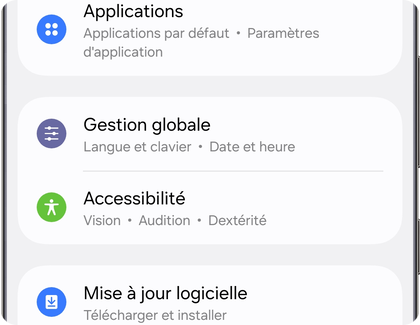
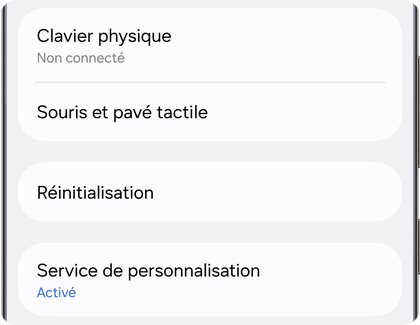
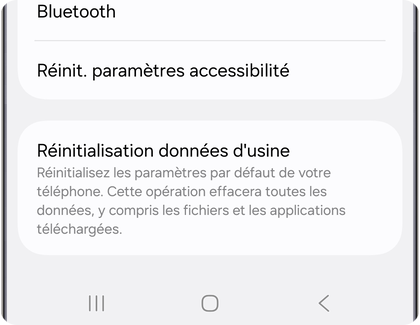
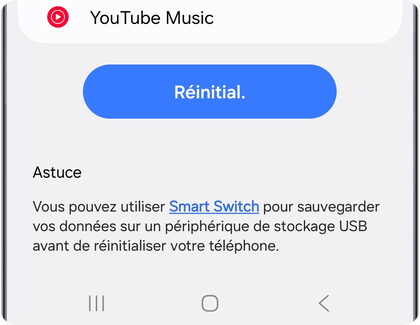
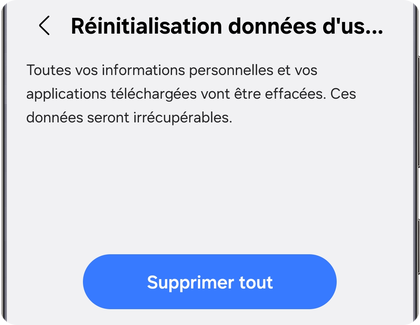
Remarque : Si vous rencontrez des difficultés pour réinitialiser votre appareil ou compléter la configuration initiale en raison des identifiants de compte utilisés précédemment, veuillez contacter notre centre d'assistance pour obtenir de l’aide.
Mise à jour des applications
Le Play Store est la boutique d’applications officielle de Google pour Android. Garder vos applications à jour permet d’en améliorer les performances, la stabilité et la sécurité.
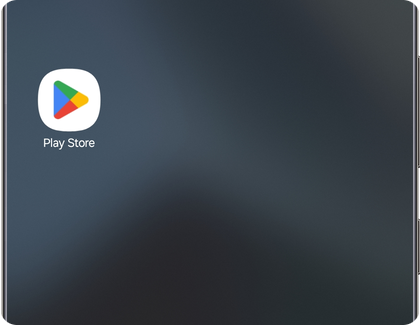
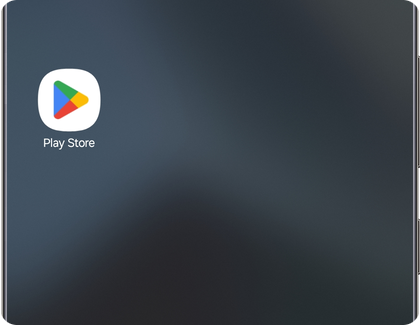
Étape 1. Ouvrez l’application Play Store.


Étape 2. Appuyez sur l’icône de profil (l’icône circulaire située en haut à droite de l’écran).
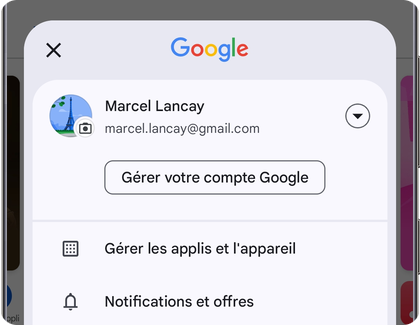
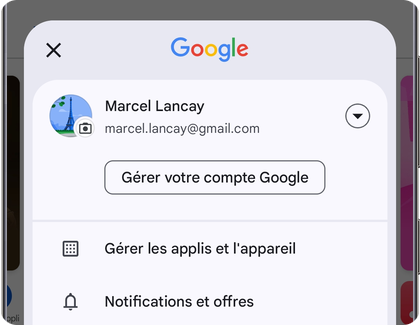
Étape 3. Appuyez sur Gérer les applis et l’appareil.


Étape 4. Appuyez sur Mises à jour proposées ou sur Voir les détails pour afficher les mises à jour en attente.


Étape 5. Appuyez sur Mettre à jour à côté d’une application pour mettre à jour uniquement cette application.


Étape 6. Appuyez sur Tout mettre à jour pour installer toutes les mises à jour disponibles en une seule fois.
Remarque : Un compte Google est requis pour accéder au Play Store.
Le Galaxy Store est la boutique d’applications de Samsung. Les applications disponibles dans cette boutique sont mises à jour séparément de celles du Play Store. Il est donc important de vérifier régulièrement le Galaxy Store afin de vous assurer que vos applications Samsung restent à jour.


Étape 1. Ouvrez l’application Galaxy Store.


Étape 2. Appuyez sur Menu (dans le coin inférieur droit de l’écran).


Étape 3. Appuyez sur Mises à jour pour afficher les mises à jour en attente.


Étape 4. Appuyez sur l’icône Mettre à jour à côté d’une application pour mettre à jour uniquement cette application.


Étape 5. Appuyez sur Mettre à jour (dans le coin supérieur droit de l’écran) pour installer toutes les mises à jour disponibles.


Remarque : Un compte Samsung est requis pour accéder au Galaxy Store.
Activez les mises à jour automatiques pour que les applications du Play Store se mettent à jour en arrière-plan. Vous n’aurez ainsi pas besoin d’installer manuellement chaque mise à jour.
Étape 1. Ouvrez l’application Play Store.
Étape 2. Appuyez sur l’icône de profil (l’icône circulaire située en haut à droite de l’écran).


Étape 3. Appuyez sur Paramètres (tout en bas de la liste).


Étape 4. Appuyez sur Préférences de réseau.


Étape 5. Appuyez sur Mise à jour automatique des applis.


Étape 6. Sélectionnez l’option de votre choix. Nous recommandons Mettre à jour par Wi‑Fi uniquement afin d’économiser vos données mobiles.
Remarques :
- Il est généralement préférable de mettre à jour les applications via Wi-Fi plutôt qu’avec les données mobiles. Les mises à jour peuvent être volumineuses : les télécharger avec les données mobiles peut consommer votre forfait ou entraîner des frais supplémentaires. Le Wi-Fi est souvent plus rapide et plus stable, ce qui rend les mises à jour plus fluides et fiables.
- Les mises à jour ne s’installent pas forcément immédiatement. L’appareil attend parfois le moment opportun (par exemple lorsqu’il est inactif, connecté au Wi-Fi ou en charge) pour effectuer les mises à jour en arrière-plan sans vous interrompre.
Si vous préférez effectuer les mises à jour d’une application manuellement, vous pouvez désactiver les mises à jour automatiques pour cette application sans modifier les préférences de mise à jour des autres applications.


Étape 1. Ouvrez l’application Play Store et appuyez sur l’icône de profil (l’icône circulaire située en haut à droite de l’écran).


Étape 2. Appuyez sur Gérer les applis et l’appareil.


Étape 3. Appuyez sur Gérer.


Étape 4. Sélectionnez l’application dont vous souhaitez gérer les mises à jour.


Étape 5. Appuyez sur l’icône Plus d’options dans le coin supérieur droit de l’écran.


Étape 6. Désactivez Mise à jour auto.
Vous pouvez choisir si les applications du Galaxy Store se mettent à jour automatiquement ou manuellement sur votre Samsung Galaxy. En activant la mise à jour automatique, les nouvelles versions s’installeront en arrière-plan sans intervention de votre part.
Étape 1. Ouvrez l’application Galaxy Store.
Étape 2. Appuyez sur Menu (dans le coin inférieur droit de l’écran).
Étape 3. Appuyez sur l’icône Paramètres (en forme d’engrenage), dans le coin supérieur droit de l’écran.


Étape 4. Appuyez sur Mise à jour automatique applis.


Étape 5. Sélectionnez l’option de votre choix. Nous recommandons Par Wifi uniq. afin d’économiser vos données mobiles.
Remarques :
- Il est généralement préférable de mettre à jour les applications via Wi-Fi plutôt qu’avec les données mobiles. Les mises à jour peuvent être volumineuses : les télécharger avec les données mobiles peut consommer votre forfait ou entraîner des frais supplémentaires. Le Wi-Fi est souvent plus rapide et plus stable, ce qui rend les mises à jour plus fluides et fiables.
- Les mises à jour ne s’installent pas forcément immédiatement. L’appareil attend parfois le moment opportun (par exemple lorsqu’il est inactif, connecté au Wi-Fi ou en charge) pour effectuer les mises à jour en arrière-plan sans vous interrompre.
Si une application préinstallée a été mise à jour et que vous préférez la version d’origine, vous pouvez supprimer la mise à jour afin de restaurer la version livrée avec votre appareil.


Étape 1. Ouvrez le menu des Paramètres. Ensuite, faites défiler les options disponibles, puis appuyez sur Applications.


Étape 2. Faites défiler la liste, puis appuyez sur l’application dont vous souhaitez supprimer les mises à jour.


Étape 3. Appuyez sur l’icône Plus d’options (les trois points verticaux en haut à droite de l'écran).


Étape 4. Appuyez sur Désinstaller les mises à jour.


Étape 5. Appuyez sur OK en bas de l’écran pour confirmer votre décision.
Remarques :
- Cette option n’est disponible que pour certaines applications préinstallées sur votre Samsung Galaxy.
- Dans la plupart des cas, il n’est pas nécessaire de supprimer les mises à jour d’une application, sauf si vous avez une raison précise de revenir à une version antérieure.
Désinstallation ou désactivation des applications
Lorsque vous n’avez plus besoin d’une application, vous pouvez parfois la désinstaller ou la désactiver. Bien que ces deux actions semblent similaires, elles n’ont pas le même effet.
- Désinstaller supprime l’application de votre Samsung Galaxy et libère de l’espace de stockage. Cette option est généralement offerte pour les applications que vous avez téléchargées vous-même.
- Désactiver empêche une application de fonctionner et la retire de l’écran des applications, mais l’application demeure installée sur l’appareil. Cette option est généralement offerte pour certaines applications préinstallées qui ne peuvent pas être désinstallées.
Les sections suivantes vous expliqueront comment désinstaller des applications téléchargées et désactiver des applications préinstallées.
Remarques :
- Certaines applications préinstallées peuvent seulement être désactivées, car elles sont intégrées à des fonctionnalités et services offerts sur votre Samsung Galaxy. La désactivation retire l’application de votre utilisation quotidienne tout en aidant à assurer le bon fonctionnement des fonctionnalités connexes de l’appareil.
- Certaines applications ne peuvent pas être désinstallées ni désactivées, car elles sont nécessaires au bon fonctionnement de votre Samsung Galaxy.
- Si vous désactivez une application, vous pouvez la réactiver plus tard en ouvrant le menu des Paramètres, en appuyant sur Applications, en sélectionnant l’application, puis en appuyant sur Activer.
Si vous n’avez plus besoin d’une application que vous avez téléchargée, vous pouvez la désinstaller afin de la supprimer de votre Samsung Galaxy et de libérer de l’espace de stockage.


Étape 1. Localisez l’application que vous souhaitez désinstaller, puis appuyez longuement sur son icône.


Étape 2. Appuyez sur Désinst.


Étape 3. Appuyez sur OK pour confirmer votre décision.
Remarques :
- La désinstallation d’une application la supprime de votre Samsung Galaxy. Si vous réinstallez l’application plus tard, vous devrez peut-être vous reconnecter ou configurer de nouveau ses paramètres.
- Certaines applications préinstallées ne peuvent pas être désinstallées. Si l’option est offerte, vous pourriez plutôt désactiver l’application.
Certaines applications préinstallées ne peuvent pas être désinstallées de votre Samsung Galaxy. Dans ces cas, vous pouvez parfois les désactiver. La désactivation d’une application l’empêche de fonctionner et la retire de l’écran des applications, ce qui aide à réduire l’encombrement tout en conservant les fichiers nécessaires au bon fonctionnement de l’appareil.


Étape 1. Localisez l’application que vous souhaitez désactiver, puis appuyez longuement sur son icône.


Étape 2. Appuyez sur Désactiver.


Étape 3. Appuyez sur Désactiver, au bas de l'écran, pour confirmer votre décision.
Remarques :
- Certaines applications préinstallées peuvent seulement être désactivées, car elles sont intégrées à des fonctionnalités et services offerts sur votre Samsung Galaxy. La désactivation retire l’application de votre utilisation quotidienne tout en aidant à assurer le bon fonctionnement des fonctionnalités connexes de l’appareil.
- Certaines applications ne peuvent pas être désinstallées ni désactivées, car elles sont nécessaires au bon fonctionnement de votre Samsung Galaxy.
- Si vous désactivez une application, vous pouvez la réactiver plus tard en ouvrant le menu des Paramètres, en appuyant sur Applications, en sélectionnant l’application, puis en appuyant sur Activer.
Ressources supplémentaires

Merci pour votre avis
Veuillez répondre à toutes questions.
RC01_Static Content : This text is only displayed on the editor page
RC01_Static Content : This text is only displayed on the editor page