Comment partager des photos entre deux Samsung Galaxy via Bluetooth

Le Bluetooth est une technologie sans fil qui permet de transmettre des données sur une courte distance à l’aide d’ondes radio. Grâce à cette fonctionnalité, vous pouvez facilement partager vos photos avec vos proches en les envoyant d’un appareil Samsung Galaxy à un autre. De plus, cette méthode ne nécessite pas de connexion Wi-Fi ni l’utilisation de données mobiles.
Remarque : Les écrans et les paramètres disponibles peuvent varier selon le fournisseur de services sans fil, la version du logiciel et le modèle de l’appareil.
Remarque : Pour éviter les problèmes de connexion, nous vous recommandons de jumeler les deux appareils via Bluetooth avant de suivre les étapes. Consultez notre guide sur le jumelage Bluetooth pour en savoir plus.
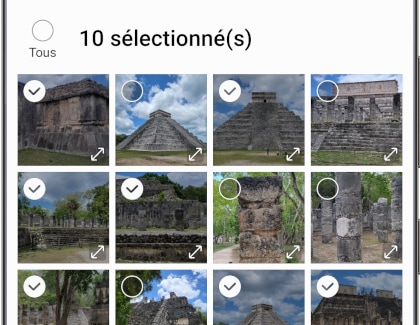
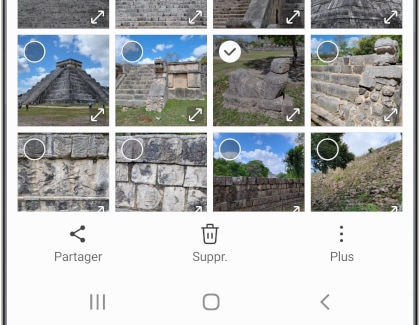
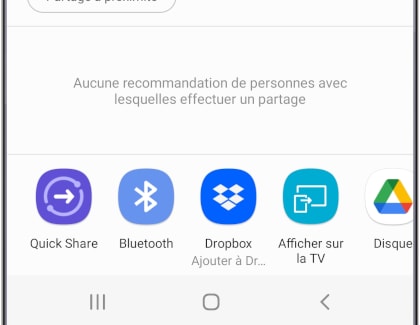
Remarque : Les options affichées dans le menu peuvent varier selon votre utilisation. Si l’option Bluetooth n’apparaît pas, balayez le menu vers la gauche pour afficher toutes les options. Appuyez sur Plus, puis sélectionnez Bluetooth si nécessaire.
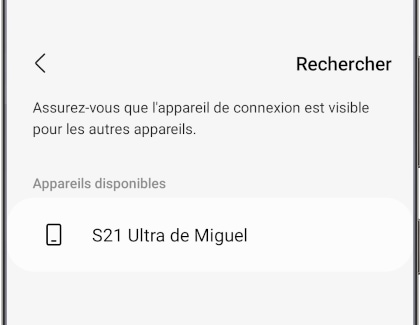
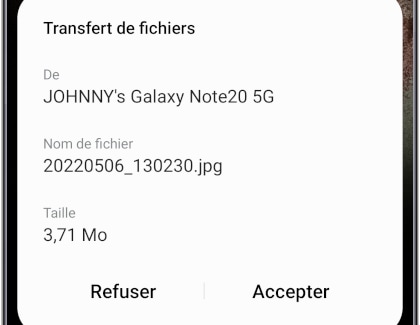
Remarques :
- Il est possible de transférer des photos entre un appareil Samsung Galaxy et un appareil Android. Si vous pouvez jumeler un appareil mobile avec votre Samsung Galaxy via Bluetooth, vous devriez pouvoir transférer vos photos.
- Cette procédure fonctionne également avec des vidéos.
- Le temps de transfert dépend de la taille des fichiers.

Merci pour votre avis
Veuillez répondre à toutes questions.
RC01_Static Content : This text is only displayed on the editor page
RC01_Static Content : This text is only displayed on the editor page