¿Cómo actualizar tu teléfono o tableta Samsung Galaxy?
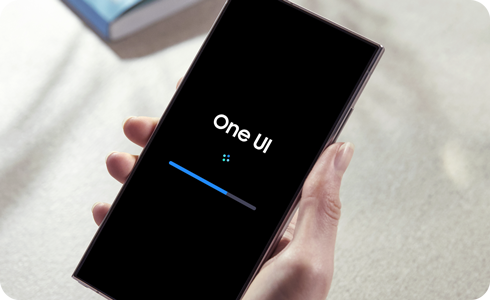
Actualización de software en el Teléfono
Durante el proceso de actualización, tu dispositivo no puede ser utilizado y los archivos serán inaccesibles. Además, algunos operadores pueden requerir que tu dispositivo esté conectado a Wi-Fi para buscar e instalar actualizaciones.

Paso 1. Presiona Ajustes.


Paso 2. Ve a Actualización de software.


Paso 3. Toca Descargar e instalar.


Paso 4. Instala la actualización en ese momento o programa la actualización cuando sea que lo requieras.
Actualización de software en la Tablet
Más sugerencias para ti


Paso 1. Presiona Ajustes.


Paso 2. Ve a Actualización de software y después Descargar e instalar.


Paso 3. Instala la actualización en ese momento o programa la actualización cuando sea que lo requieras.
Actualización de software a través de Smart Switch en tu PC con Windows o Mac
Smart Switch no solo es ideal para transferir datos, sino que también es una forma sencilla de actualizar el software de tu dispositivo. Al abrir Smart Switch en tu Mac o PC con Windows, verás una opción para actualizar a una nueva versión de software, si está disponible.
• Descargar Smart Switch para PC con Windows
• Descargar Smart Switch para Mac
Paso 1. Con el cable USB incluido en la caja del producto, conecta tu dispositivo Galaxy a una computadora con Smart Switch instalado.
Paso 2. Abre Smart Switch en la computadora y deja que detecte el dispositivo.
Paso 3. Si hay una actualización disponible, podrá seleccionar Actualizar. Luego, sigue las instrucciones en pantalla para descargarla e instalarla.

Nota:
- Asegúrate de que tu teléfono o tableta esté cargado al menos al 20 por ciento antes de continuar.
- No desconectes el cable USB ni uses tu dispositivo hasta que se complete la actualización.
- Tu teléfono o tableta pueden encenderse y apagarse durante el proceso de actualización.
Más sugerencias para ti
Si tienes dificultades con tu dispositivo móvil, tableta o wearables de Samsung, puedes enviarnos una pregunta en la aplicación Samsung Members.
Esto nos permite observar más de cerca lo que está sucediendo. Los datos son anónimos y solo se conservan durante la investigación. Obtén más información sobre cómo enviar un informe de error a través de Cómo usar la aplicación Samsung Members
Gracias por tus comentarios
Por favor, responda todas las preguntas.
Contacto
WhatsApp
![]()
![]()


Lunes a Domingo de 08:00 a 21:00hrs para Soporte Técnico
* Ventas y seguimiento de compras disponible de lunes a viernes de 09:00 a 20:00hrs. Sábados y festivos de 09:00 a 19:00hrs (Exceptuando feriados irrenunciables)
LiveChat
![]()
![]()


Lunes a Domingo de 08:00 a 21:00hrs para Soporte Técnico
* Ventas y seguimiento de compras disponible de lunes a viernes de 09:00 a 20:00hrs. Sábados y festivos de 09:00 a 19:00hrs (Exceptuando feriados irrenunciables)