Cómo activar el corrector ortográfico del teclado Samsung
Nota: Este contenido de ayuda es aplicable a productos comprados en tiendas de Colombia. Si necesitas ayuda para los productos comprados en España o Latinoamérica, contacta con tu Subsidiaria local de Samsung

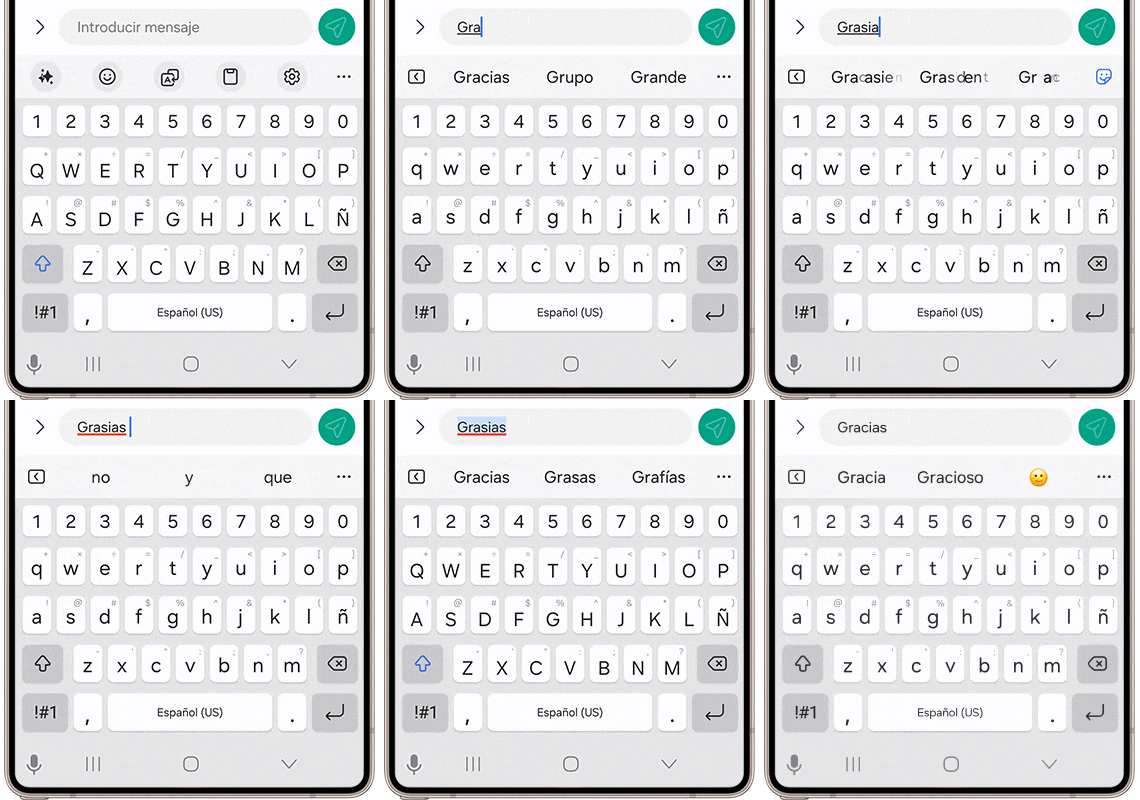
Al activar la revisión ortográfica automática del teclado Samsung, los errores ortográficos se subrayarán en color rojo y el sistema te ofrecerá sugerencias de corrección. Esta es una función muy útil para garantizar que escribes correctamente en todo momento.
Notas:
- Las pantallas y configuraciones disponibles pueden variar según el operador de red, la versión del software y el modelo del teléfono.
- Los siguientes pasos solo se aplican al teclado Samsung predeterminado.
Configura el teclado Samsung como predeterminado
Para activar la revisión ortográfica del teclado Samsung, es importante verificar que el teclado Samsung se encuentre configurado como el teclado predeterminado del sistema.


Paso 1. Ingresa en Ajustes y selecciona Administración general.


Paso 2. Pulsa sobre Lista y teclado predeterminado.


Paso 3. Selecciona Teclado predeterminado.


Paso 4. Marca la opción Teclado Samsung.
Activa el corrector ortográfico del teclado Samsung
Una vez configurado el teclado, realiza los siguientes pasos para activar la función.


Paso 1. Abre el teclado Samsung y pulsa el ícono de configuración de la barra de herramientas.


Paso 2. Verifica que en la opción Texto predictivo esté activo el idioma en el que vas a utilizar la función.


Paso 3. Después de activar el texto predictivo, pulsa sobre Revisión ortográfica automática.


Paso 4. Activa el interruptor del idioma en el que deseas utilizar el corrector de ortografía.
¿No encuentras la función?
- En algunos dispositivos, la opción de revisión ortográfica se puede encontrar directamente bajo el nombre Sugerir correcciones de texto. Asegúrate de activar su interruptor.
- Si no logras acceder desde el engranaje del teclado, puedes llegar a las mismas opciones desde el menú principal de tu dispositivo siguiendo esta ruta: Ajustes > Administración general > Ajustes del Teclado Samsung.
Activar el corrector ortográfico en Android 10 o anterior
Si tu dispositivo Galaxy cuenta con una versión de sistema operativo más antigua, la ruta es ligeramente distinta:
Paso 1. Ingresa en Ajustes y selecciona Administración general.
Paso 2. Pulsa sobre Idioma y entrada y luego en Teclado en pantalla.
Paso 3. Selecciona Teclado Samsung y, a continuación, pulsa en Escritura inteligente.
Paso 4. Selecciona Revisión ortográfica automática y activa el interruptor del idioma en el que deseas utilizar el corrector.
Cómo utilizar el corrector ortográfico
Si escribes una palabra con un error de ortografía se resaltará de color rojo, pulsa sobre la palabra y selecciona la sugerencia de corrección según corresponda.
Restablecer los ajustes del teclado
Cuando realizas diversos ajustes al teclado, estos se almacenan en la memoria de los celulares para que queden como predeterminados; sin embargo, en ocasiones es necesario borrar los datos personalizados del teclado para solucionar problemas de funcionamiento. Si borrando los datos o predicciones personalizadas no se solucionan errores del teclado, podrás restablecer el teclado por completo.
A continuación te explicamos el paso a paso:


Paso 1. En tu celular, ingresa en Ajustes y selecciona Administración general.


Paso 2. Pulsa sobre Ajustes del Teclado Samsung.


Paso 3. Desliza hacia la parte inferior y toca en Restablecer a ajustes predeterminados.


Paso 4. Selecciona Restablecer teclado.


Paso 5. Lee la información y pulsa Restablecer.

Gracias por tus comentarios
Por favor responda todas las preguntas.
Información de Contacto
WhatsApp
![]()
![]()



Escanea para ingresar

