Cómo crear atajos de pantalla dividida en tu Galaxy Tab S6 Lite
Nota: Este contenido de ayuda es aplicable a productos comprados en tiendas de Colombia. Si necesitas ayuda para los productos comprados en España o Latinoamérica, contacta con tu Subsidiaria local de Samsung

Si usas frecuentemente dos aplicaciones al mismo tiempo (por ejemplo, YouTube y Samsung Notes), la función Pares de aplicaciones te permite crear un atajo en tu Panel Edge. De esta manera, podrás abrir ambas aplicaciones simultáneamente en vista de pantalla dividida con un solo toque.
A continuación, te explicamos cómo configurar esta función para mejorar tu productividad.
Nota:
- Para poder guardar tu atajo, primero debes asegurarte de que la barra lateral de tu tablet esté activa.
Paso 1. Ve a Ajustes y selecciona Pantalla.
Paso 2. Desplázate hacia abajo y enciende el interruptor de Paneles Edge. Verás que aparece una pequeña pestaña semitransparente en el borde derecho de tu pantalla.
Abre la primera app
Una vez activado el panel, sigue estos pasos para crear tu combinación favorita:
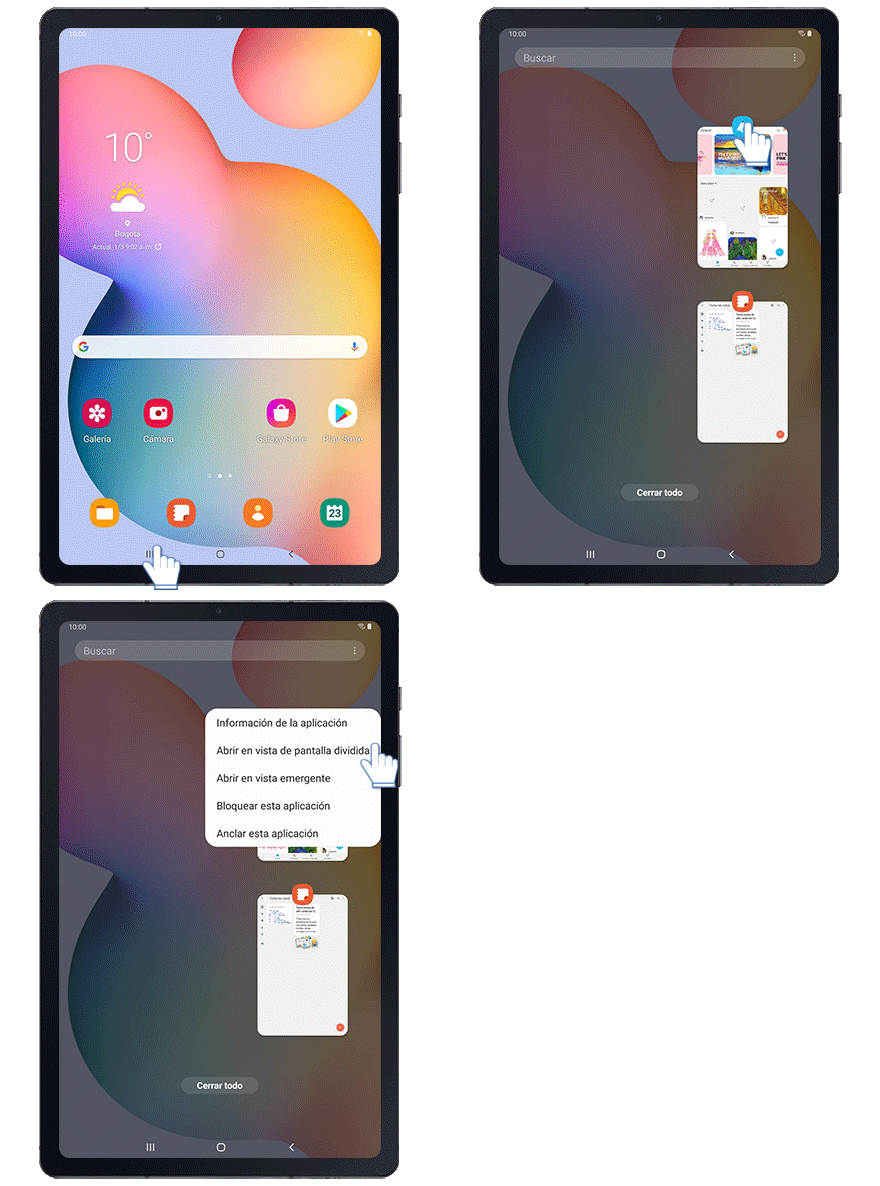
Paso 1. Abre la primera aplicación que deseas usar y luego presiona el botón de Aplicaciones recientes (el ícono de las tres líneas verticales en la barra de navegación inferior).
Toca el ícono circular de la aplicación en la parte superior y selecciona Abrir en vista de pantalla dividida.
Abre la segunda app y agrégalas al Panel Edge
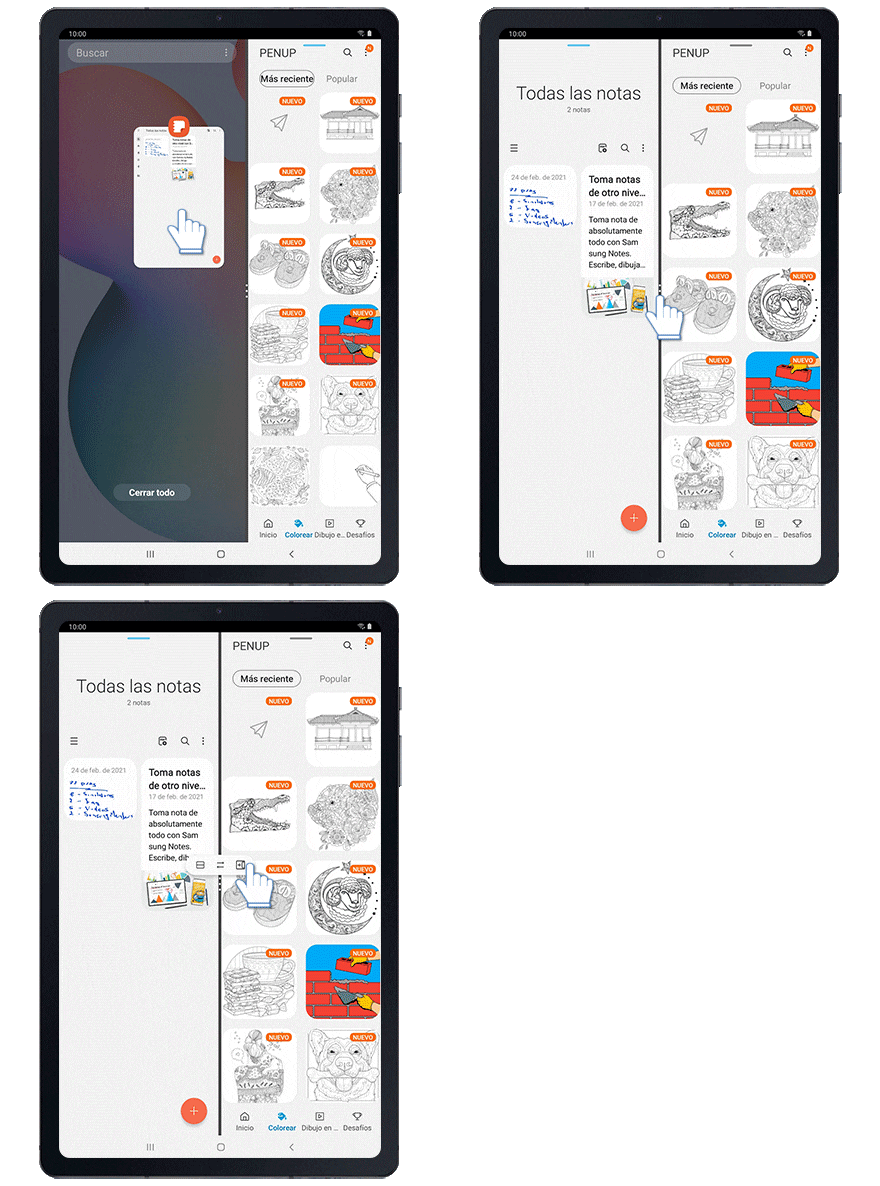
Paso 2. La pantalla se dividirá. En la otra mitad, elige la segunda aplicación que deseas abrir. Una vez tengas ambas apps en pantalla, toca los tres puntos ubicados en la línea divisoria central y selecciona el ícono de agregar al Panel Edge.
Usa tu nuevo atajo
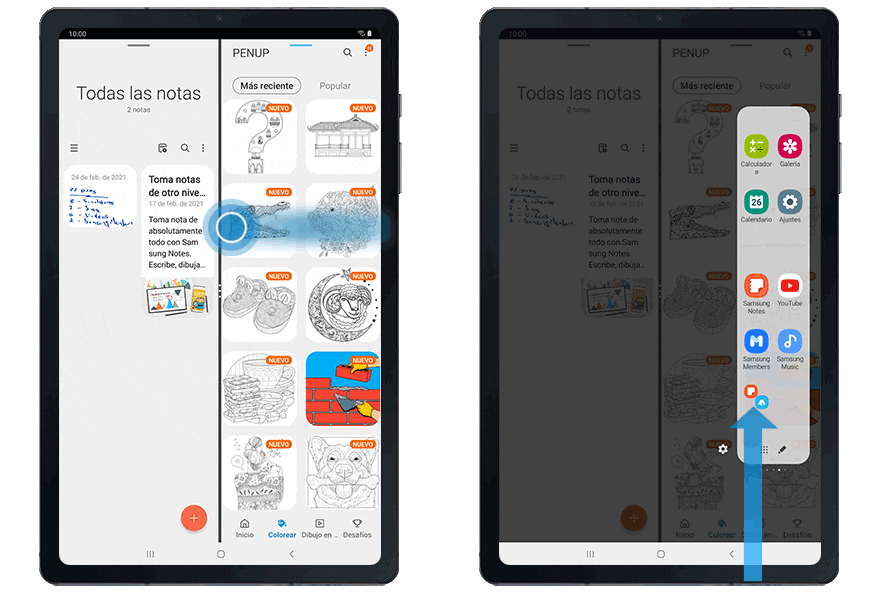
Paso 3. Desliza el borde del Panel Edge hacia el centro de la pantalla para abrirlo. Allí verás el nuevo atajo creado (un ícono doble que muestra ambas aplicaciones). Tócalo y ambas aplicaciones se abrirán inmediatamente en pantalla dividida.

Gracias por tus comentarios
Por favor responda todas las preguntas.
Información de Contacto
WhatsApp
![]()
![]()



Escanea para ingresar

