Conectar y actualizar Galaxy Buds en mi celular Samsung
Nota: Este contenido de ayuda es aplicable a productos comprados en tiendas de Colombia. Si necesitas ayuda para los productos comprados en España o Latinoamérica, contacta con tu Subsidiaria local de Samsung
Diseñados para integrarse a la perfección con el ecosistema Samsung, los Galaxy Buds te permiten mantener el control desde tu celular, smartwatch, tablet o mediante asistentes de voz como Bixby. En este video descubrirás cómo conectar y actualizar fácilmente tus audífonos con tu smartphone Galaxy para sacarles el máximo provecho.
Nota:
- Para equipos Samsung con versiones inferiores a OneUI 8, debes descargar e instalar las apps 'Galaxy Wearable' y ‘SmartThings’ desde la Google Play Store o la Galaxy Store.
- Asegúrate de tener las versiones más recientes de esas apps.
- La imagen que se muestra en este video es una muestra en inglés, pero también está disponible en el idioma de tu teléfono.
- El aspecto visual del software puede variar según el modelo de tu dispositivo móvil y la versión de la app Galaxy Wearable.
- Si la luz indicadora de los auriculares no parpadea, conecta el estuche a un cargador por más de 30 minutos.
Cómo conectar los Galaxy Buds a un dispositivo
Importante:
- En dispositivos Samsung con One UI 8 o superior, ya no es necesario utilizar la aplicación Galaxy Wearable. El acceso a los controles y configuración de los Galaxy Buds se ha trasladado a los ajustes del celular.
- Si tienes un celular Samsung con versión inferior a OneUI 8 o un dispositivo Android compatible con los Galaxy Buds, puedes utilizar la aplicación Galaxy Wearable para realizar la conexión; de lo contrario, puedes conectar los auriculares a través de Bluetooth.
Paso 1. Coloca los auriculares en el estuche de carga y cierra la tapa. Espera de 5 a 6 segundos y abre el estuche para entrar al modo emparejamiento.

Paso 2. Cuando tu celular detecte los auriculares, selecciónalos y comenzará el emparejamiento.
Nota:
- Para evitar problemas al conectar los auriculares a otro dispositivo, coloca los dispositivos uno cerca del otro.
- Si quieres conocer más información de cómo conectar los auriculares con otros dispositivos, consulta nuestra guía de Cómo emparejar los Samsung Galaxy Buds
Cómo poner los Galaxy Buds en modo emparejamiento
Si los auriculares no entran automáticamente en el modo de emparejamiento Bluetooth o ya están emparejados a otro dispositivo, entonces es necesario ponerlos en modo emparejamiento:
- Galaxy Buds, Buds+, Buds Live y Buds Pro: Póntelos en tus oídos y mantén presionados ambos paneles táctiles durante unos segundos hasta que ingresen al modo de emparejamiento.

- Galaxy Buds2, Buds2 Pro, Buds Core y Buds FE: Coloca ambos auriculares en el estuche de carga y luego mantén presionados los paneles táctiles de ambos auriculares hasta que las luces del estuche parpadeen.

- Galaxy Buds3, Buds3 Pro y Buds3 FE: Colócalos en el estuche de carga. Cierra la tapa, ábrela y, con los auriculares aún dentro del estuche, mantén presionado el botón de conexión en la parte inferior del estuche durante 3 segundos.

- Galaxy Buds4, Buds4 Pro: Guarda los auriculares en el estuche de carga, ábrelo y pulsa el botón Conectar durante más de 3 segundos para ingresar en el modo de vinculación Bluetooth en forma manual.

Actualizar el software desde la aplicación Galaxy Wearable
⚠️ Importante:
- En dispositivos Samsung con One UI 8 o superior, ya no es necesario utilizar la aplicación Galaxy Wearable. El acceso a las opciones de actualización se ha trasladado a los ajustes del celular.
- Ahora bien, para versiones anteriores a OneUI 8, asegúrate de que ambos auriculares estén cargados y conectados a la aplicación Galaxy Wearable en tu teléfono.
Para buscar actualizaciones de software manualmente, realiza los siguientes pasos.
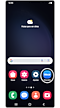

Paso 1. Ingresa a la aplicaicón Galaxy Wearable.
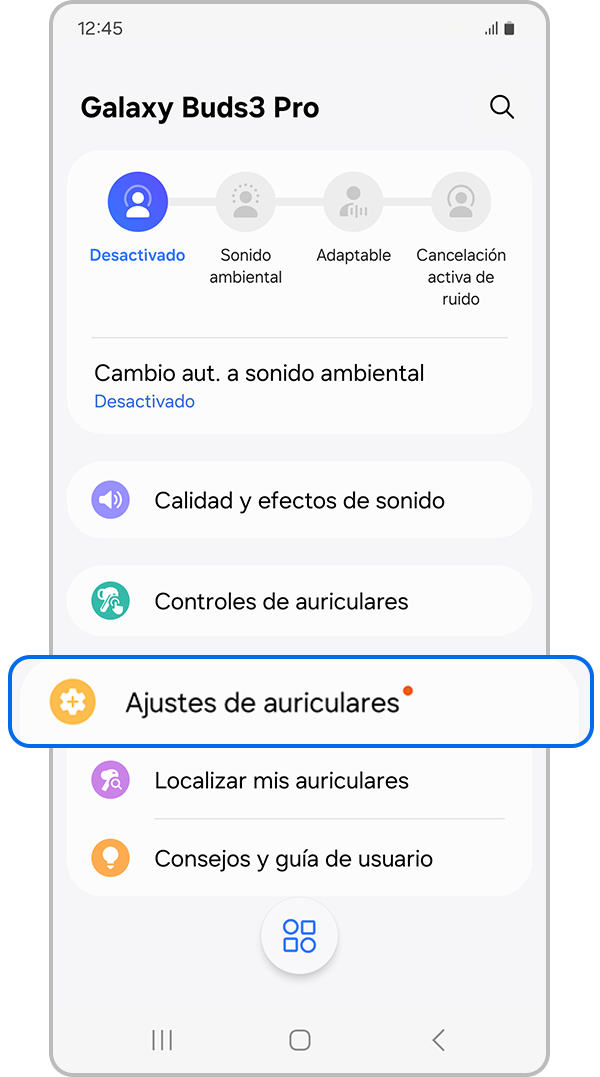
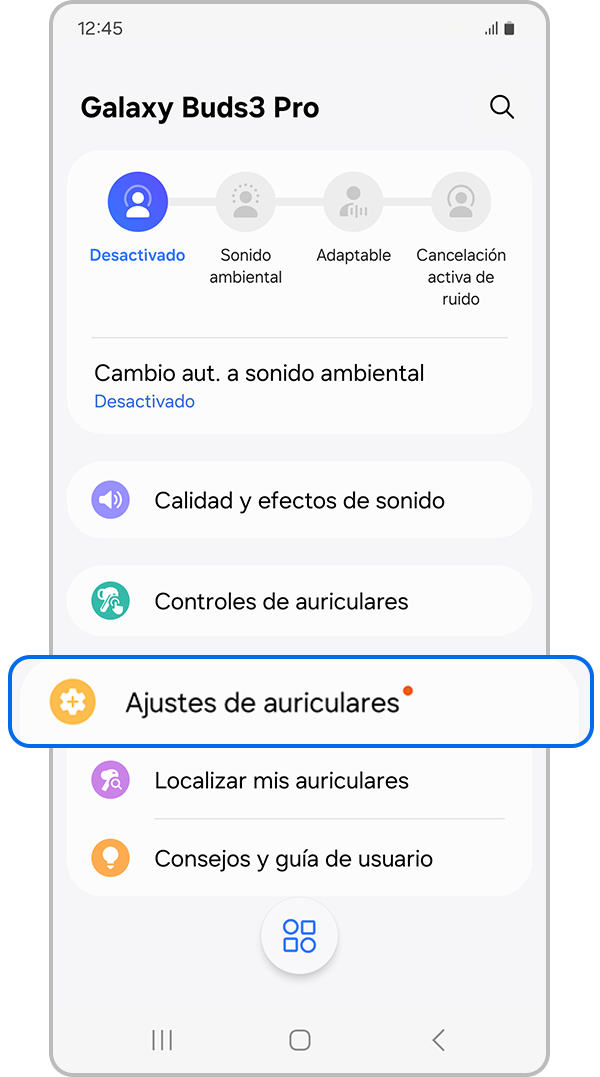
Paso 2. Selecciona Ajustes de los auriculares.


Paso 3. Elige la opción Actualización Software Auricular.


Paso 4. Pulsa sobre Descargar e instalar.


Paso 5. La aplicación buscará actualizaciones disponibles, en caso de encontrarlas, selecciona Actualizar.
Actualizar el software desde la PC
Compatibilidad:
- Galaxy Buds4 Pro, Buds4, Buds3 Pro, Buds3, Buds3 FE, Buds Core, Buds FE, Buds2 Pro, Buds2, Buds Pro y Buds Live.
- PC con Windows 10 o superior.
Puedes descargar la aplicación Galaxy Buds desde Microsoft Store y usarla para actualizar tus audífonos desde tu PC con Windows.
Paso 1. Después de instalar la aplicación Galaxy Buds, ábrela en tu PC.
Paso 2. Asegúrate de que tus Galaxy Buds estén completamente cargados y colócalos en el estuche de carga. Abre el estuche y selecciona "Conectar" en la app.
Nota:
- Tu computador debe ser compatible con la conexión Bluetooth.
- Si no te aparecen los Galaxy Buds en el menú de Bluetooth del computador, consulta la sección "Cómo poner los Galaxy Buds en modo emparejamiento".
Paso 3. En la ventana emergente Emparejar dispositivo, selecciona Permitir y luego selecciona Cerrar.
Paso 4. Revisa la información en la pantalla y luego selecciona Siguiente.
Paso 5. Verás la pantalla de la aplicación de tus Galaxy Buds; selecciona Actualización de software de auriculares cerca de la parte inferior de la pantalla.
Paso 6. Selecciona "Descargar e instalar" para buscar actualizaciones. Si hay una actualización disponible, podrás instalarla.

Gracias por tus comentarios
Por favor responda todas las preguntas.
Información de Contacto
WhatsApp
![]()
![]()



Escanea para ingresar

