Cómo actualizar el software y las aplicaciones en tu Samsung Galaxy Watch
Nota: Este contenido de ayuda es aplicable a productos comprados en tiendas de Colombia. Si necesitas ayuda para los productos comprados en España o Latinoamérica, contacta con tu Subsidiaria local de Samsung
Mantén tu Galaxy Watch siempre al día para disfrutar de un rendimiento óptimo. Puedes actualizar su software y aplicaciones directamente desde el reloj o a través del teléfono móvil vinculado. Sigue esta guía para conocer los pasos y tener tu dispositivo siempre en la última versión.
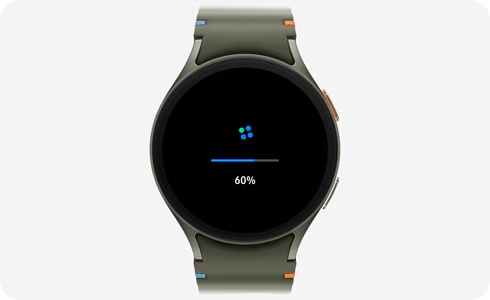
Nota: Las pantallas y configuraciones disponibles pueden variar según el teléfono, reloj y versión del software.
Actualización de software del Galaxy Watch
Asegúrate de que el reloj esté cargado antes de comenzar el proceso de actualización. Es posible que no puedas actualizar sin al menos un 30% de carga.
Actualizar el software del reloj en tu teléfono Galaxy
Mientras tu teléfono y el reloj estén conectados, puedes usar la aplicación Galaxy Wearable para verificar regularmente si hay actualizaciones disponibles.
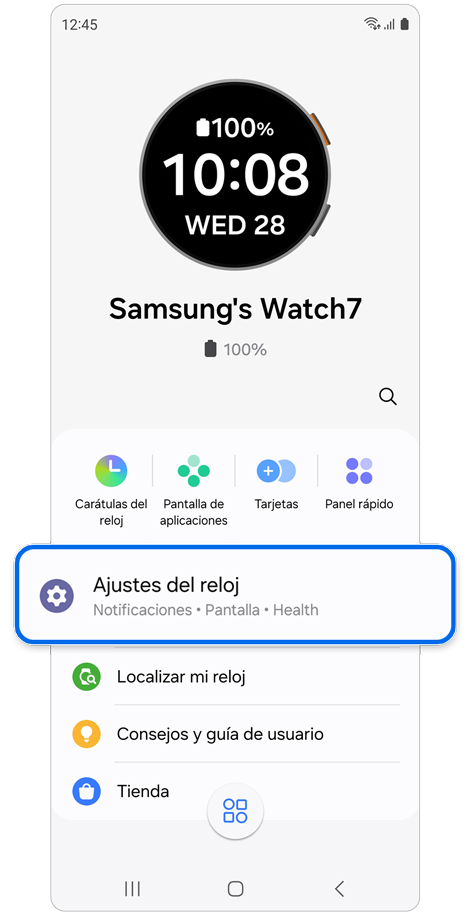
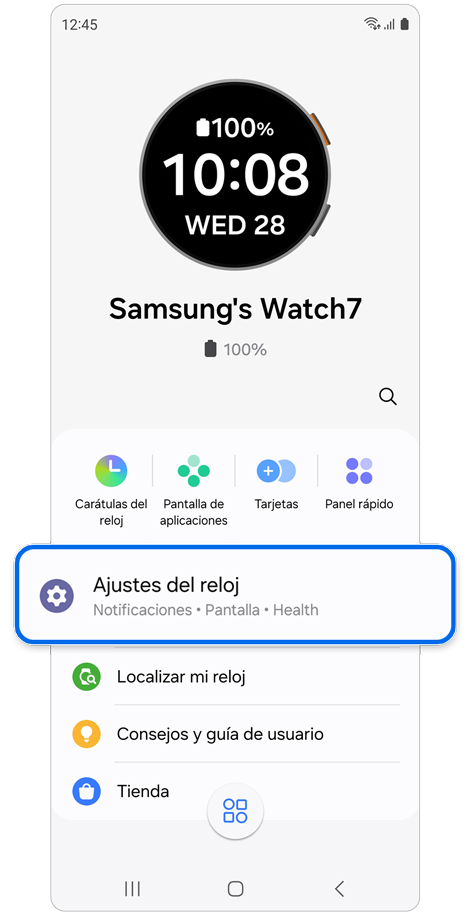
Paso 1. Abre la app Galaxy Wearable > Toca Ajustes del reloj.


Paso 2. Toca Actualización software reloj.


Paso 3. Toca Descargar e instalar > El reloj se reiniciará y mostrará una barra de progreso o una animación giratoria.
* Activa Actualización automática para instalar automáticamente las actualizaciones durante la noche.
Actualizar el software del reloj en tu Galaxy Watch
También puedes aplicar actualizaciones desde el propio reloj.
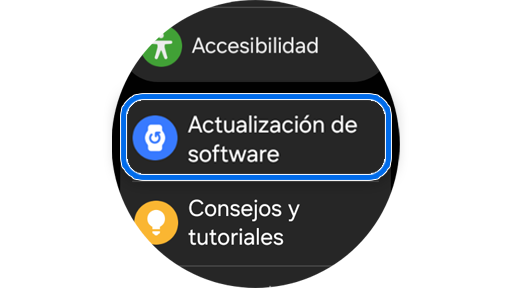
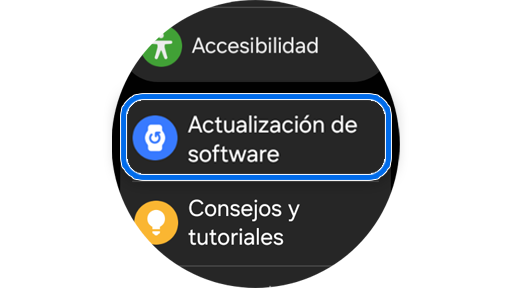
Paso 1. En tu Galaxy Watch, abre Ajustes > Toca Actualización de software.


Paso 2. Toca Descargar e instalar > El reloj se reiniciará y mostrará una barra de progreso o una animación giratoria.
* Activa Actualización automática para instalar automáticamente las actualizaciones durante la noche.
Actualización de las aplicaciones del Galaxy Watch
Puedes utilizar la Galaxy Store para mantener las aplicaciones de tu reloj al día. Antes de empezar, asegúrate de que el reloj y tu teléfono estén vinculados, y de contar con una conexión estable a internet (Wi-Fi o datos móviles).
Actualizar aplicaciones de reloj en tu teléfono Galaxy
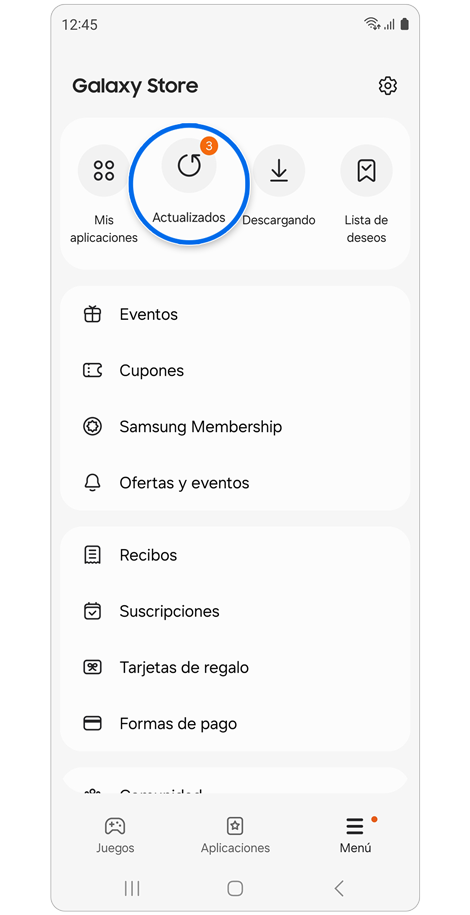
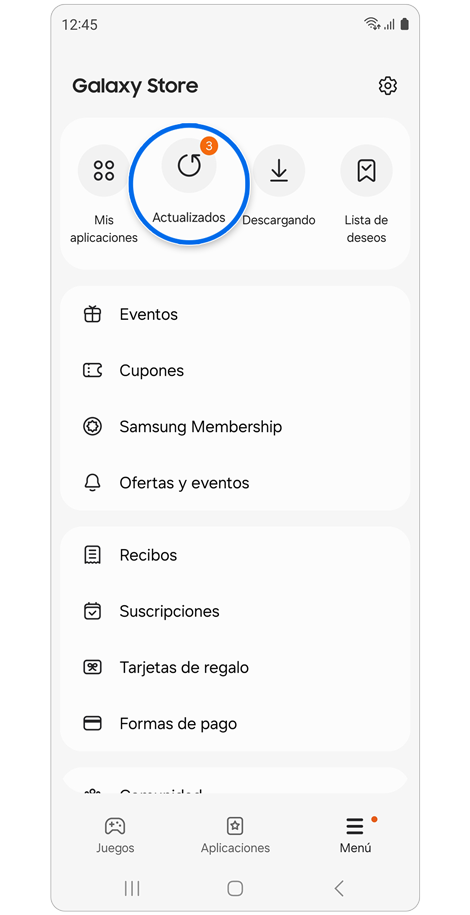
Paso 1. Abre la app Galaxy Store > Toca Menú (las tres líneas horizontales) > Toca Actualizados.
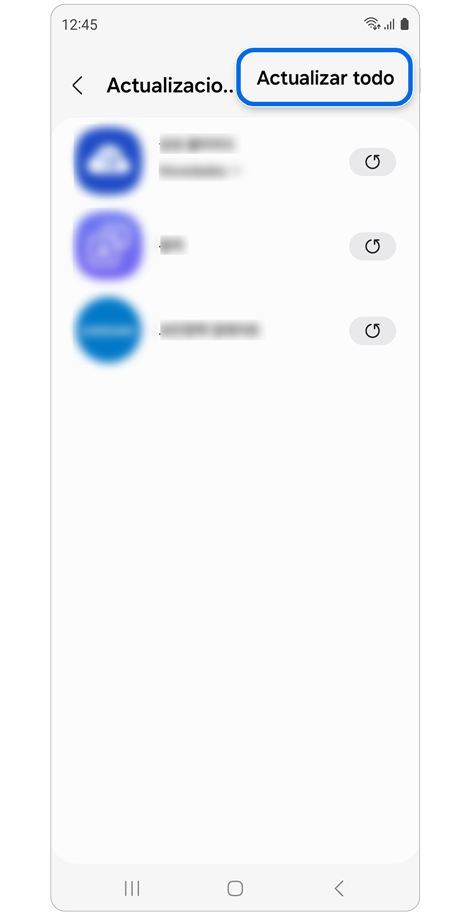
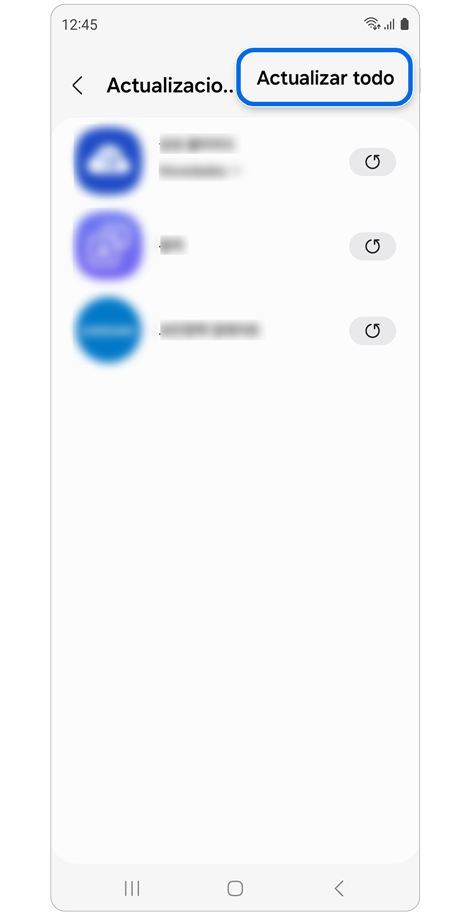
Paso 2. Toca el icono de actualizar, o toca Actualizar todo.
Actualiza las aplicaciones del reloj en tu Galaxy Watch
Debido a que usa Wear OS de Google, actualizar las aplicaciones en el reloj es ligeramente diferente. Necesitarás hacerlo desde la Play Store.
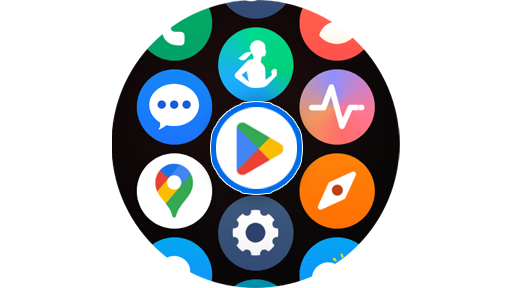
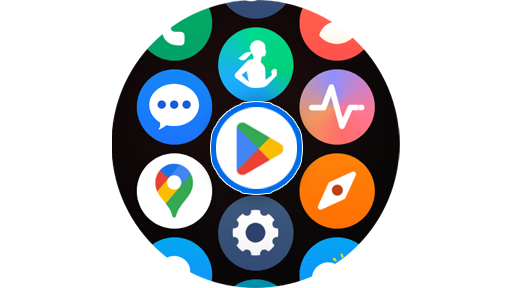
Paso 1. En el reloj, abre la app Play Store.
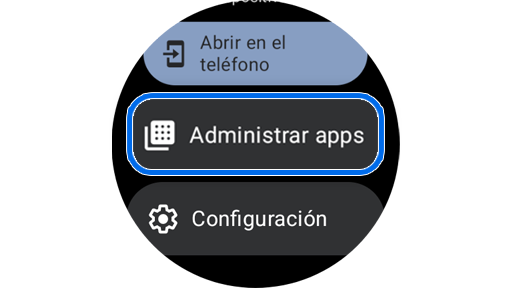
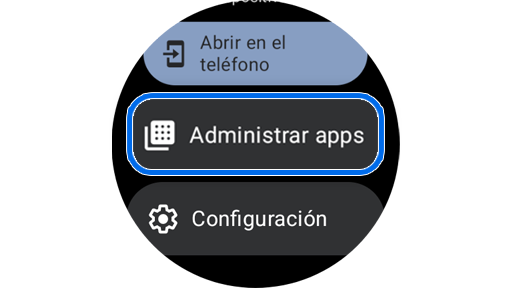
Paso 2. Desplázate hacia abajo y toca Administrar aplicaciones.


Paso 3. Toca Actualizar todas, o selecciona una aplicación para actualizar y luego toca Actualizar.
Soluciona problemas de las actualizaciones de software y aplicaciones de tu Samsung Galaxy Watch
Si encuentras algunos problemas al actualizar el software y las aplicaciones de tu reloj, puedes intentar reiniciar o restablecer tu reloj.
Por ejemplo, si una actualización de software falla y resulta en un bucle de arranque de tu reloj, es posible que necesites desinstalar aplicaciones o intentar restablecer tu reloj a la configuración de fábrica. Este método también funciona cuando una aplicación no se actualiza, se congela o se bloquea.
• Ten en cuenta que las aplicaciones que puedes instalar y actualizar varían según el modelo de tu dispositivo. La disponibilidad del catálogo depende del sistema operativo de tu reloj inteligente (los modelos a partir de la serie Galaxy Watch4 utilizan Wear OS y acceden a Google Play Store, mientras que los modelos anteriores utilizan Tizen) y de la compatibilidad específica que cada desarrollador ofrezca para su aplicación.
• Te informamos que el servicio de contenido de Tizen Watch finalizará el 31 de diciembre de 2025. A partir del 1 de enero de 2026, ya no será posible descargar aplicaciones ni carátulas en relojes con Tizen OS.
• Puedes seguir usando el contenido ya descargado, siempre que no lo elimines de tu dispositivo.
• Podrás volver a descargar el contenido de pago adquirido previamente a través de la Galaxy Store hasta el 31 de diciembre de 2025.
• Modelos que usan Tizen OS: Samsung Gear2, Gear2 neo, Gear S/S2/S3, Gear Sports, Samsung Galaxy Watch, Active, Active2, Watch3.

Gracias por tus comentarios
Por favor responda todas las preguntas.
Información de Contacto
WhatsApp
![]()
![]()



Escanea para ingresar

