Cómo activar el autocorrector en el teclado Samsung

El autocorrector del Teclado Samsung subraya los errores ortográficos en rojo y sugiere correcciones según el idioma configurado. Activar esta función te permitirá redactar mensajes de forma más rápida, precisa y sin errores.
Cómo activar el autocorrector del Teclado Samsung
Para que tu celular Samsung corrija las palabras mal escritas, es un requisito indispensable tener habilitado el texto predictivo primero. A continuación, te explicamos cómo activar ambas funciones para que trabajen en conjunto y mejoren tu escritura.


Paso 1. Ingresa en Ajustes y pulsa en Administración general.


Paso 2. Presiona en Ajustes del Teclado Samsung.


Paso 3. Pulsa en Texto predictivo.


Paso 4. Desliza el interruptor para activar el texto predictivo del idioma establecido.


Paso 5. Presiona en Revisión ortográfica automática.


Paso 6. Activa el interruptor del idioma en el que vas a usar el corrector de ortografía.
Cómo utilizar el autocorrector
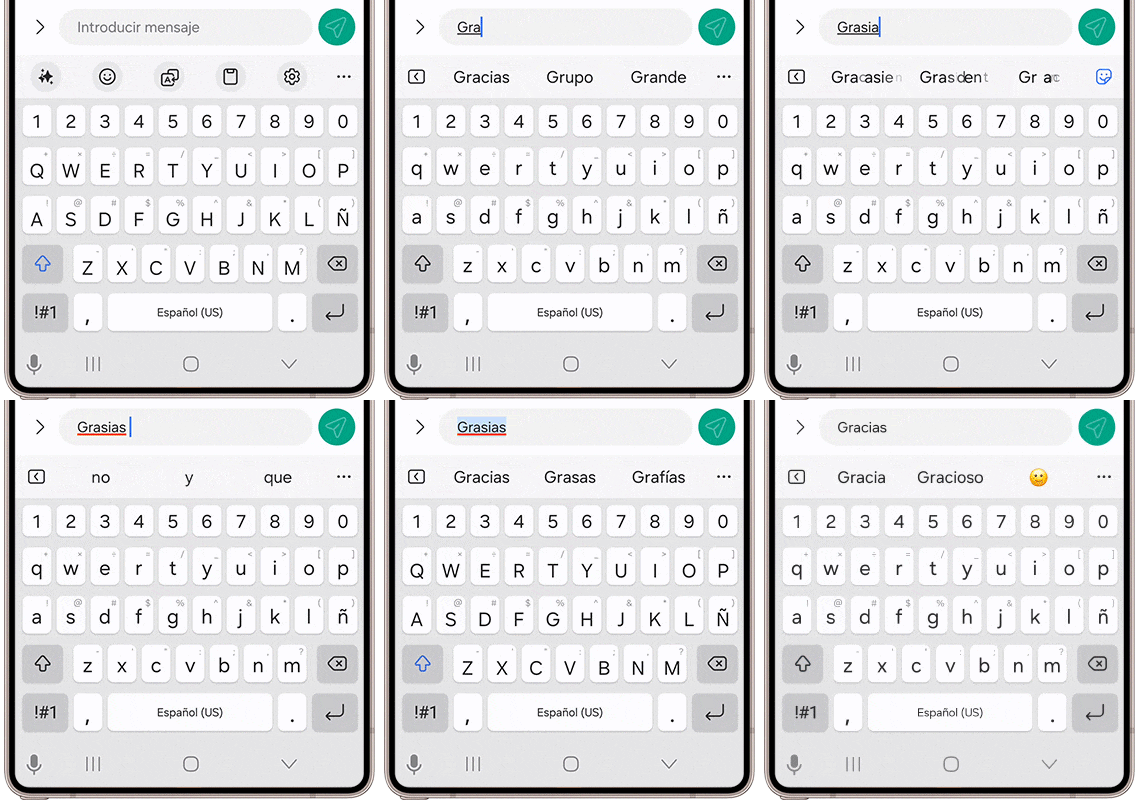
Si escribes una palabra con un error de ortografía, se resaltará de color rojo, pulsa sobre la palabra y selecciona la sugerencia de corrección según corresponda.
⚠️ Importante:
- El corrector ortográfico actúa de forma independiente para cada idioma. Es vital confirmar que las opciones de corrección estén encendidas para el idioma que estás utilizando.
Cómo activar el reemplazo automático de palabras
Si deseas que el teclado reemplace automáticamente una palabra mal escrita por la opción correcta al tocar la barra espaciadora o el signo de puntuación, debes habilitar la función sustitución automática, que también se habilitará cuando esté activo el texto predictivo.
Paso 1. Desde Administrador general, pulsa en Ajustes del Teclado Samsung.


Paso 2. Presiona en Sustitución automática.


Paso 3. Activa el interruptor del idioma en el que quieres usar la sustitución automática.
Qué hacer si el autocorrector no funciona
Si el corrector ortográfico de tu dispositivo ha dejado de funcionar o no sugiere las palabras correctas, puede deberse a desajustes en la configuración del sistema.
Comprueba que el Teclado Samsung esté seleccionado
Para que las herramientas de corrección de Samsung funcionen, debes asegurarte de que no estés utilizando un teclado de terceros por error.
Paso 1. Ingresa en Administración general.


Paso 2. Presiona en Teclado.


Paso 3. Verifica que en la opción Teclado predeterminado esté seleccionado Teclado Samsung.
Restablece el Teclado Samsung
Restablecer el teclado eliminará cualquier error temporal en el software.
Paso 1. Ingresa en Ajustes.
Paso 2. Presiona en Administración general.
Paso 3. Pulsa en Ajustes del Teclado Samsung.


Paso 4. Presiona en Restablecer a ajustes predeterminados.


Paso 5. Selecciona Restablecer teclado.


Paso 6. Presiona en Restablecer.

Gracias por tus comentarios
Por favor responda todas las preguntas.
Información de Contacto
WhatsApp
![]()
![]()


Escanea para ingresar

