¿Qué es la Carpeta segura y cómo puedo usarla?
Sabemos lo importante que es para ti poder mantener tus fotos, vídeos, archivos, aplicaciones e información que consideras privada en un lugar seguro. Por ello, una de las herramientas más útiles de tu dispositivo Galaxy es la Carpeta segura, donde puedes guardar todo lo que quieras con la máxima seguridad. Para descubrir más acerca de esta función, lee a continuación.
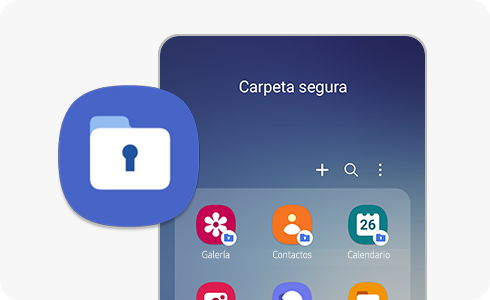
La seguridad de tu contenido es esencial, por ello, Carpeta segura tiene el máximo nivel de seguridad. Tus carpetas están protegidas por Samsung Knox, para asegurar que toda tu información está guardada de manera segura. Además, también puedes proteger tus carpetas con un código o con información biométrica.
Activar la Carpeta segura
- Para activar la Carpeta Segura en algunos dispositivos con versiones de Android anteriores, ingresa en Ajustes > Seguridad y privacidad > Desliza hacia abajo hasta Carpeta segura.
- En dispositivos con One IU 8 Android 16 o superior. Para usar la Carpeta Segura, primero debes tener configurado un bloqueo de pantalla general. Después, debes configurar el tipo de bloqueo de la Carpeta Segura.
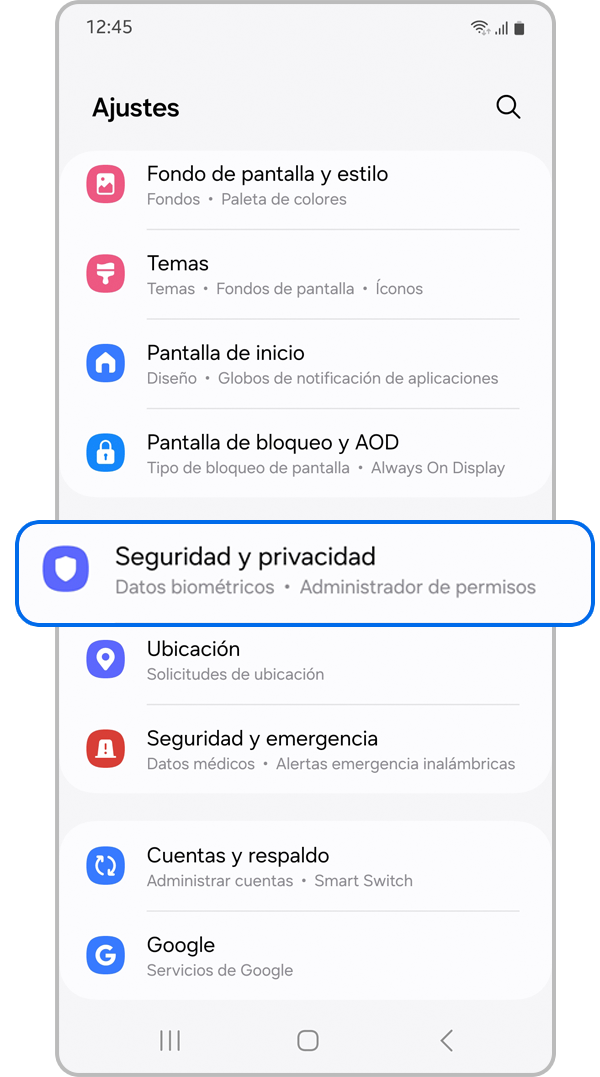
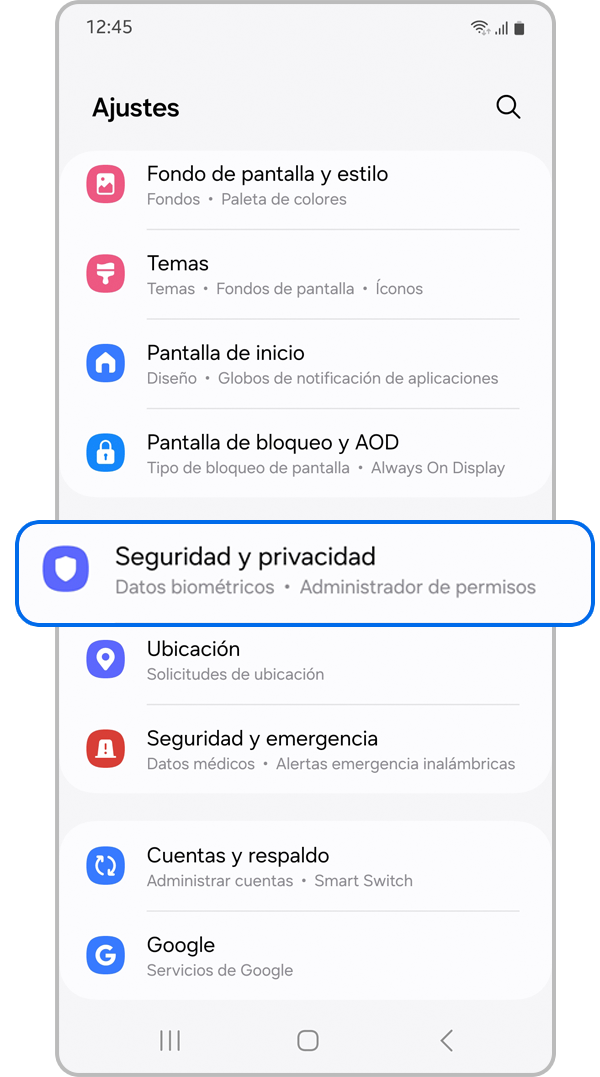
Paso 1. Ve a Ajustes y presiona Seguridad y privacidad.
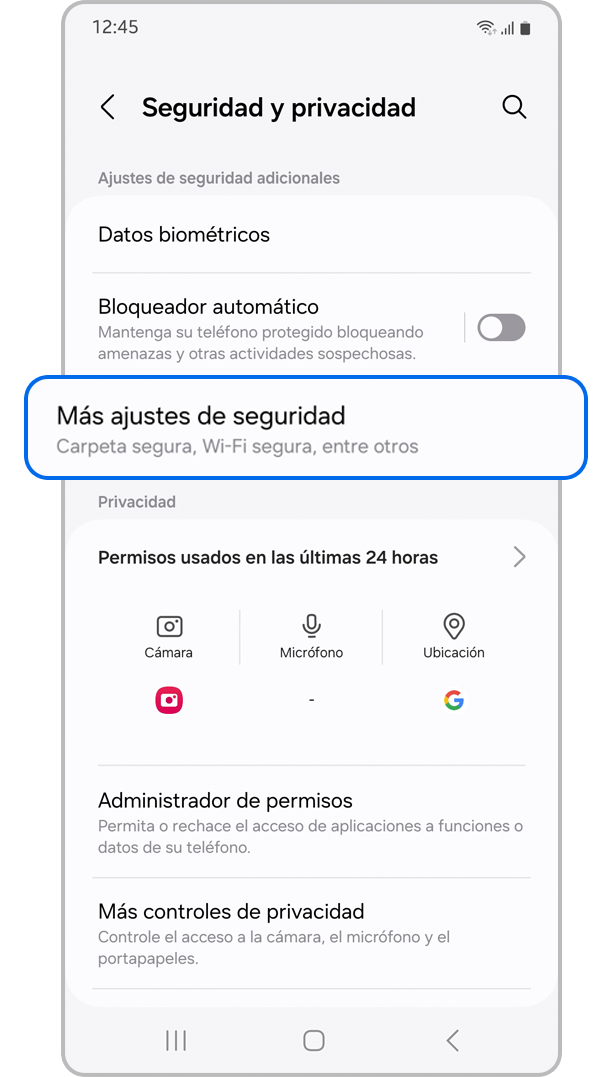
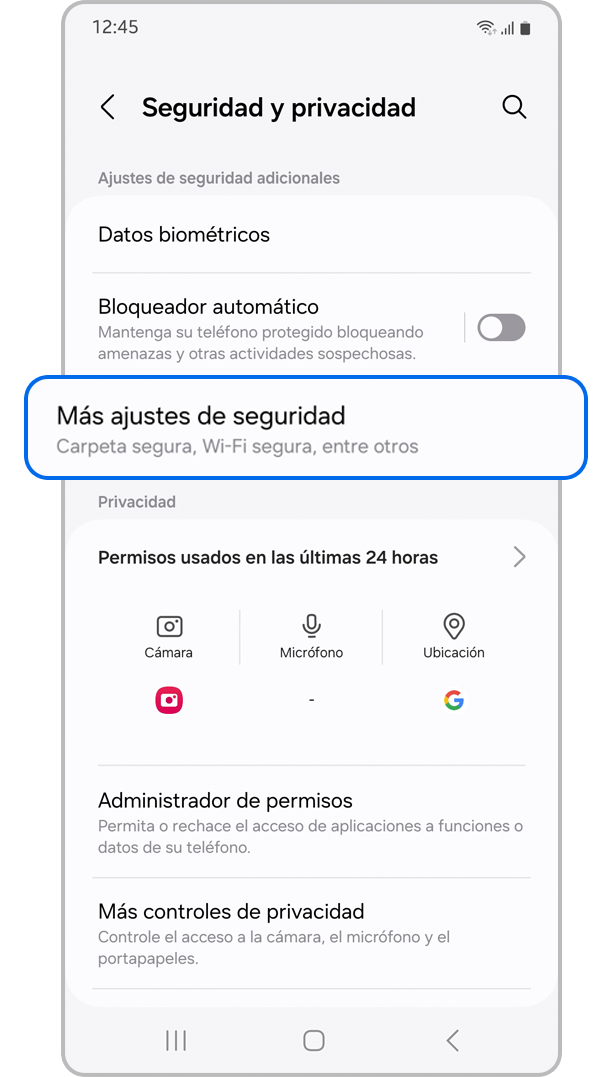
Paso 2. Desliza hacia abajo e ingresa en la opción Más ajustes de seguridad.


Paso 3. Presiona Carpeta segura.


Paso 4. Selecciona Continuar para ingresar tu cuenta y configurar tu Carpeta segura.


Paso 5. Lee los permisos de Carpeta segura y presiona Continuar
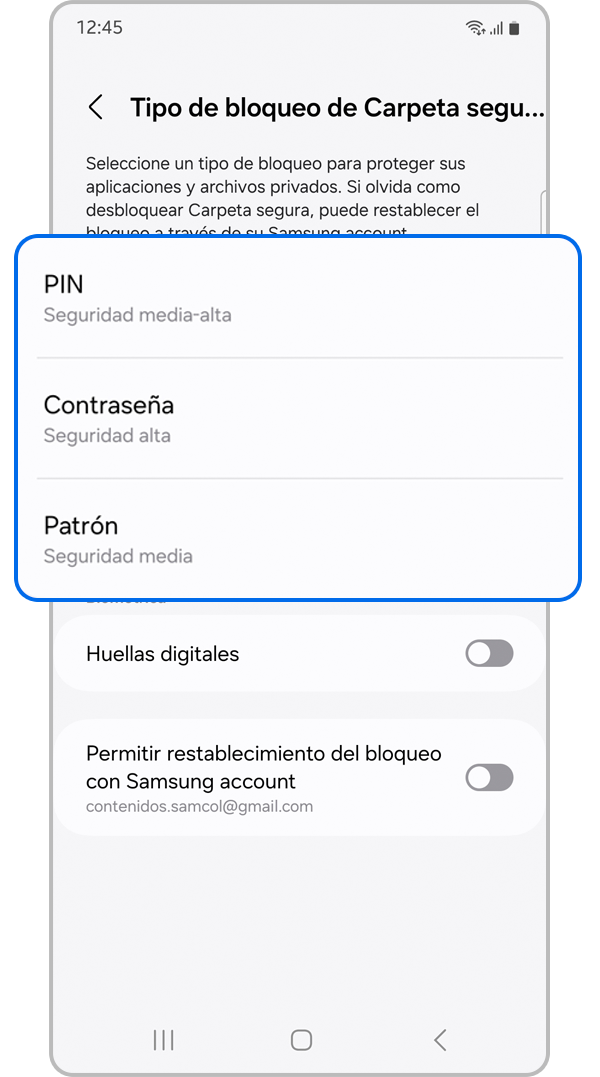
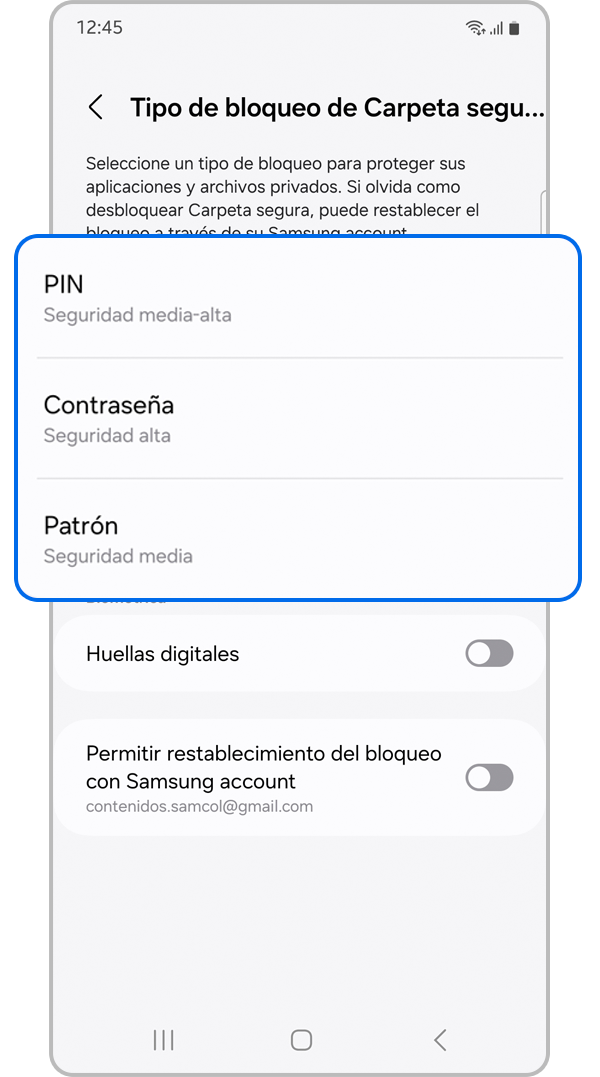
Paso 6. Elige el tipo de bloqueo que quieres usar. Puedes seleccionar entre “Patrón”, “PIN” o “Contraseña”. También puedes activar la opción “Huellas digitales”.
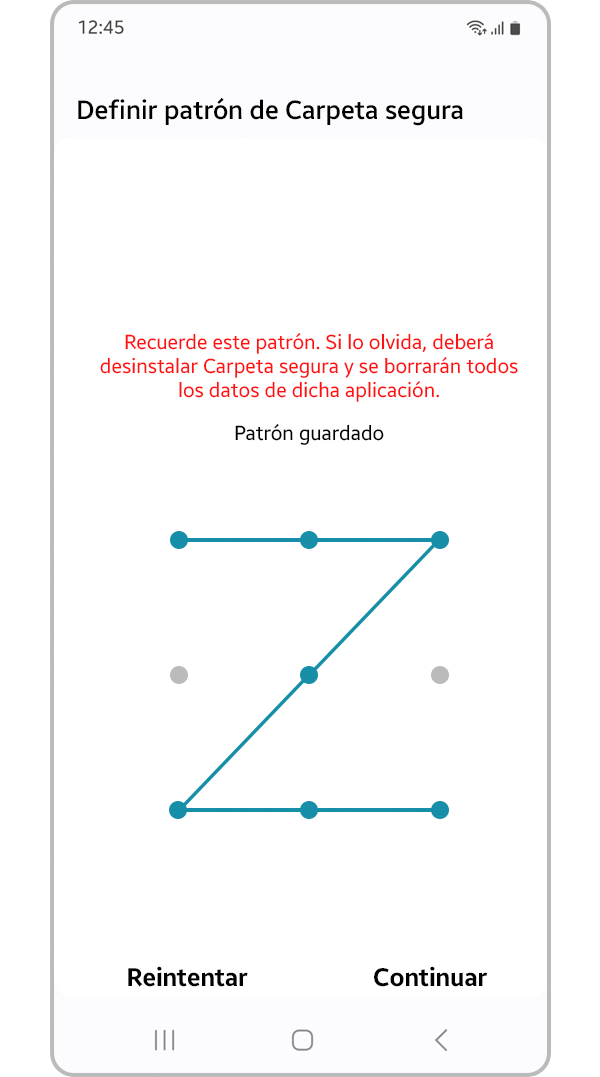
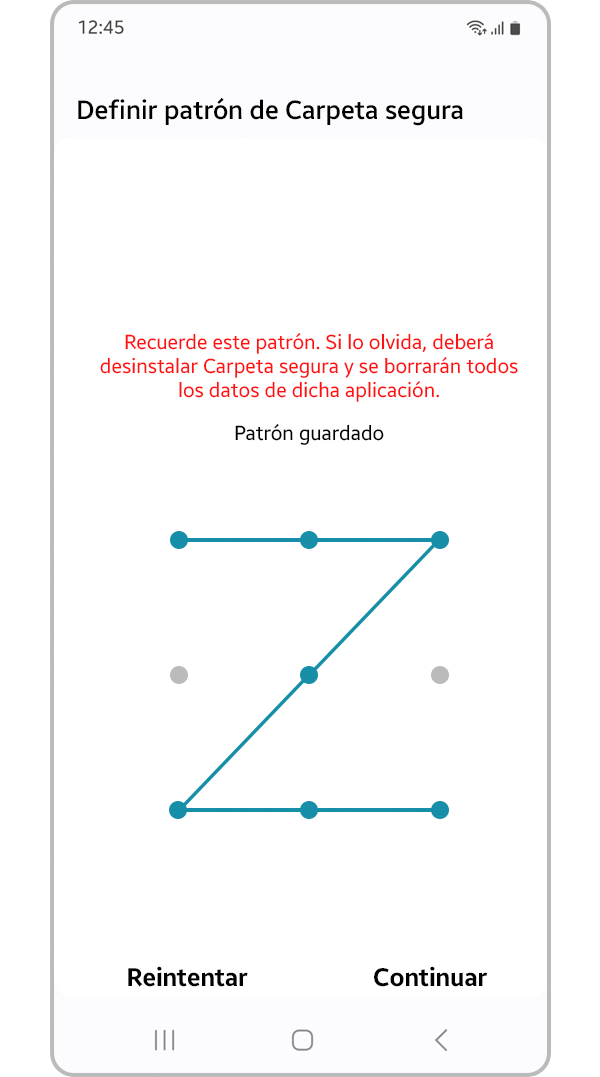
Paso 7. Define tu método de bloqueo y presiona Continuar. Haz este proceso dos veces.
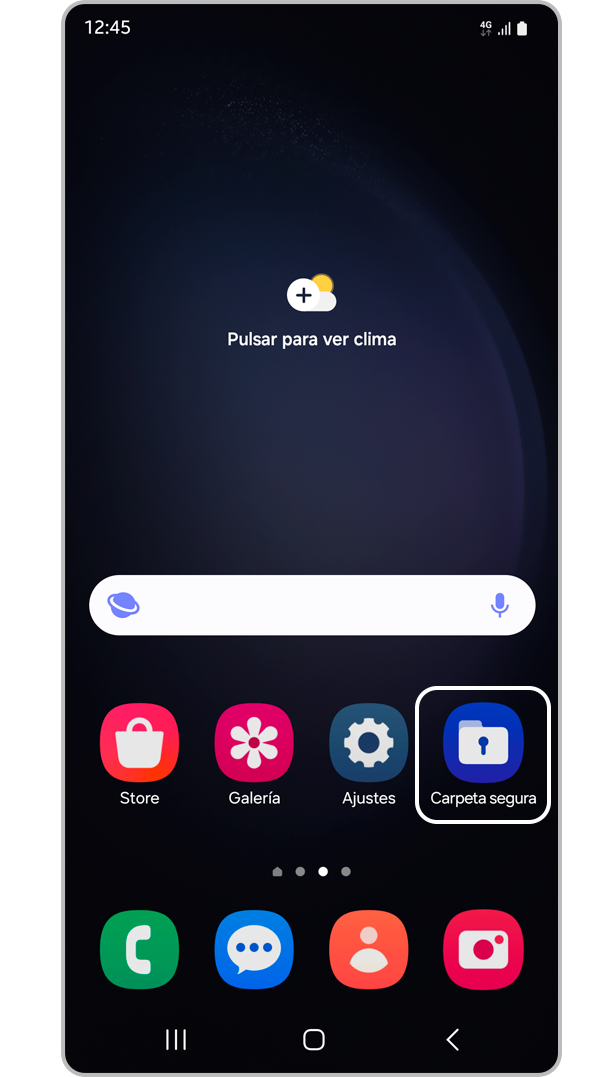
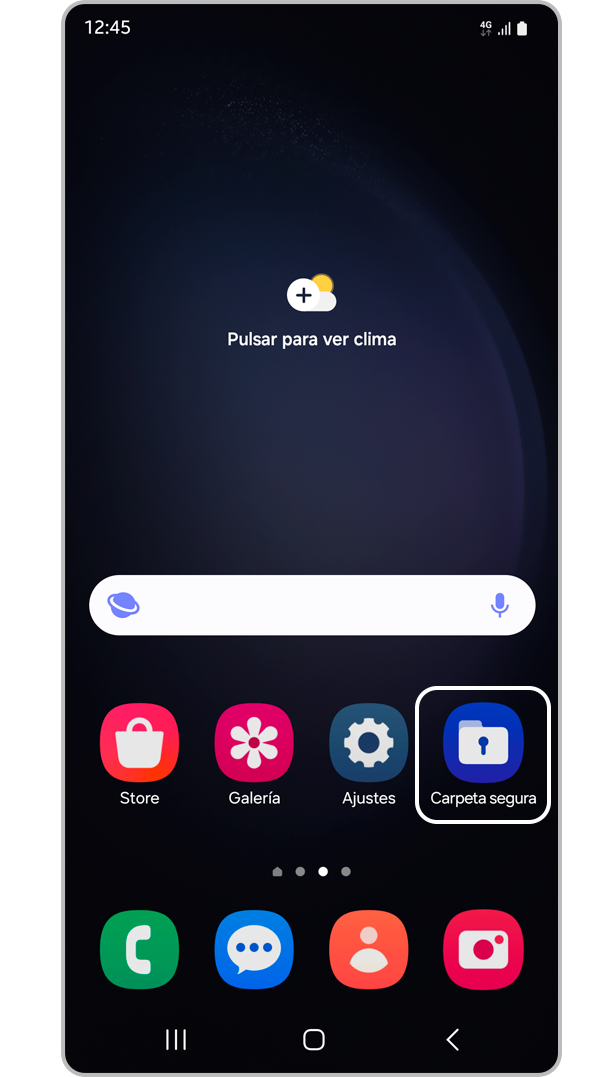
Paso 8. Un acceso directo a Carpeta segura será añadido a tu pantalla de Aplicaciones.
¿Cómo añadir archivos a Carpeta segura?
Para añadir archivos a tu Carpeta segura, sigue estos pasos:
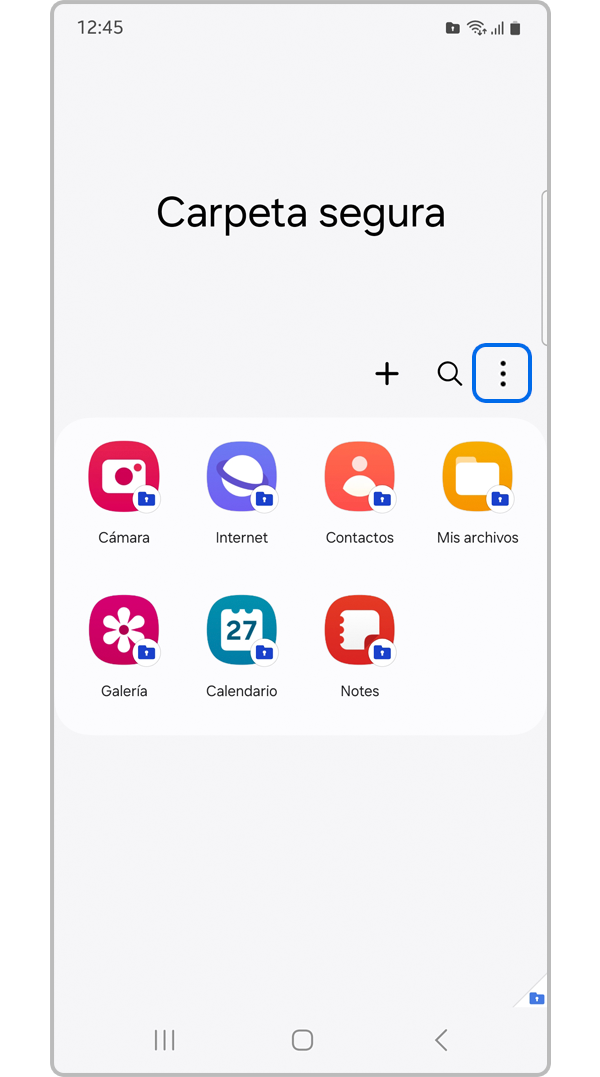
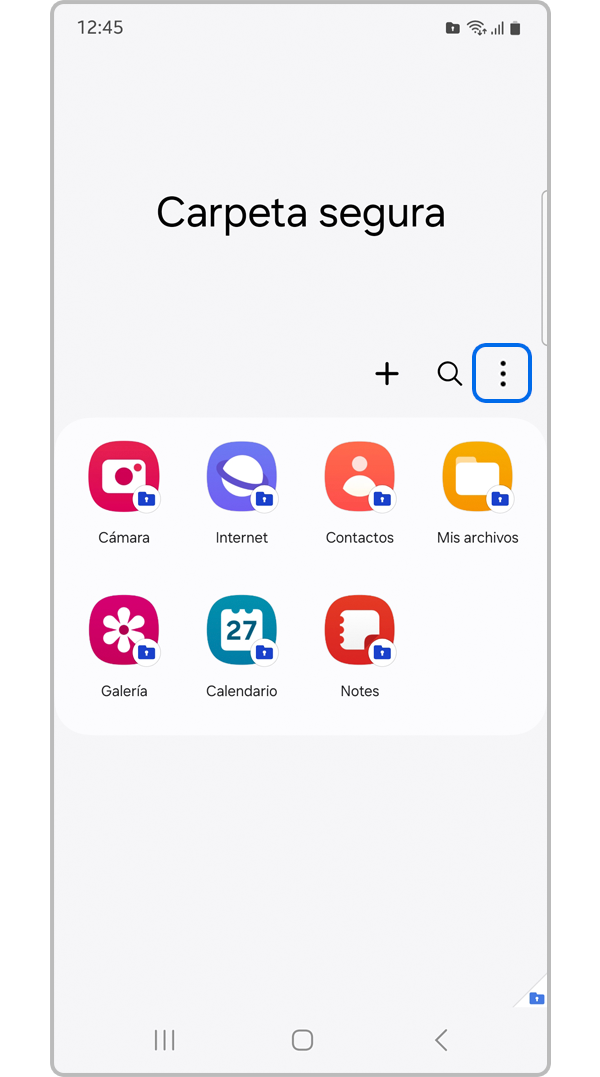
Paso 1. Abre tu Carpeta segura y presiona el icono de Más opciones (los 3 puntos en la parte superior derecha).
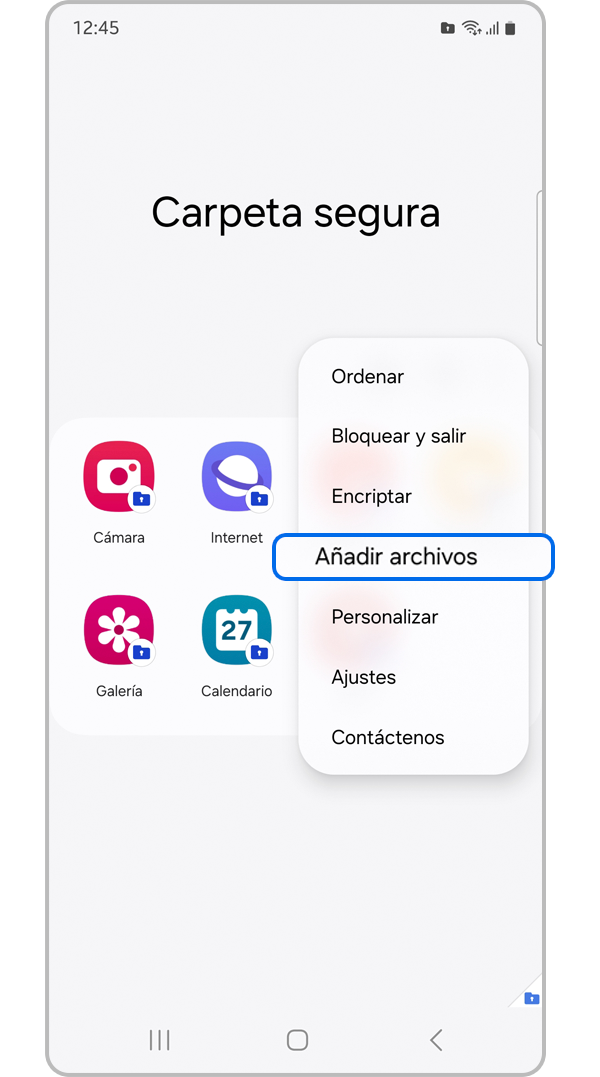
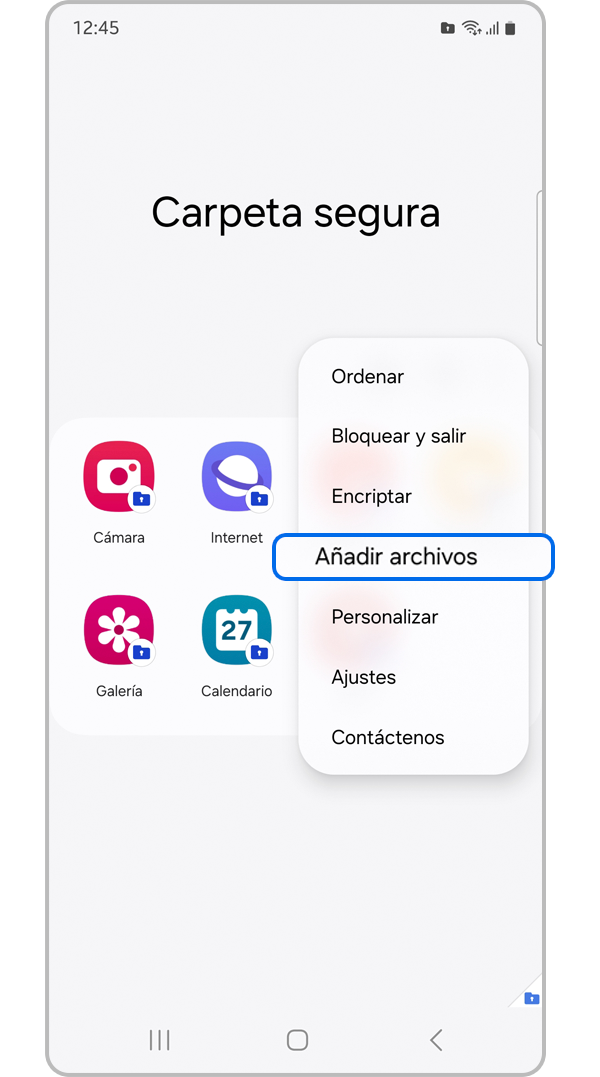
Paso 2. Presiona Añadir archivos


Paso 3. Elige el tipo de archivo que quieres añadir a tu Carpeta segura.
Paso 4. Al seleccionar los archivos que deseas agregar presiona “Hecho”.
Paso 5. Una ventana emergente se abrirá en tu Carpeta segura y te dará la opción de “Cancelar”, “Copiar” o “Mover”. Escoge la opción que prefieras y presiona en ella.


Paso 6. Puedes acceder a tus archivos presionando la carpeta “Mis archivos” dentro de tu carpeta segura.
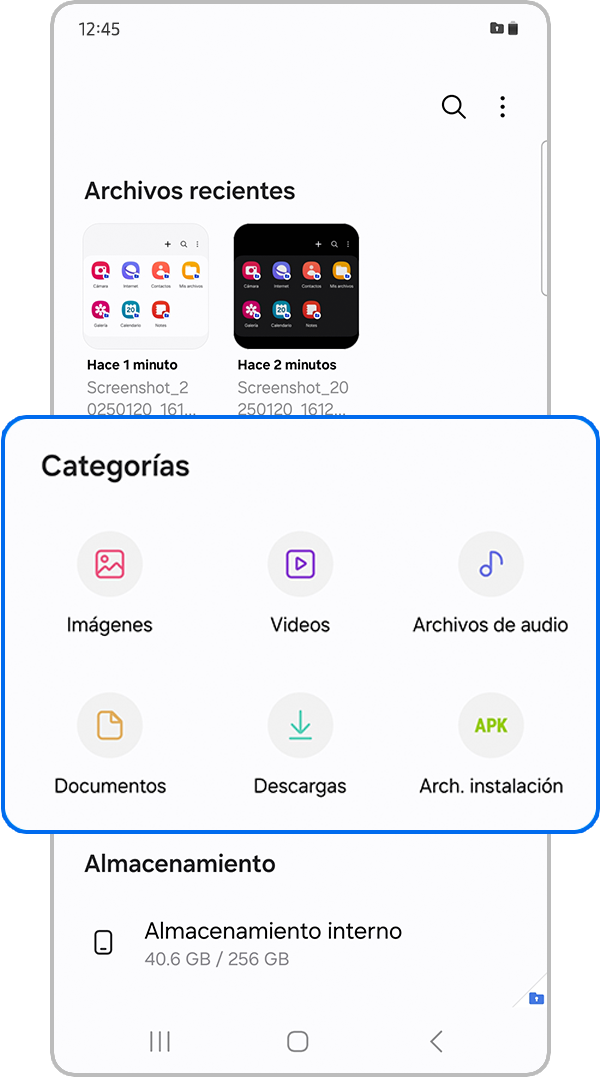
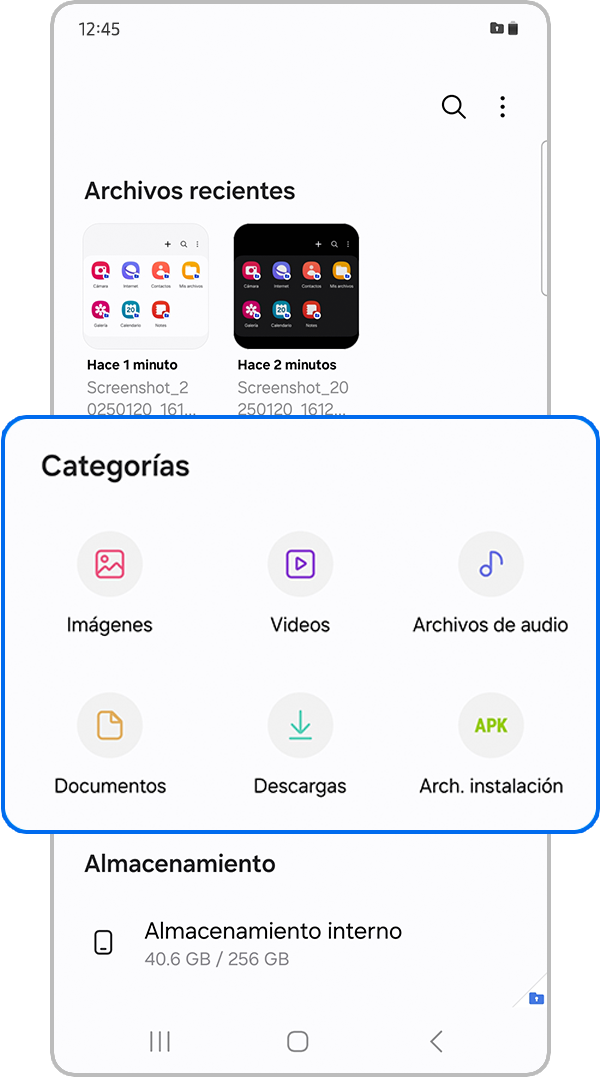
Paso 7. Después seleccionas el archivo que deseas revisar, esta es una forma de clasificar tus archivos.
Nota: Ten en cuenta que no puedes crear subcarpetas dentro de carpeta segura, una forma de tener clasificados tus diferentes archivos , es por medio de “Mis archivos”.
¿Cómo añadir aplicaciones a Carpeta segura?
Para añadir aplicaciones a tu Carpeta segura, sigue estos pasos:


Paso 1. Abre tu Carpeta segura y selecciona el icono +.


Paso 2. Selecciona las aplicaciones que quieras añadir y presiona “Añadir”.
Paso 3. La aplicación aparecera al interior de tu Carpeta segura.
¿Cómo encriptar la Carpeta segura?
A partir de One UI 8.0, la función Encriptar ahora se llama "Ocultar Carpeta Segura". Además, si pulsas el icono de la Carpeta Segura para desactivarla desde el panel de ajustes rápidos, el cifrado (Encriptar) y el ocultamiento (Ocultar Carpeta Segura) se realizan simultáneamente.
Entonces, el icono de la aplicación Carpeta Segura desaparecerá. Las aplicaciones de la Carpeta Segura dejarán de funcionar y no recibirás notificaciones. Tampoco aparecerán en Ajustes ni al compartir.


En dispositivos con One UI 7 o anterior, pulsa sobre los tres puntos (Más opciones) y selecciona Encriptar.


En dispositivos con One UI 8 o superior, verás la opción de Encriptar como "Ocultar Carpeta segura".


Lee la información y si estás de acuerdo, pulsa sobre Ocultar Carpeta segura.
Importante:
- Para dejar de ocultar la carpeta segura, pulsa el icono de Carpeta segura en el panel de ajustes rápidos.
¿Cómo añadir el icono de Carpeta segura en el panel de ajustes rápidos?
También puedes agregar un acceso directo para ingresar a tu Carpeta segura desde el panel de ajustes rápidos siguiendo estos pasos:
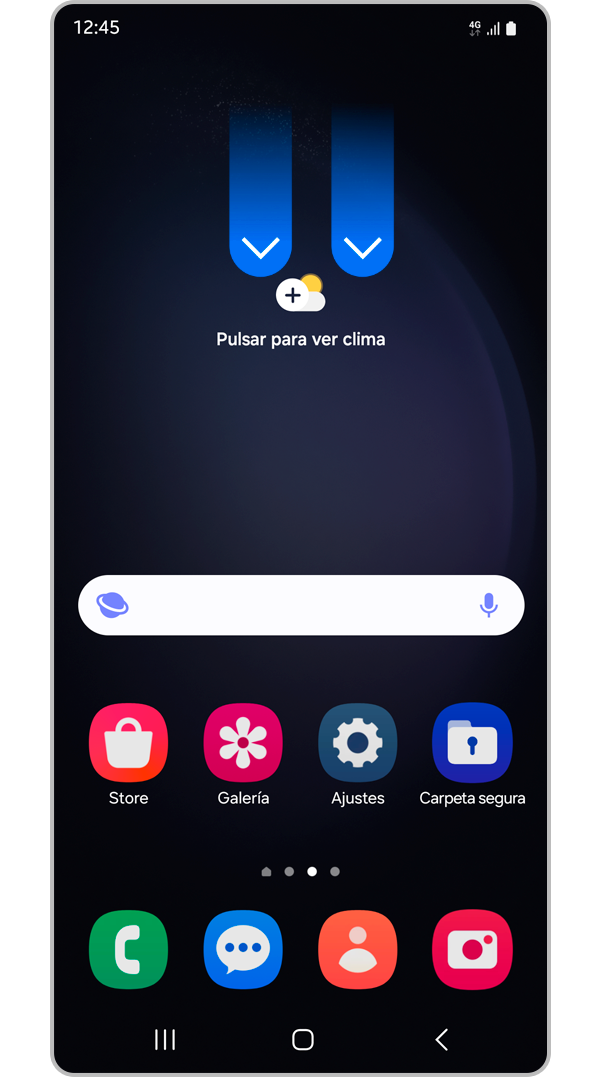
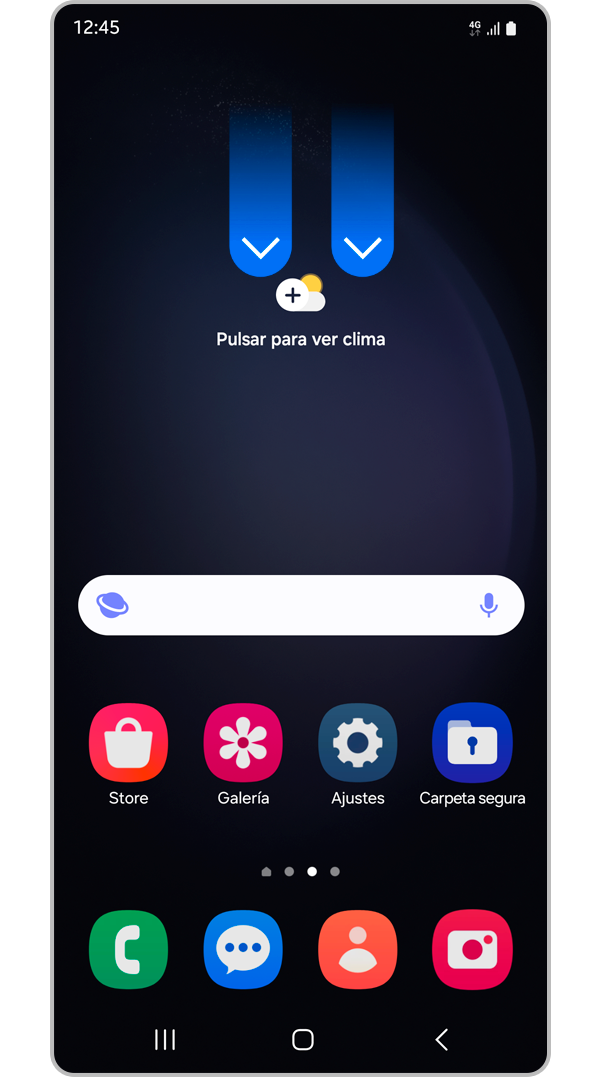
Paso 1. Desliza con 2 dedos hacia abajo para encontrar el panel de acceso rápido
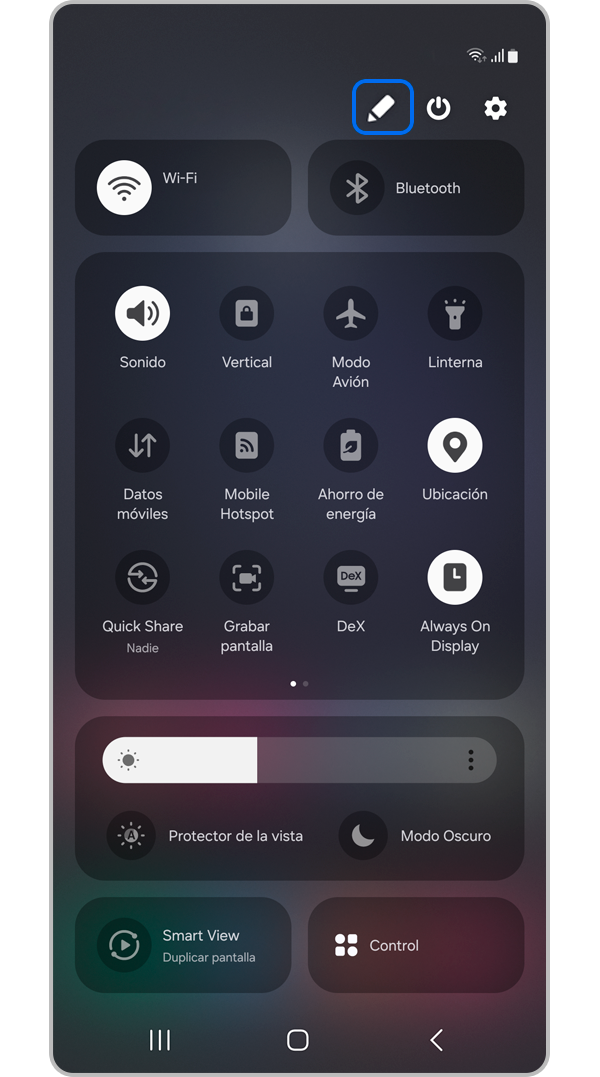
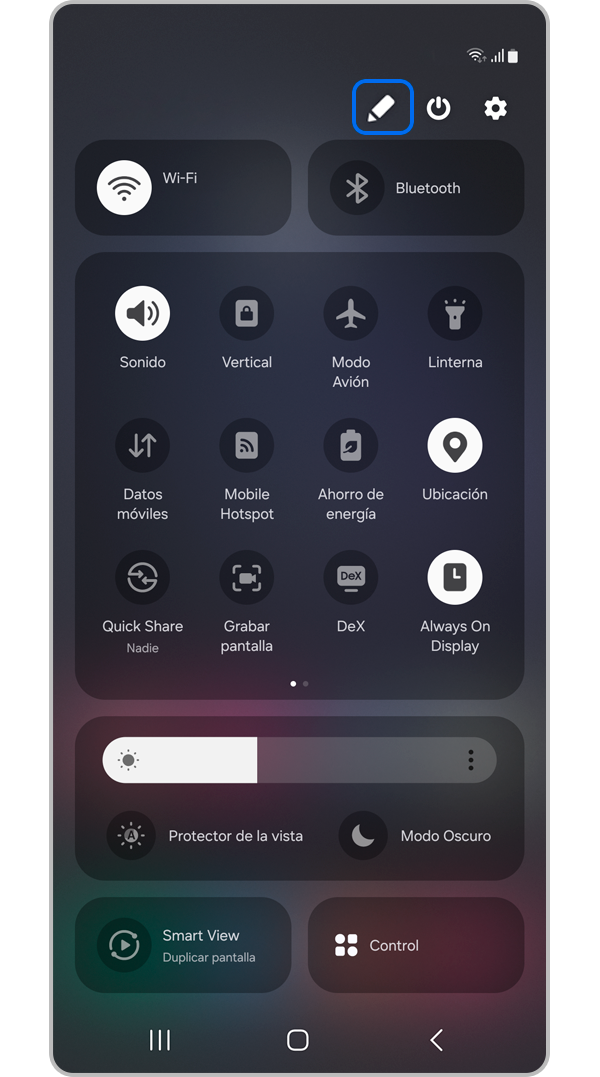
Paso 2. Selecciona el lapiz de la esquina superior derecha para editar las aplicaciones que estan el panel de acceso rápido.


Paso 3. Selecciona la opción Completo para editar todo el panel.
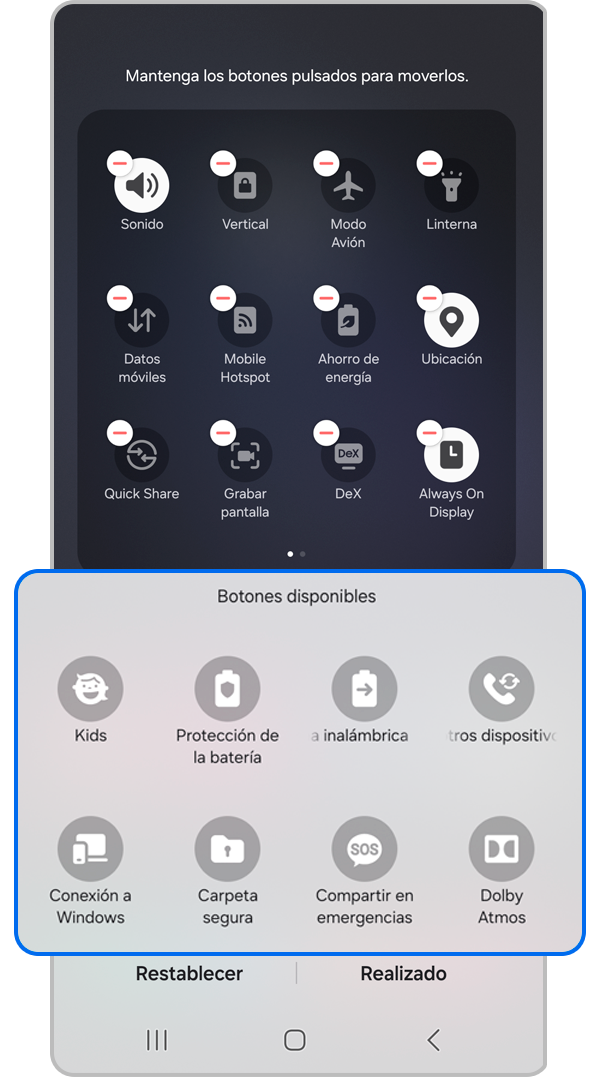
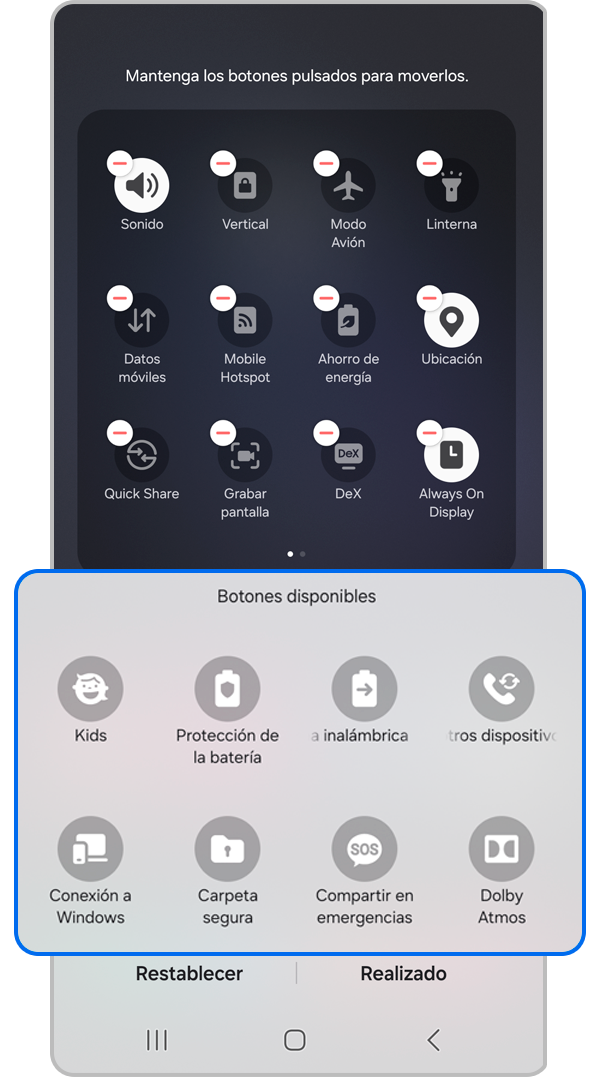
Paso 4. Desliza el panel gris inferior hacia la derecha hasta encontrar la Carpeta segura.


Paso 5. Selecciona el icono de Carpeta segura, este se agregara automaticamente en el panel superior, por último presiona la opción Realizado.
¿Cómo borrar la Carpeta segura?
Si quieres, puedes borrar tu Carpeta segura siguiendo estos pasos:
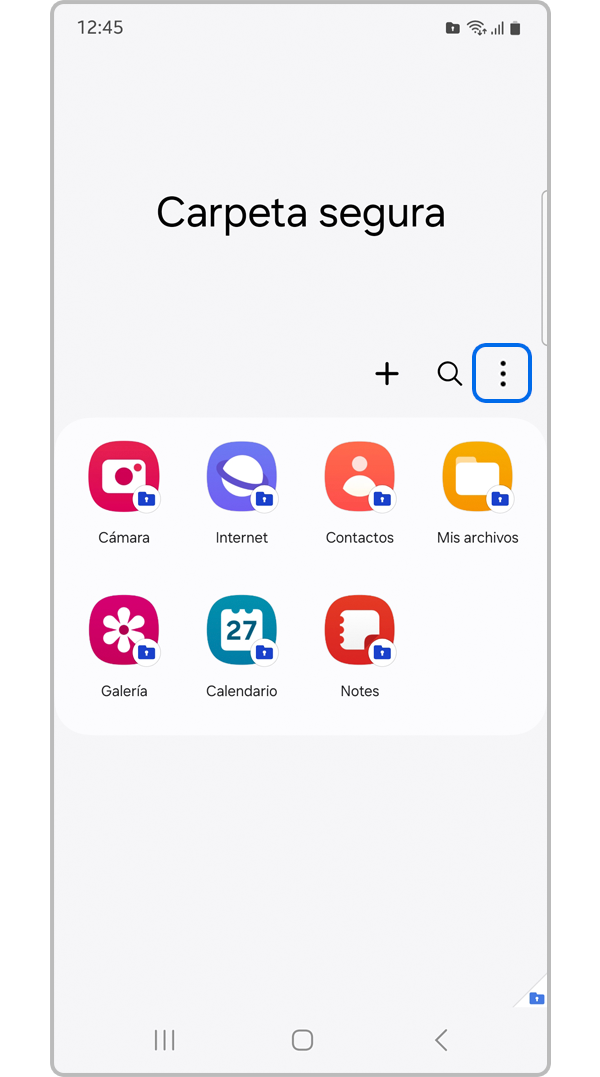
Paso 1. Ingresa en tu Carpeta segura y presiona el icono Más opciones.
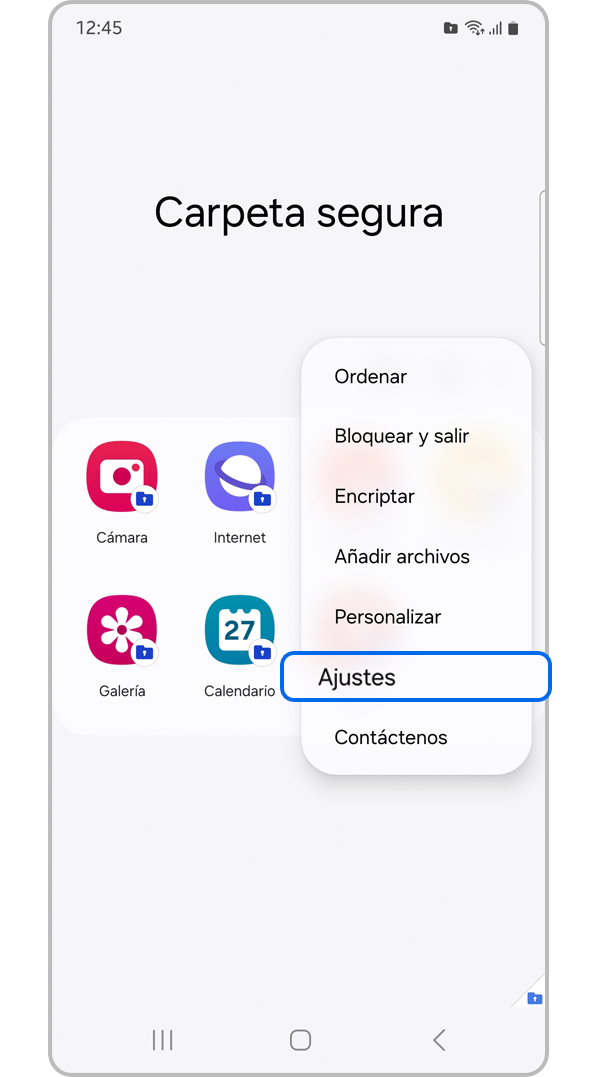
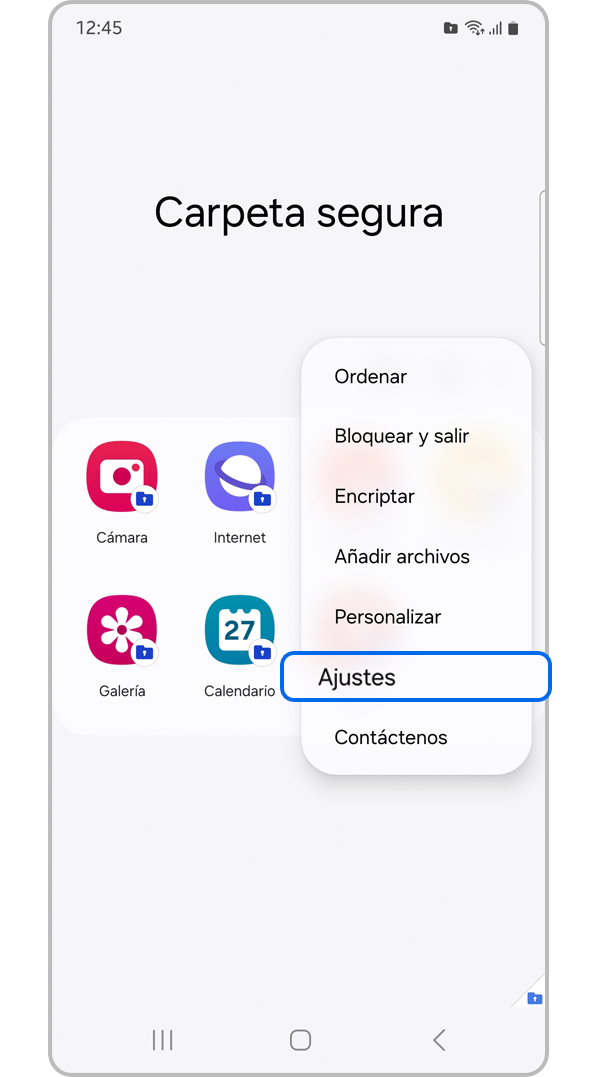
Paso 2. Ingresa en la opción Ajustes.
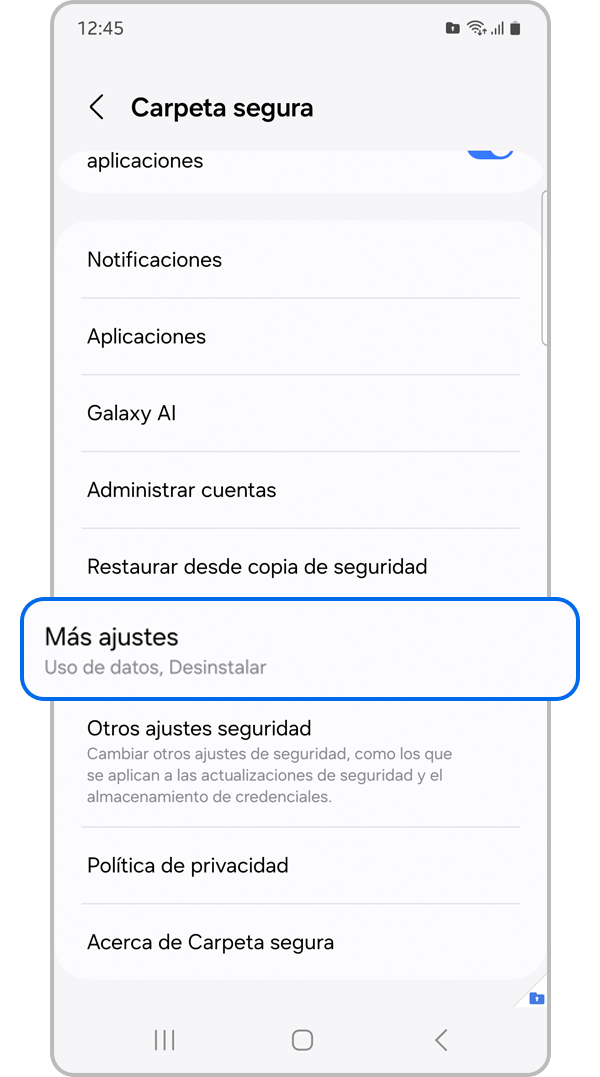
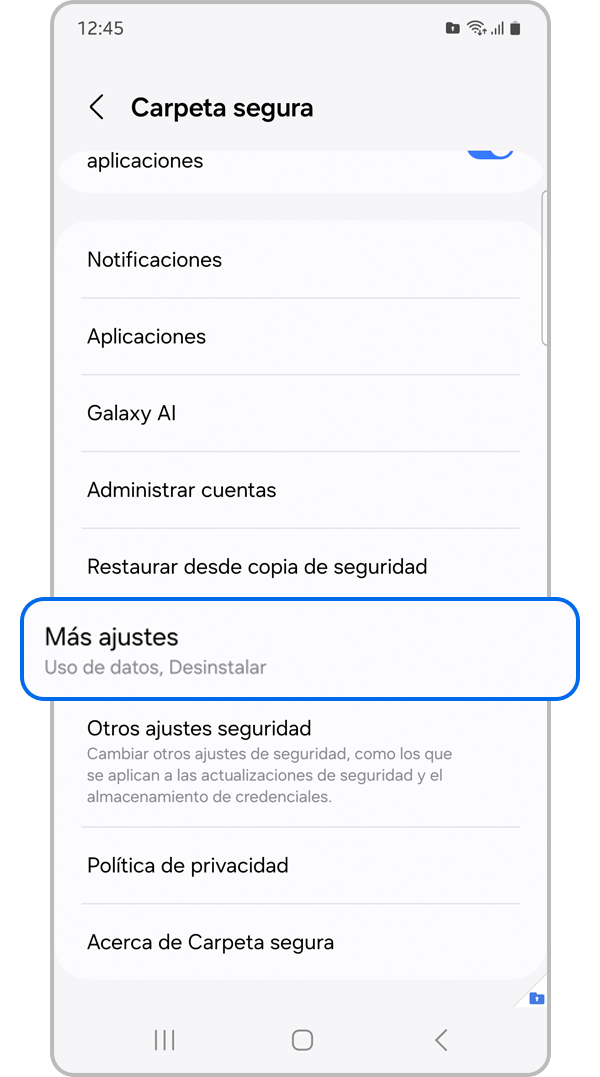
Paso 3. Selecciona la opción Más ajustes.
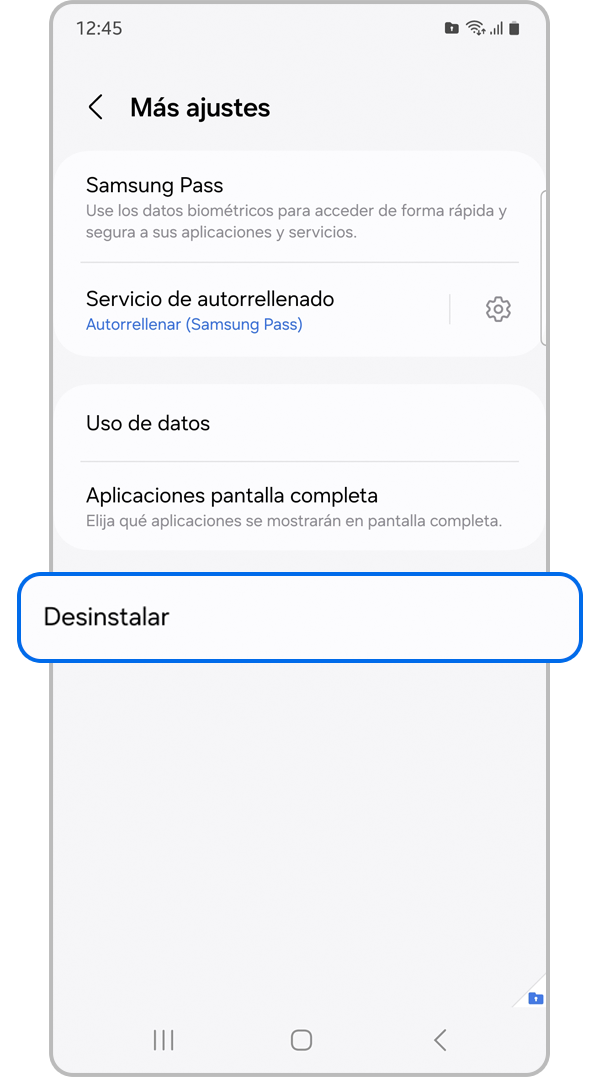
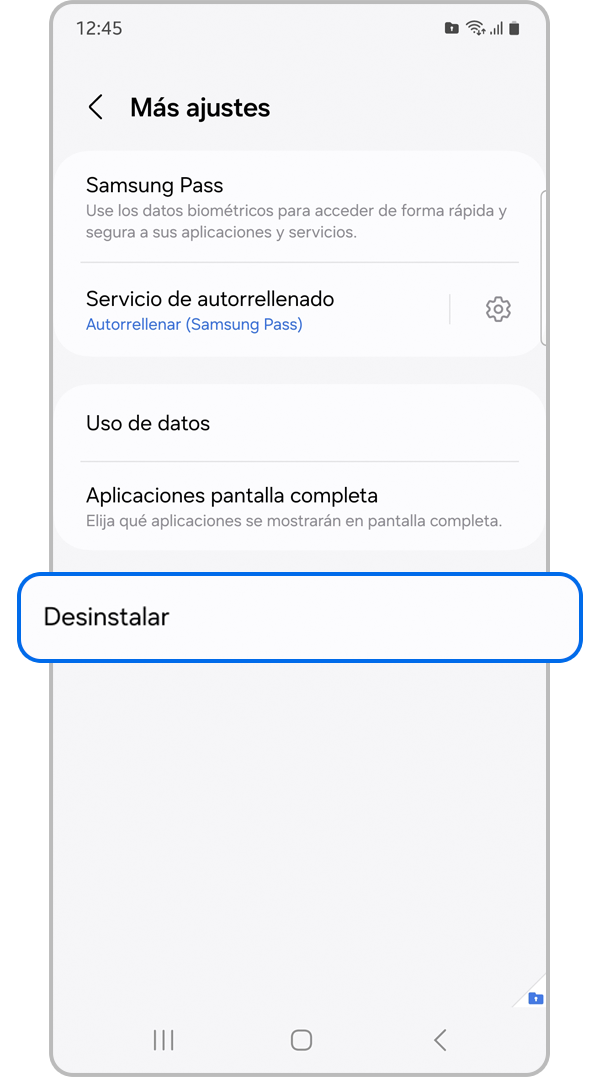
Paso 4. Presiona Desinstalar.
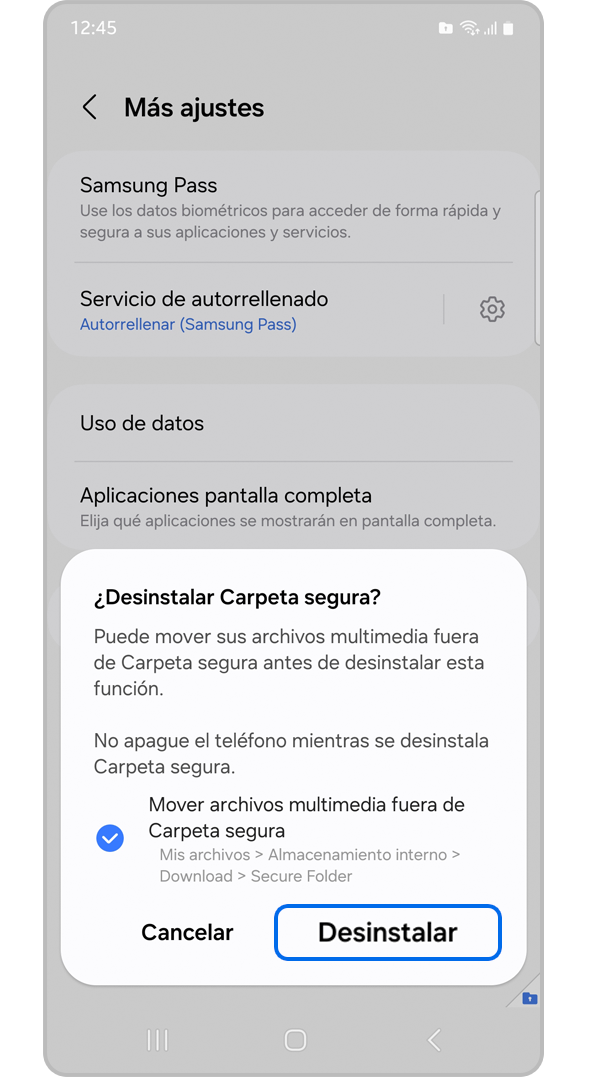
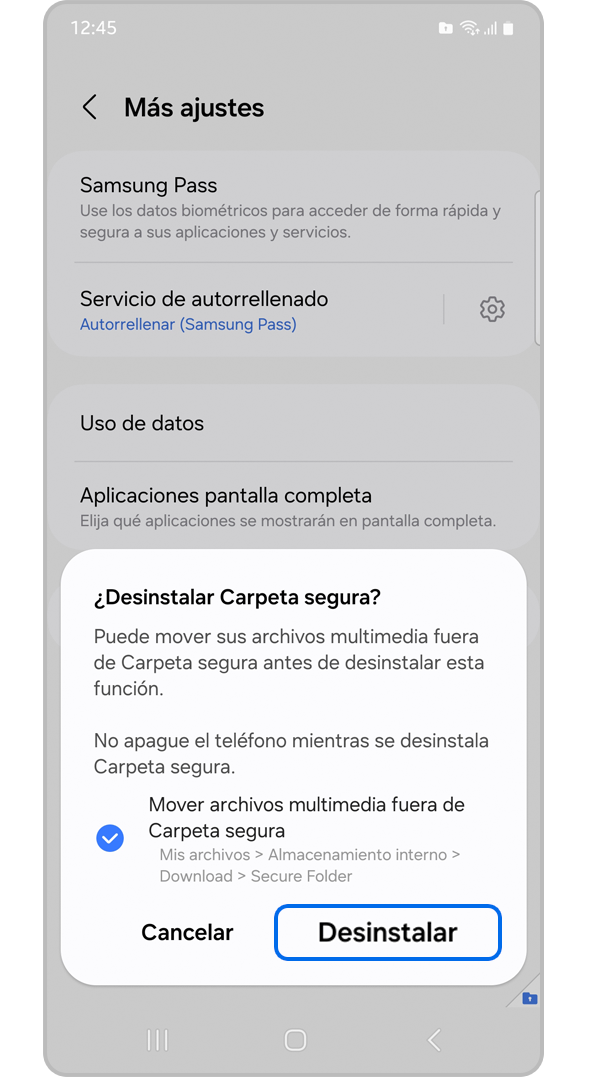
Paso 5. Elige si quieres mover los archivos multimedia fuera de tu Carpeta segura y selecciona Desinstalar
¿Cómo restablecer la contraseña de la carpeta segura?
Si olvidaste la contraseña de tu carpeta segura y tienes activa la opción Restablecer con Samsung Account, puedes restablecerla confirmando la cuenta Samsung que utilizaste para configurarla o activarla inicialmente.


1. Ingresa a la Carpeta Segura.


2. Ingresa tu contraseña, si es incorrecta, te dará la opción Olvidé mi contraseña".


3. En la siguiente pantalla, inicia sesión con tu cuenta Samsung.
Una vez ingresados los datos, presiona Aceptar.


4. Una vez en la cuenta, selecciona el tipo de bloqueo para la Carpeta segura.
Ten presente que para poder restablecer la contraseña de tu Carpeta segura es necesario que actives la opción Permitir restablecimiento del bloqueo con Samsung Account al momento de configurar inicialmente tu Carpeta segura.
En caso de que no lo hayas activado y aún tengas acceso a tu Carpeta segura, puedes activarlo siguiendo este paso a paso:
Ingresa en tu Carpeta segura > Selecciona más opciones (3 puntos de la parte superior derecha) > Ajustes > Tipo de bloqueo > Ingresa tu método de desbloqueo > Activa la opción Restablecer con Samsung account.
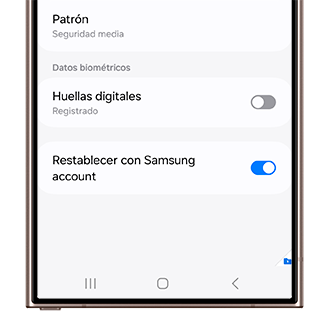
En caso de que hayas olvidado la contraseña de tu Carpeta segura y no hayas activado con anterioridad la opción de Permitir el restablecimiento, debes realizar el siguiente proceso si deseas configurar la Carpeta segura de cero.
- Elimina tu cuenta Samsung del dispositivo.
- Ingresa nuevamente en la Carpeta segura y selecciona la opción Desinstalar.
- Ten en cuenta que este proceso eliminará toda la información dentro de Carpeta segura.
- Luego, vuelve a agregar la cuenta Samsung en tu dispositivo.
- Por último, configura nuevamente la Carpeta segura y activa la opción Restablecer con Samsung account.
Nota: Recuerda que la Carpeta segura no está disponible en todos los dispositivos Samsung.
- Revisa como puedes eliminar aplicaciones de tu carpeta segura siguiendo el paso a paso, ingresando al link: ¿Cómo eliminar una aplicación de la Carpeta Segura?

Gracias por tus comentarios
Por favor responda todas las preguntas.
Información de Contacto
WhatsApp
![]()
![]()



Escanea para ingresar

