¿Cómo puedo eliminar mi cuenta Samsung?
Nota: Este contenido de ayuda es aplicable a productos comprados en tiendas de Colombia. Si necesitas ayuda para los productos comprados en España o Latinoamérica, contacta con tu Subsidiaria local de Samsung
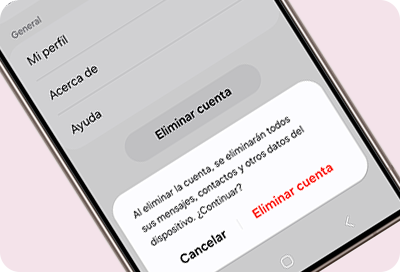
Puedes eliminar tu cuenta Samsung desde tu dispositivo móvil o desde la página web de Samsung Account. Ten en cuenta que eliminar la cuenta de tu celular es temporal; puedes volver a agregarla cuando quieras. Si lo que deseas es borrarla de forma permanente, debes hacerlo desde el sitio web. En ambos casos, te recomendamos cerrar sesión en todos tus dispositivos antes de continuar.
Nota:
- Las pantallas y configuraciones disponibles pueden variar según el operador de red y la versión del software.
¿Cómo quitar la cuenta Samsung de mi celular?
Eliminar una cuenta Samsung del dispositivo es diferente a eliminarla de forma permanente. Cuando eliminas una cuenta Samsung en el teléfono, es temporal; siempre puedes volver a agregarla más tarde.

Paso 1. Ingresa en Ajustes, desliza y pulsa Cuentas y respaldo.
Paso 2. Pulsa Administrar cuentas y, a continuación, selecciona tu cuenta de Samsung.
Paso 3. Pulsa Eliminar cuenta y, a continuación, pulsa Eliminar en la ventana emergente.
Paso 4. Pulsa Cerrar sesión. ingresa la contraseña de tu cuenta de Samsung y, a continuación, pulsa Aceptar.
Nota:
- Si olvidaste la contraseña de tu cuenta Samsung y no la puedes eliminar del dispositivo, consulta nuestra guía completa de cómo recuperar la contraseña de la cuenta Samsung.
¿Cómo cerrar sesión en la cuenta Samsung desde un computador?
Es posible cerrar la sesión de tu cuenta Samsung desde un computador, en este proceso eliminarás la cuenta en los dispositivo vinculados.
Paso 1. Ingresa en la página de Samsung account, pulsa Iniciar sesión e ingresa el correo y contraseña de tu cuenta Samsung.
Nota: Si no recuerdas la contraseña de tu cuenta Samsung, consulta nuestra guía de cómo recuperar la contraseña de la cuenta Samsung.
Paso 2. Pulsa sobre la opción Dispositivos.

Paso 3. Selecciona Cerrar sesión junto al dispositivo. También puedes eliminar la cuenta de dispositivos inactivos.

Paso 4. Selecciona Cerrar sesión, de inmediato se eliminará la cuenta del dispositivo.

¿Cómo eliminar permanentemente la cuenta Samsung desde un computador?
Al eliminar tu cuenta de Samsung, también se borrarán tu historial de compras, las suscripciones a contenido, los archivos subidos y la información de tu perfil personal. Esta información no se puede recuperar, así que asegúrate de querer eliminar tu cuenta antes de continuar.
Paso 1. Ingresa en la página de Samsung account, pulsa Iniciar sesión e ingresa el correo y contraseña de tu cuenta Samsung.
Nota: Si no recuerdas la contraseña de tu cuenta Samsung, consulta nuestra guía de cómo recuperar la contraseña de la cuenta Samsung.
Paso 2. Pulsa sobre la opción Perfil en la parte superior.
Paso 3. Pulsa sobre Administrar Samsung account.

Paso 4. Selecciona Eliminar cuenta, revisa las precauciones y sigue las instrucciones en pantalla para finalizar la eliminación.

Nota:
- Cuando elimines tu cuenta Samsung, tus datos también se eliminarán de todos los servicios de Samsung conectados a tu cuenta. Además, también se eliminará toda la información que pertenece a tu cuenta, como elementos descargados, historial de compras, etc.


Gracias por tus comentarios
Por favor responda todas las preguntas.
Información de Contacto
WhatsApp
![]()
![]()



Escanea para ingresar

