Cómo activar y salir del Modo Mantenimiento en tu televisor y monitor inteligente Samsung

Protege tu privacidad con el Modo mantenimiento de Samsung. Esta función restringe el acceso a tus datos personales durante las reparaciones, permitiendo solo las funciones básicas del sistema. Además, te permite respaldar y restaurar tus ajustes de imagen y configuración fácilmente. Si necesitas enviar tu Smart TV o monitor al servicio técnico, sigue esta guía para activarlo.
• El modo mantenimiento es compatible con televisores y monitores inteligentes Samsung de modelos 2022 y posteriores.
Muchas aplicaciones que se descargan en el Smart TV o Monitor inteligente requieren información personal, como datos de la cuenta o informacion de pago; Por lo tanto, antes de enviar tu dispositivo a reparar, sigue las instrucciones a continuación para salvaguardar tu privacidad activando el Modo de mantenimiento.
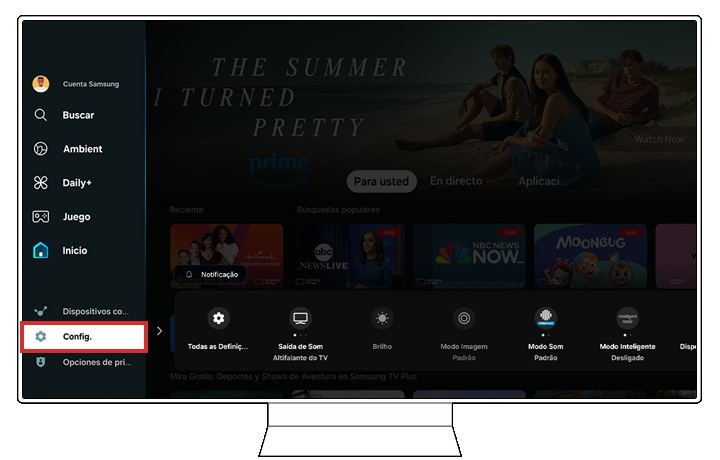
Paso 1. Con el control remoto, pulsa sobre Configuración.
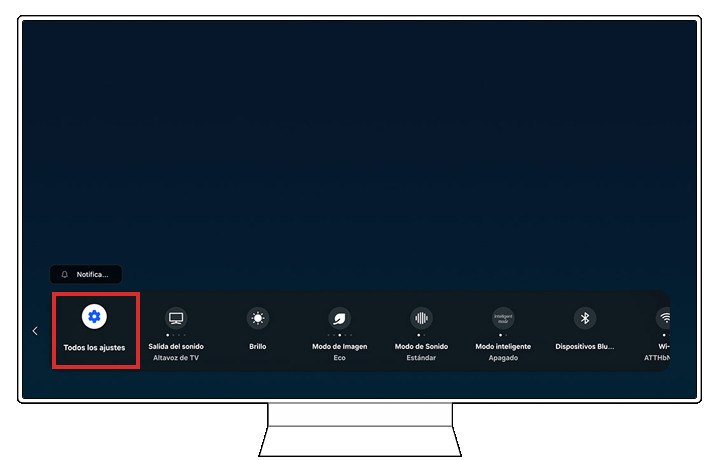
Paso 2. Selecciona la opción Todos los ajustes.
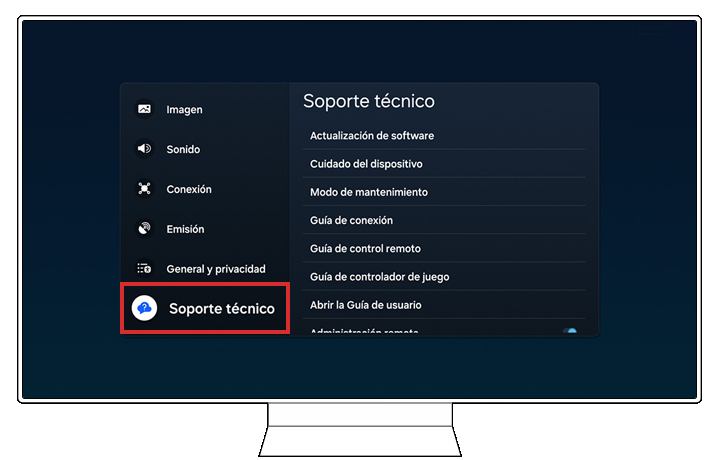
Paso 3. Ingresa en Soporte técnico.
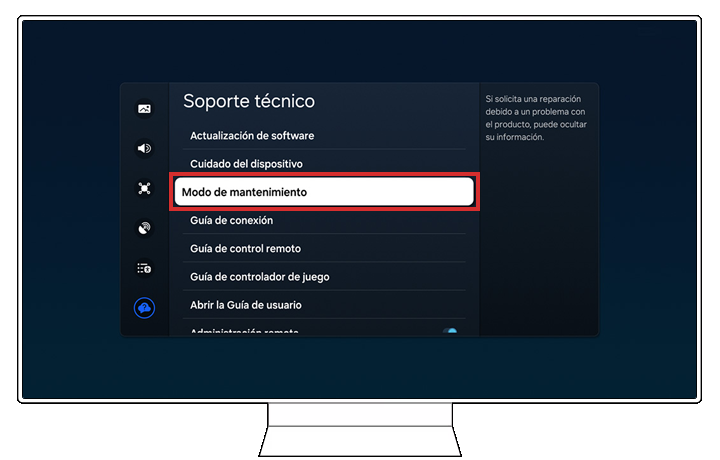
Paso 4. Selecciona Modo de mantenimiento.
Paso 5. Pulsa sobre Inicio o Activar para ingresar al modo de mantenimiento.
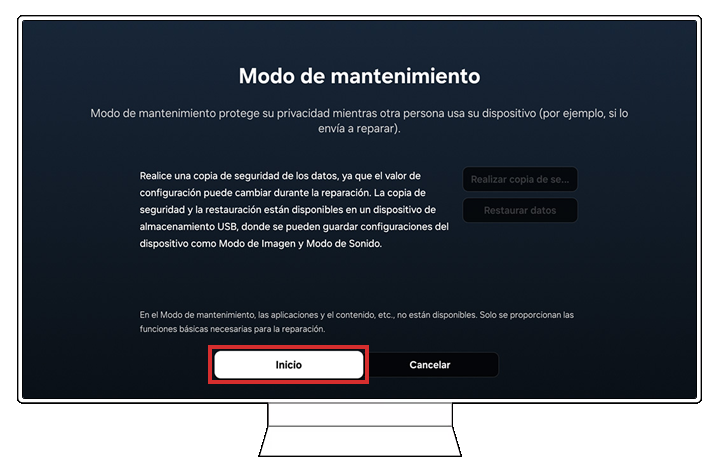
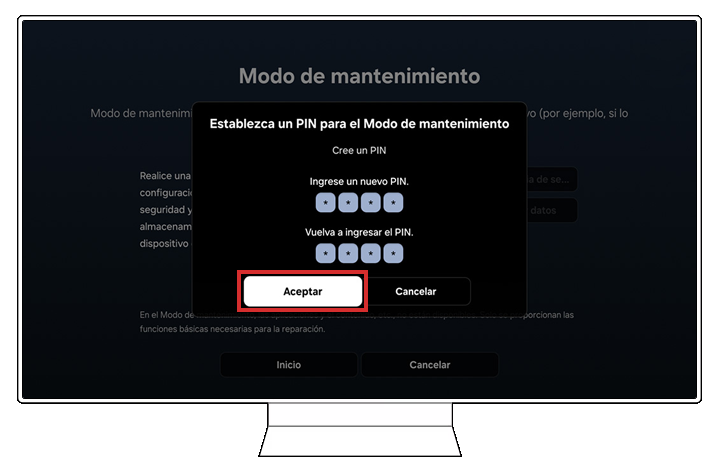
Paso 6. Crea e ingresa un código PIN de 4 dígitos, luego pulsa sobre Aceptar para continuar.
Paso 7. El televisor se reiniciará en modo de mantenimiento.
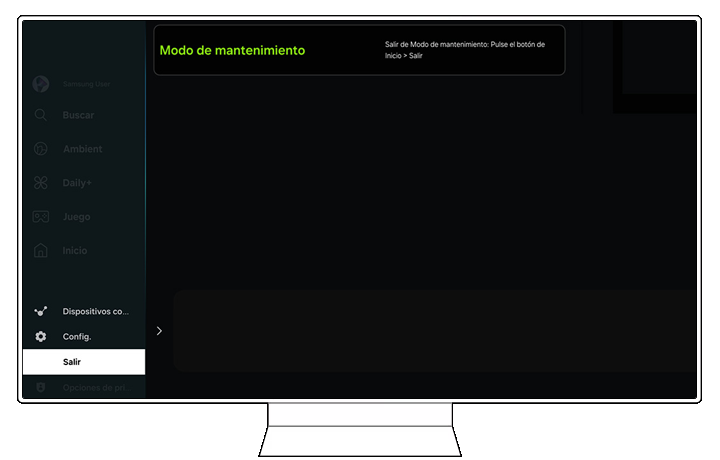
Una vez completada la reparación, realiza los siguientes pasos para desactivar el modo de mantenimiento y continuar disfrutando de tus aplicaciones y programas favoritos.
Paso 1. Para salir del modo de mantenimiento, presiona Inicio en tu control remoto y selecciona Salir.
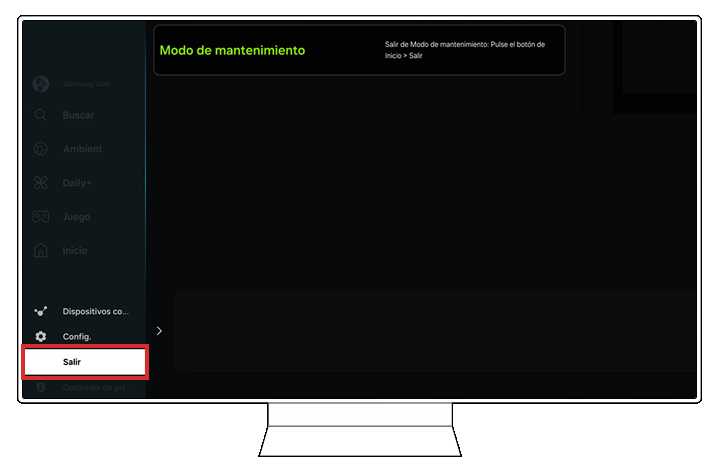
Paso 2. Ingresa el PIN que se creó al activar el modo de mantenimiento y pulsa en Completar.
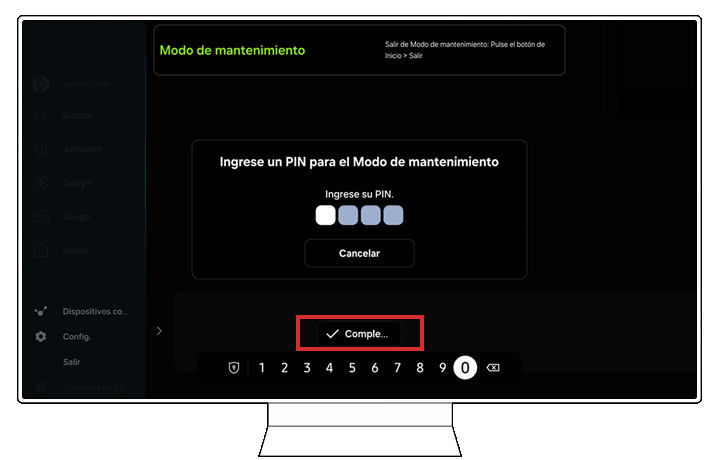
Paso 3. ¡Listo! De esta forma podrás salir del modo mantenimiento.
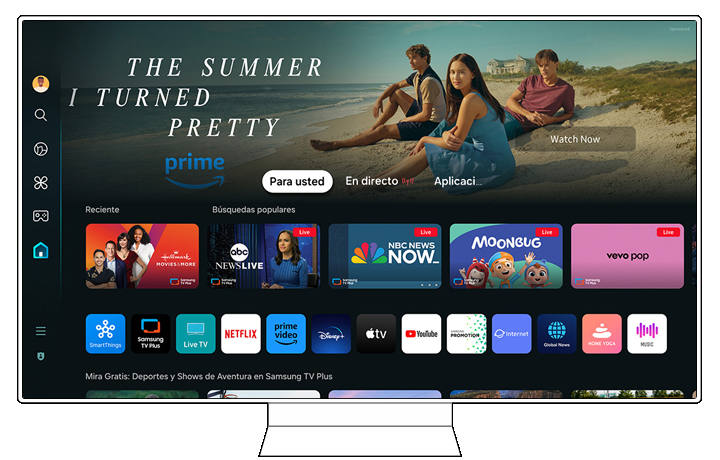
Si deseas hacer una copia de seguridad de tu configuración y datos mientras activas el Modo de mantenimiento, sigue los pasos a continuación para guardarlos en una unidad flash USB y restaurarlos una vez que se completen las reparaciones en tu producto.
Copia de seguridad
Paso 1. Con el control remoto, pulsa sobre Configuración.
Paso 2. Selecciona la opción Todos los ajustes.
Paso 3. Ingresa en Soporte técnico.
Paso 4. Selecciona Modo de mantenimiento.
Paso 5. Inserta una unidad de almacenamiento USB en un puerto USB de tu TV.
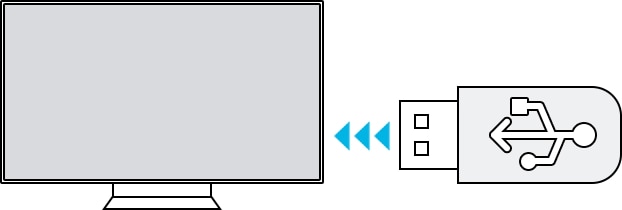
Paso 6. Selecciona la opción Realizar copia de seguridad.
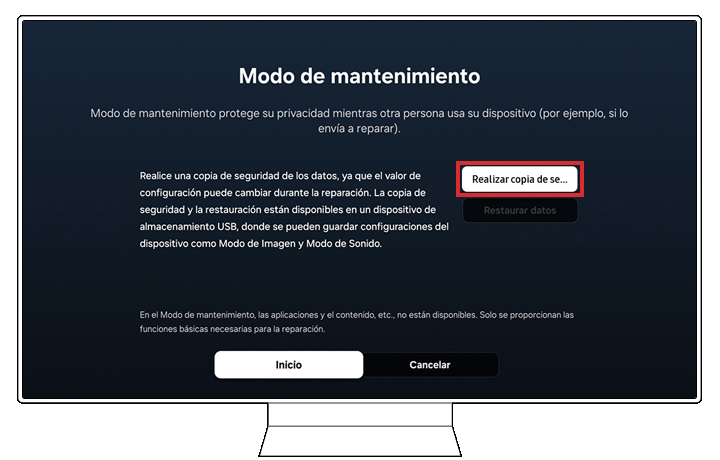
Paso 7. Verifica que se encuentre seleccionada tu memoria USB y selecciona Inicio.
Paso 8. Cuando aparezca la marca de verificación verde en la pantalla de copia de seguridad completada, selecciona Aceptar y luego retira la unidad USB.
Paso 9. Después de realizar la copia de seguridad, podrás activar el modo de mantenimiento.
Restaurar datos
Paso 1. Con el control remoto, pulsa sobre Configuración.
Paso 2. Selecciona la opción Todos los ajustes.
Paso 3. Ingresa en Soporte técnico.
Paso 4. Selecciona Modo de mantenimiento.
Paso 5. Inserta la unidad de almacenamineto USB que contiene tus datos guardados en un puerto USB del producto.
Paso 6. Selecciona la opción Restaurar datos.
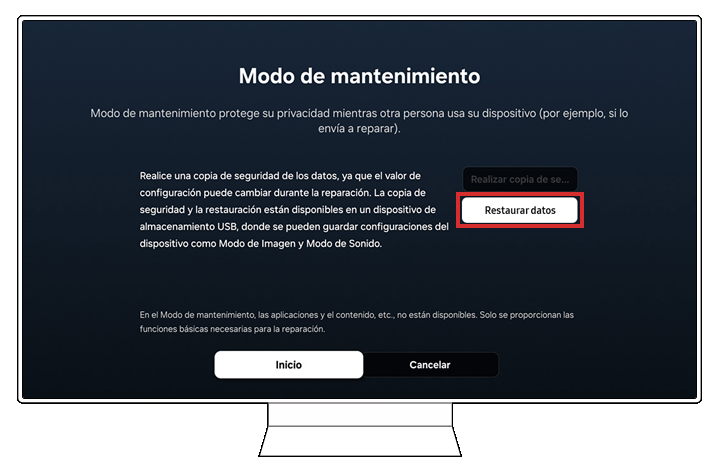
Paso 7. Para restaurar los datos, pulsa sobre Incio.
Paso 8. Cuando aparezca la marca de verificación verde en la pantalla, selecciona Aceptar y luego retira la unidad USB.
Manual de usuario


Encuentra más información sobre las características y funciones de tu electrodoméstico Samsung en el Manual del Usuario.
Centros de Servicio Autorizados


Ubica el centro de servicio Samsung más cercano para la revisión de tu producto.

Gracias por tus comentarios
Por favor responda todas las preguntas.
Información de Contacto
WhatsApp
![]()
![]()



Escanea para ingresar

