Πώς να μεταφέρετε δεδομένα από ένα τηλέφωνο Galaxy με σπασμένη οθόνη
Εάν η οθόνη του τηλεφώνου σας Galaxy είναι σπασμένη και δεν μπορείτε να δείτε ή να αγγίξετε την οθόνη για να λειτουργήσετε τη συσκευή σας, αλλά πρέπει να μεταφέρετε τα δεδομένα σας, συνδέστε το τηλέφωνό σας σε μια εξωτερική οθόνη (οθόνη, τηλεόραση κ.λπ.) για να χρησιμοποιήσετε τον κατοπτρισμό οθόνης. Θα χρειαστείτε επίσης ένα ποντίκι και ένα πληκτρολόγιο για να λειτουργήσετε τη συσκευή σας, ώστε να μπορείτε να μεταφέρετε τα δεδομένα σας.
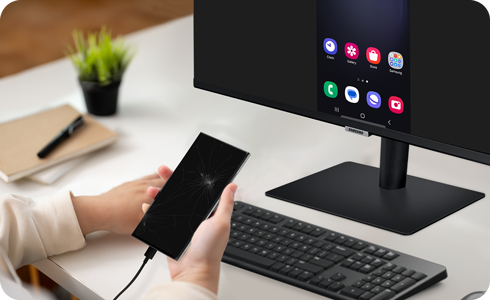
Σημείωση: Για να ολοκληρωθεί αυτή η διαδικασία, το λειτουργικό σύστημα του Galaxy smartphone σας πρέπει να είναι Android 12 ή νεότερης έκδοσης και πρέπει επίσης να υποστηρίζει τη θύρα Display.
Για να μπορέσετε να μεταφέρετε τα δεδομένα σας από το παλιό, κατεστραμμένο τηλέφωνό σας στο νέο σας τηλέφωνο Galaxy, πρέπει να ελέγξετε ότι διαθέτετε όλο τον απαραίτητο εξοπλισμό και ότι έχει ρυθμιστεί σωστά.
Απαιτούμενα στοιχεία:
- Smartphone με σπασμένη οθόνη (Android 12 ή νεότερη έκδοση, συσκευή συμβατή με θύρα Display)
- Νέο smartphone για μεταφορά δεδομένων
- Θύρα προσαρμογέα USB-C σε HDMI (με θύρα USB-A)
- Εξωτερική οθόνη (με δυνατότητα HDMI)
- Καλώδιο HDMI
- Ενσύρματο ποντίκι USB
- Ενσύρματο πληκτρολόγιο USB
Σημείωση: Κανένα από τα ακόλουθα στοιχεία δεν συμπεριλαμβάνεται στην αγορά ενός τηλεφώνου Galaxy: Θύρα προσαρμογέα USB-C σε HDMI, εξωτερική οθόνη, καλώδιο HDMI, ενσύρματο ποντίκι USB, ενσύρματο πληκτρολόγιο USB.
Βήμα 1. Συνδέστε μια οθόνη (τηλεόραση), ένα ποντίκι και ένα πληκτρολόγιο στη θύρα προσαρμογέα HDMI (δεν περιλαμβάνεται) στη συσκευή σας. Στη συνέχεια, κρατήστε πατημένο το κουμπί αύξησης και μείωσης της έντασης ήχου στο smartphone σας και συνδέστε το τηλέφωνό σας στη θύρα προσαρμογέα HDMI. Αφήστε το κουμπί έντασης ήχου μόλις συνδεθεί το τηλέφωνό σας με τον προσαρμογέα.
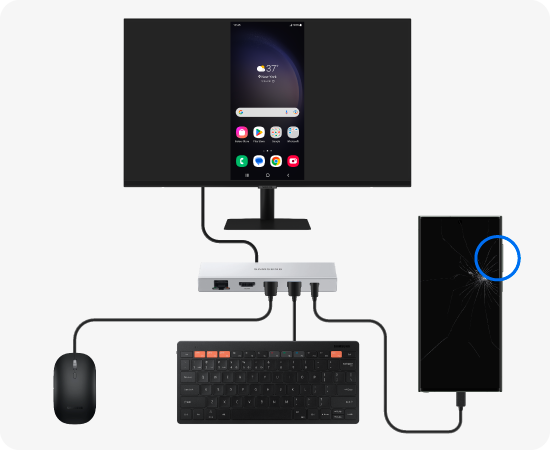
Βήμα 2. Μόλις συνδεθεί το τηλέφωνό σας και η εξωτερική οθόνη, είτε η οθόνη του τηλεφώνου σας θα αντικατοπτριστεί στην εξωτερική οθόνη είτε θα εμφανιστεί η οθόνη Samsung DeX. Μετά το ξεκλείδωμα ή την έξοδο από το DeX, μπορείτε να ξεκινήσετε τη δημιουργία αντιγράφων ασφαλείας των δεδομένων σας με το Smart Switch.
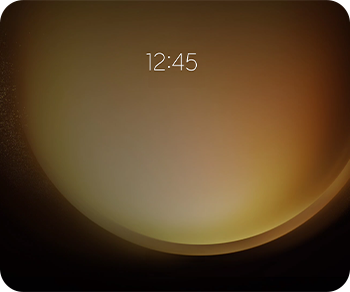
Οθόνη 1. Εάν η οθόνη του τηλεφώνου σας αντικατοπτρίζεται, ξεκλειδώστε την με το ποντίκι ή το πληκτρολόγιό σας και εκκινήστε την εφαρμογή Smart Switch.


Οθόνη 2. Εάν εμφανιστεί η οθόνη Samsung DeX, επιλέξτε Εφαρμογές στην κάτω αριστερή γωνία > Πατήστε Κλεισ. DeX για να μεταβείτε στην κατοπτρισμένη οθόνη και να εκκινήσετε την εφαρμογή Smart Switch.
Σημείωση: Όταν εμφανιστεί η οθόνη αρχικής ρύθμισης του DeX, πατήστε ESC στο πληκτρολόγιό σας ή (Windows + Backspace) για να την κλείσετε.
Εάν χρειάζεται να μεταφέρετε τα δεδομένα σας από το ένα τηλέφωνο στο άλλο, η εφαρμογή Smart Switch κάνει τη μεταφορά των πληροφοριών μια πιο γρήγορη και πιο εύκολη διαδικασία.
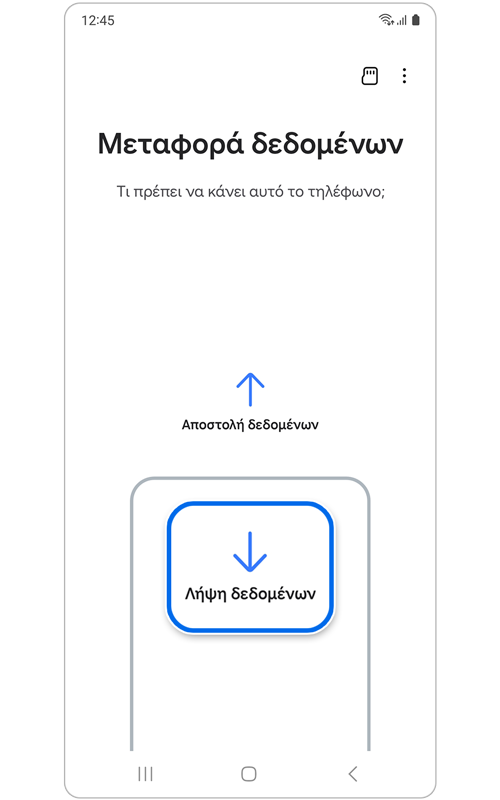
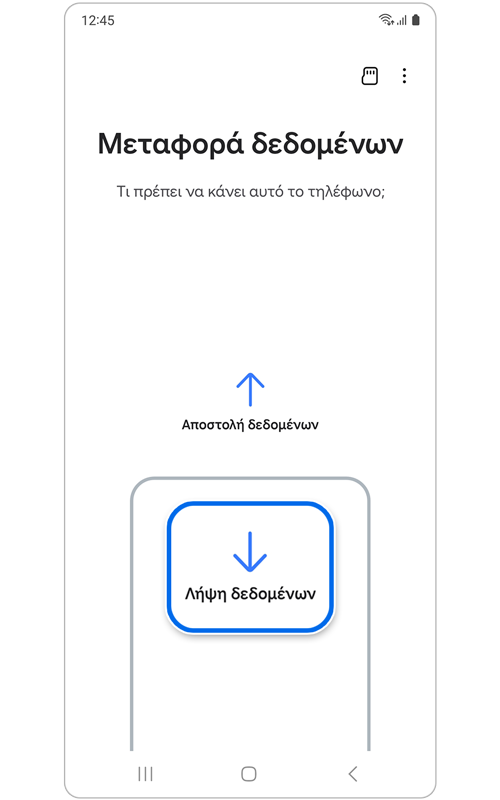
Βήμα 1. (Νέα συσκευή) Ανοίξτε την εφαρμογή Smart Switch > Επιλέξτε Λήψη δεδομένων.
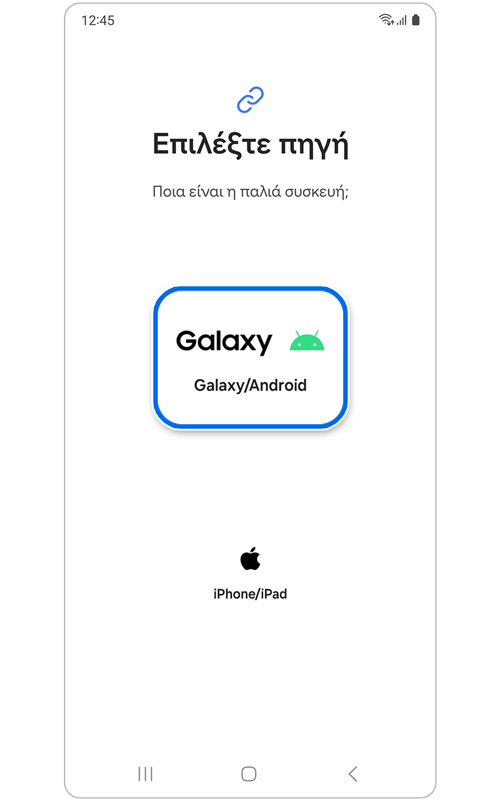
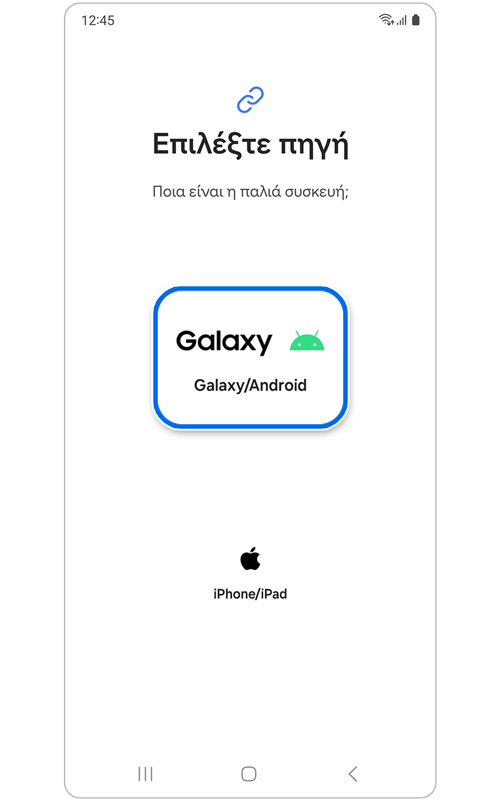
Βήμα 2. (Νέα συσκευή) Επιλέξτε Galaxy/Android.
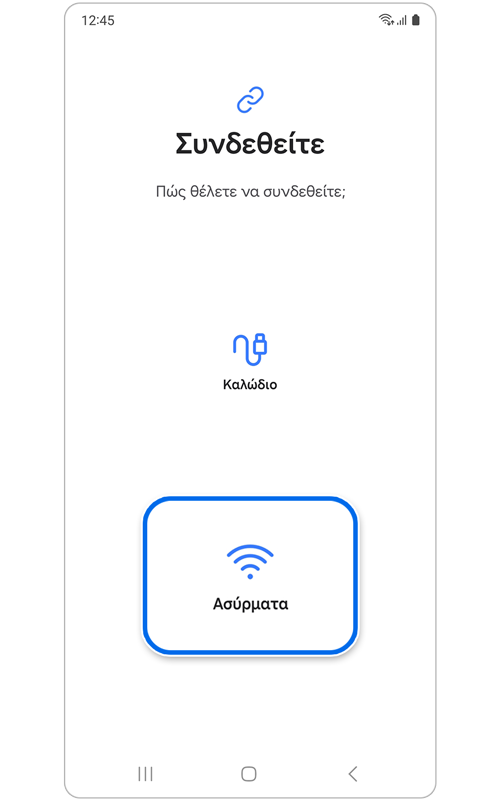
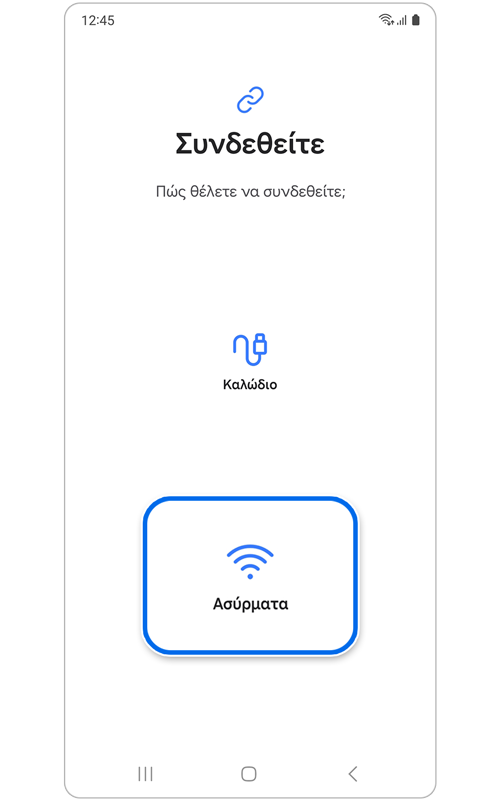
Βήμα 3. (Νέα συσκευή) Επιλέξτε Ασύρματα.
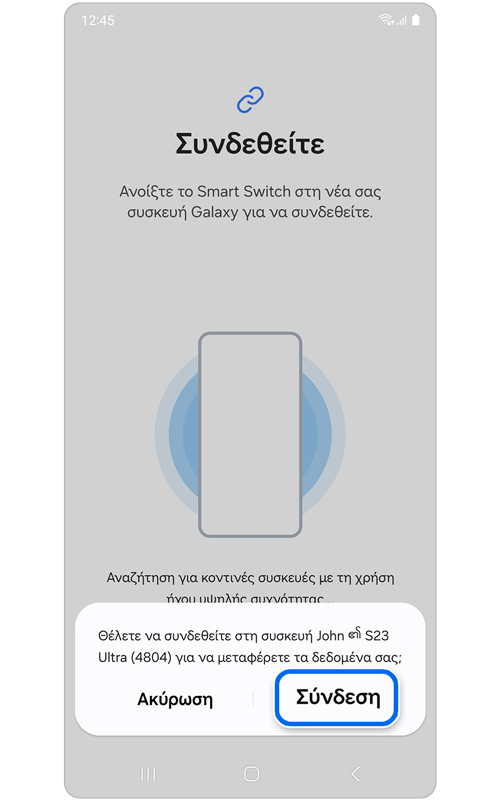
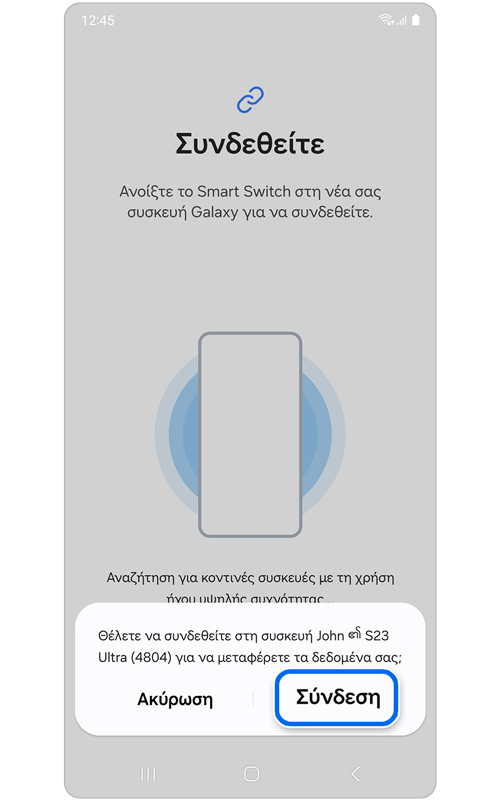
Βήμα 4. (Παλιά συσκευή) Επιλέξτε Σύνδεση για να εξουσιοδοτήσετε τη σύνδεση του τηλεφώνου.


Βήμα 5. (Νέα συσκευή) Επιλέξτε δεδομένα για μεταφορά > Πατήστε Επόμενο.
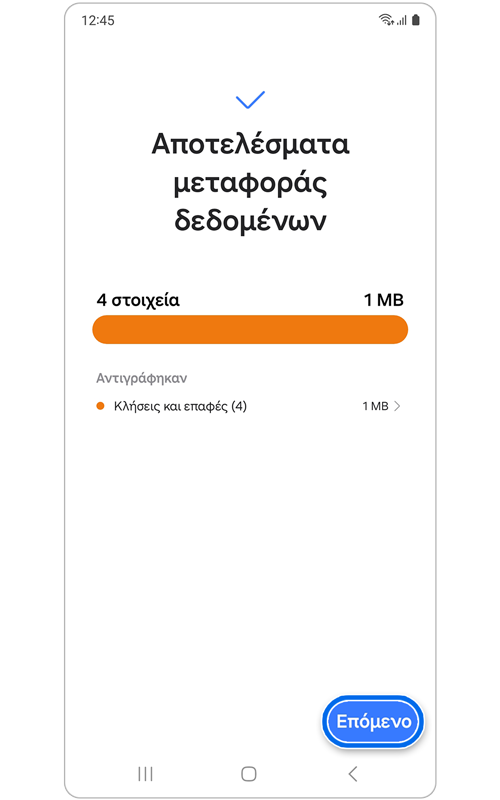
Βήμα 6. (Νέα συσκευή) Πατήστε Επόμενο για να ολοκληρώσετε τη μεταφορά δεδομένων.
Σημείωση: Εάν το τηλέφωνό σας δεν ενεργοποιείται και δεν ανταποκρίνεται ή εάν αντιμετωπίζετε προβλήματα με τα απαραίτητα στοιχεία, επικοινωνήστε ή επισκεφτείτε ένα Κέντρο Εξυπηρέτησης της Samsung για περισσότερη βοήθεια. Ίσως χρειαστεί να έχετε μαζί σας ένα τηλέφωνο για να μεταφέρετε τα δεδομένα από τη σπασμένη συσκευή κατά την επίσκεψή σας.
Ευχαριστούμε για την ανταπόκρισή σας
Παρακαλούμε απαντήστε σε όλες τις ερωτήσεις.
Chat icon to be visible
Code to Open Chat Window
*Διπλάσιος χώρος αποθήκευσης. Ισχύει για προπαραγγελίες των Galaxy S26 512GB, S26+ 512GB, S26 Ultra 512GB στο samsung.com/gr έως 10.3.2026, μέχρι εξαντλήσεως των αποθεμάτων. Κατά την προπαραγγελία, ο καταναλωτής επωφελείται από τον μεγαλύτερο αποθηκευτικό χώρο στην τιμή του μοντέλου με τον αμέσως χαμηλότερο αποθηκευτικό χώρο. Τα παραπάνω μοντέλα διατίθενται για προπαραγγελία στην τιμή που θα διατίθενται για αγορά αμέσως μετά την ημερομηνία κυκλοφορίας (11.3.2026) τα μοντέλα με τον αμέσως χαμηλότερο αποθηκευτικό χώρο, Galaxy S26 256GB, S26+ 256GB, S26 Ultra 256GB αντίστοιχα.
Galaxy S26 Ultra 1TB (Black, Silver Shadow) με όφελος 200€. Το όφελος 200€ ισχύει για προπαραγγελίες του Galaxy S26 Ultra 1TB στο samsung.com/gr έως 10.3.2026, μέχρι εξαντλήσεως των αποθεμάτων και υπολογίζεται σε σχέση με την τιμή που θα διατίθεται το Galaxy S26 Ultra 1TB για αγορά αμέσως μετά την ημερομηνία κυκλοφορίας (11.3.2026). Κατά την προπαραγγελία εξοφλείται το τίμημα αγοράς και τα προϊόντα παραδίδονται μετά την επίσημη ημερομηνία κυκλοφορίας τους βάσει διαθεσιμότητας.