Mi a teendő, ha a Galaxy telefon kamerája nem fókuszál a témára?
Ha a Galaxy telefonnal készült képeknél nem éles a fókusz, ellenőrizhetsz néhány dolgot. Először azonban tudnod kell, hogy amikor a fényképezőgép egyetlen témára fókuszál, a háttér terület normál esetben is az éles tartományon kívülre eshet. A fényképezőgép fókusz funkciójának ellenőrzéséhez kövesd az alábbi útmutatót.
Mielőtt az alábbi javaslatokat kipróbálod, frissítsd az eszközöd szoftverét és a kapcsolódó alkalmazásokat a legújabb verzióra. Mobileszközöd szoftverének a frissítéséhez kövesd az alábbi lépéseket:
1. lépés: Lépj a Beállítások > Szoftverfrissítés menüpontra.
2. lépés: Koppints a Letöltés és telepítés elemre.
3. lépés: Kövesd a képernyőn megjelenő utasításokat.
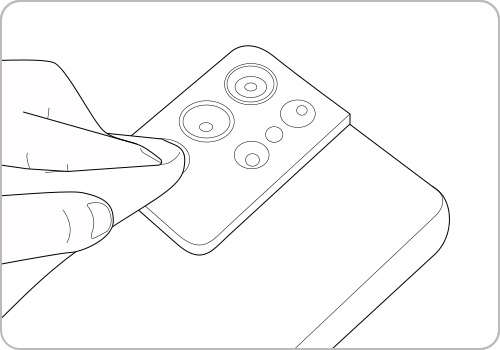
A rossz fókuszt gyakran okozza, hogy a kamera lencséje nem tiszta. A telefon kamerájának lencséjén lévő szennyeződés vagy idegen tárgyak zavarhatják az auto-fókusz funkciót. Tisztítsd meg a lencsét puha, száraz, szöszmentes ruhával. Figyelj arra is, hogy a telefon burkolata és egyéb tartozékai ne takarják el a kamera lencséjének szélét, mert az is akadályozhatja a kamerát a fókuszálásban.
Amikor képfelvételkor megérinted a témát a képernyőn, a kamerának rá kell fókuszálnia. Ha az Auto-fókusz követés engedélyezve van, a kamera 3 másodpercig a megérintett személyre vagy elemre fog rögzülni. Mivel egy dologra fókuszál, úgy tűnhet, hogy a kamera nem az egész jelentre fókuszál. Ez megelőzhető az Auto-fókusz követés kikapcsolásával. Kövesd az alábbi lépéseket az Auto-fókusz követés funkció letiltásához.
1. lépés: Nyisd meg a Kamera alkalmazást, majd koppints a Beállítások ikonra a bal felső sarokban.
2. lépés: Az Auto-fókusz követése melletti kapcsoló megérintésével kapcsold ki.


Ha a fényképezőgép még mindig nem fókuszál, meg lehet próbálni a visszaállást az alapértelmezett beállításokra. Kövesd az alábbi lépéseket a Kamera alkalmazás visszaállításához.
1. lépés: Indítsd el a Kamera alkalmazást, majd koppints a Beállítások ikonra a bal felső sarokban.
2. lépés: Görgess le és koppints az Alapbeállítás visszaállítása elemre.
3. lépés: Megerősítésként koppints a Visszaállításra .


A csökkentett móddal ki lehet deríteni, hogy egy újabban telepített alkalmazás okozza-e a kamera fókuszálási problémáját. Ha a fókuszálással nincs gond csökkentett módban, akkor a problémát egy harmadik fél telefonra telepített alkalmazása okozhatja. A problémát okozó alkalmazás megkereséséhez távolítsd el az alkalmazásokat a legújabbtól haladva visszafelé. Kövesd az alábbi lépéseket a csökkentett módba lépéshez.


Ellenőrizd, hogy a kamera fókusza működik-e, és ha kell, távolítsd el az újabban telepített alkalmazásokat. Indítsd újra a telefont a csökkentett módból való kilépéshez.
Megjegyzés: Az eszköz modelljétől és szoftververziójától függően az eszköz képernyőfelvételei és a menük eltérők lehetnek.
Köszönjük a visszajelzést
Kérjük, hogy az összes kérdésre válaszoljon.