(Galaxy Watch シリーズ) ペアリング方法を教えてください。
Watch4 以降、時計を利用するためには端末とペアリングする必要があります。ペアリング方法については以下を参照してください。
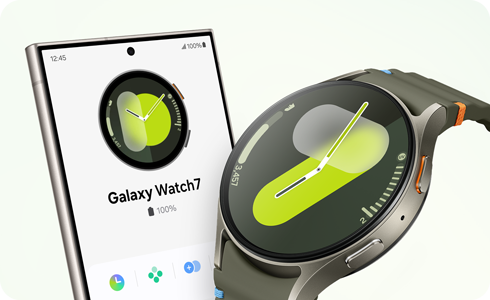
はじめにご確認ください
- Bluetooth の有効接続範囲内( 10m )を確認し、可能な限り近づけてから操作を行ってください
- 初めて使用する場合やしばらく使っていなかった場合、充電してから操作してください
- 端末やソフトウェアのバージョンによっては画面内の名称や配置が異なる場合があります
- 機能を最大限利用したい場合、SamsungアカウントとGoogle アカウントへサインインを行ってください
- タブレットや PC とペアリングしてご利用いただくことはできません
- Watch4 以降、ペアリングせず単体で利用したり、 iOS 端末とペアリングして利用することはできません
ペアリング方法
- 以下の例では端末で「Samsungアカウント」「Googleアカウント」にサインイン済みの手順です。
- サインインされていない場合、一部の機能は利用できません


手順 1.
Watch の電源を入れ、端末で「Wearable」アプリを開き、「開始」をタップします。


手順 2.
時計と端末の番号が一致していたら「確認」をタップします。
※ Watch側もタップが必要な場合があります。
過去のWatchシリーズをバックアップしていてSamsungクラウドに保存されている場合、手順 1.の前に復元するかどうかの選択肢が表示されます。
復元する場合は復元したいデータを選択して「次へ」をタップしてください。
復元せず全ての設定を完了後でも復元することは可能です。


手順 1.
「続行」をタップします。


手順 2.
「〇〇として続行」をタップします。
※ 複数の Googleアカウントにサインインしている場合、選択肢が表示されるため使用したいアカウントを選択してください。


手順 3.
Google の利用規約が表示されるため確認し「同意する」をタップします。


手順 4.
この例ではスキップします。
※GoogleアシスタンスまたはGeminiと表記が異なる場合があります。


手順 5.
時計にインストールしたいアプリを選択し「続行」をタップします。
※後でインストール/アンインストール可能です。


手順 6.
Watchの装着向きを設定し「次へ」をタップします。


手順 7.
Watchで利用できる機能などの説明が続くため「次へ」をタップします。


手順 8.
しばらく待つとペアリングが完了です。
Watch側でチュートリアルを始めてください。


手順 1.
Watch の電源を入れ、端末で「Wearable」アプリを開き、「開始」をタップします。


手順 2.
時計と端末の番号が一致していたら「確認」をタップします。
※ 機種を選択してから表示される場合もあります。


手順 3.
内容を確認し、チェックを入れたら「続行」をタップします。


手順 4.
Google アカウントにサインインするために「〇〇として続行」をタップします。
※ 複数のアカウントにサインインしている場合は選択肢が表示されます。


手順 5.
Google の利用規約が表示されるため確認し「同意する」をタップします。
※ 自動更新についての表示がでた場合は任意のタイミングを選択してください。


手順 6.
次へをタップしOK Googleを利用するために「同意する」をタップします。


手順 7.
インストールしたいアプリを選択して「続行」をタップします。
※スキップしても後から任意でインストールすることも可能


手順 8.
「次へ」をタップします。


手順 9.
Smart Switch について権限を求められるため「許可」をタップします。


手順.10
画面の指示に従い、時計の利用方法を確認したら端末での設定が終了です。
ペアリングがうまくいかない場合は、「Wearable」アプリの削除やペアリング設定を削除し、Watchのリセットをお試しください
※ 時計をリセットする前に、データをバックアップしてください。リセットすると、保存されたデータは消去されます
※ 方法についてはこちらのページを参照してください
LTE 端末とは、ペアリングした端末が近くにない場合でも時計単体で利用することが可能です。
ただし LTE 端末を購入しただけでは利用できず、キャリアへのお申し込みが必要です。
料金プランの詳細や契約方法についてはご利用のキャリア元へご確認ください。
LTE 端末であっても、端末とのペアリングが必要です。
その後、ペアリング範囲外の距離が開いてしまった場合でも時計単体で利用することが可能です。
Gear S3 未満の Gear シリーズでは 2021 年以降、Gear S3 では 2024 年以降にリリースされたスマートフォンで使用しようとすると、ポップアップが表示されペアリングすることはできません。
アプリのアップデートだけではサービスの品質を維持できないと判断したためサポートをしていません。
ただし、引き続き Gear S3 未満の Gear シリーズでは 2021 年より前、Gear S3 では 2024 年より前にリリースされているスマートフォンでは Gear 製品を使用することができます。

Galaxy Watch を新しい携帯電話に接続する前に、必ず Galaxy Watch データを安全な場所にバックアップしてください。
新しい Galaxy スマートフォンが接続されると、Galaxy Watch は新しいスマートフォンを自動的に認識します。
手順 1.
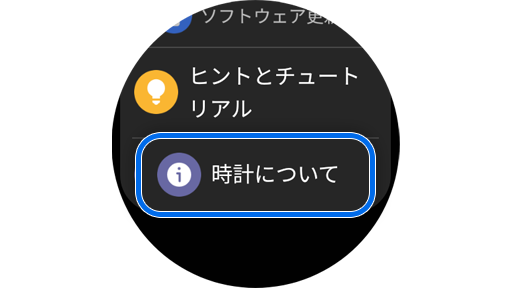
Watchの設定を開き、時計についてをタップします。
手順 2.
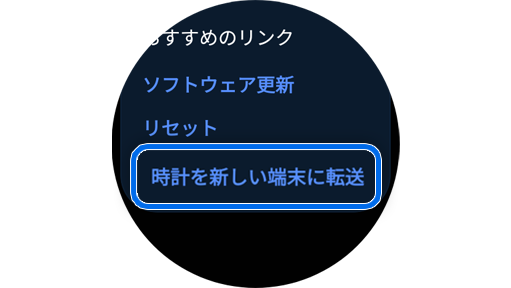
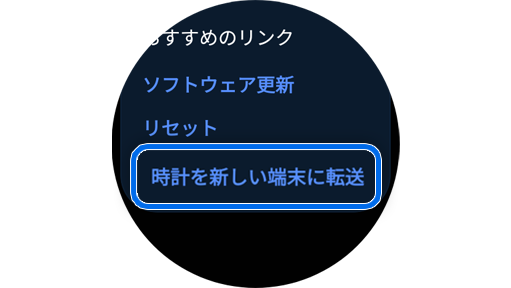
[時計を新しい携帯電話に転送]を選択します。
手順 3.
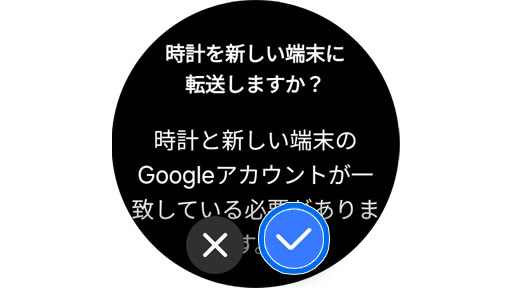
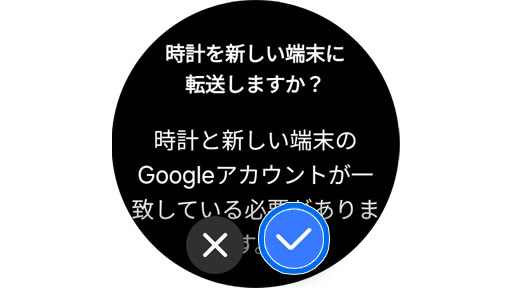
チェックマークボタンをタップして、新しい携帯電話で転送プロセスを続行します。
ご協力ありがとうございました。
すべての質問にご回答お願いいたします。