(Galaxy Watch シリーズ) バイブレーションが動作しない場合どうすればいいですか?
Galaxy Watchのバイブレーションが動作しない場合は、まずサウンドとバイブの設定や、時計専用モードなどを確認してください。

注意:使用できる機能、メニューオプション、設定は、スマートウォッチの機種やソフトウェアのバージョンによって異なる場合があります。
バイブレーションの設定を確認する
スマートウォッチのホーム画面で、上方向にスワイプして、[設定] を開きます。
画面を上から下にスワイプしてクイック設定パネルを開き、[設定] アイコンをタップします。
[サウンドとバイブ] にスワイプしてタップし、[サウンドモード] を選択します。
[サウンド] に設定されていることを確認し、[着信時にバイブ] の横のスイッチをタップします。
スマートウォッチのホーム画面で、上方向にスワイプして、[設定] を開きます。画面を上から下にスワイプしてクイック設定パネルを開き、[設定] アイコンをタップします。
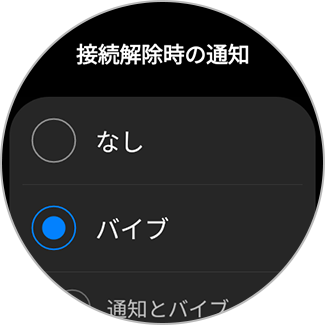
[接続] をタップし、[接続解除時の通知] をタップします。希望するオプションを選択します。
時計専用モードになっていないか確認してください。
オフにするには、電源キーを 3 秒間長押しします。スマートウォッチのロゴ画面が表示されます。専用モードがオフになり、他のすべての機能が使用できるようになります。
時計専用モードについては こちらのページ を参照してください。
再起動を行う
一時的な不具合は、再起動によって改善される場合があります。
ステップ 1.
「電源 OFF」が表示されるまで、ホームキー(電源キー)を長押しします。
※または、時計の画面の上端から下にドラッグしてクイック設定ウインドウを開き、電源アイコンをタップします。
ステップ 2.
「電源OFF」 を選択します。
ステップ 3.
電源が切れたことを確認し、「ホームキー」を数秒間長押しして、時計起動します。
ソフトウェアを更新する
ソフトウェアを最新の状態にすることで、不具合が改善する場合があります。
ステップ 1.
Wearableアプリを開き、時計の設定をタップします。
ステップ 2.
「時計用ソフトウェアを更新」 をタップします
ステップ 3.
「ダウンロードおよびインストール」をタップ後、時計が再起動します。
画像付きで手順を確認する場合は こちらのページ を参照してください。
リセットする
上記操作を行っても改善されない場合、Galaxy Watchのリセットを行ってみてください。
ただし全ての設定やデータが削除されるため必要に応じてバックアップなどを行ってください。
リセット方法については こちらのページ を参照してください。
上記全て行っても改善されない場合
Watchの故障の可能性が考えられます。
Samsung Membersアプリから診断を行ったり、 Samsung カスタマーサポートセンター へ修理相談を行ってください。
ご協力ありがとうございました。
すべての質問にご回答お願いいたします。