¿Cómo agregar mi barra de sonido Samsung a la aplicación SmartThings?
La barra de sonido de Samsung te permite disfrutar de contenido como películas y juegos con un sonido rico y vívido. Agrega tu barra de sonido a la aplicación SmartThings ahora.
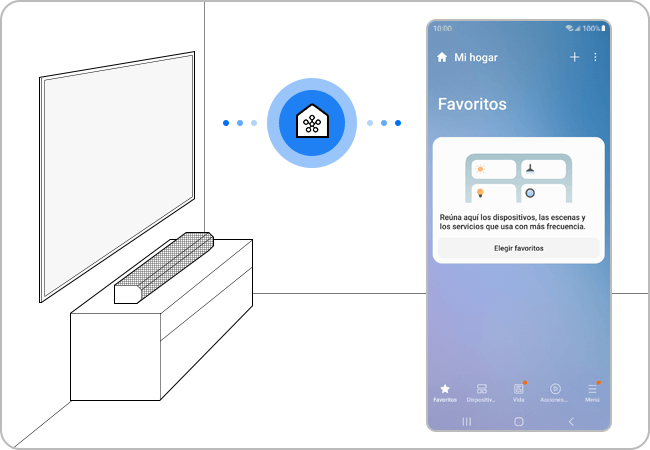
Instalar la aplicación SmartThings
- Descarga e instala la aplicación SmartThings desde la tienda de aplicaciones.
- Para encontrar la aplicación, usa la palabra clave SmartThings.
Cuando activas la aplicación SmartThings en tu dispositivo móvil, detectará automáticamente una barra de sonido Samsung cercana y mostrará una ventana emergente de registro.
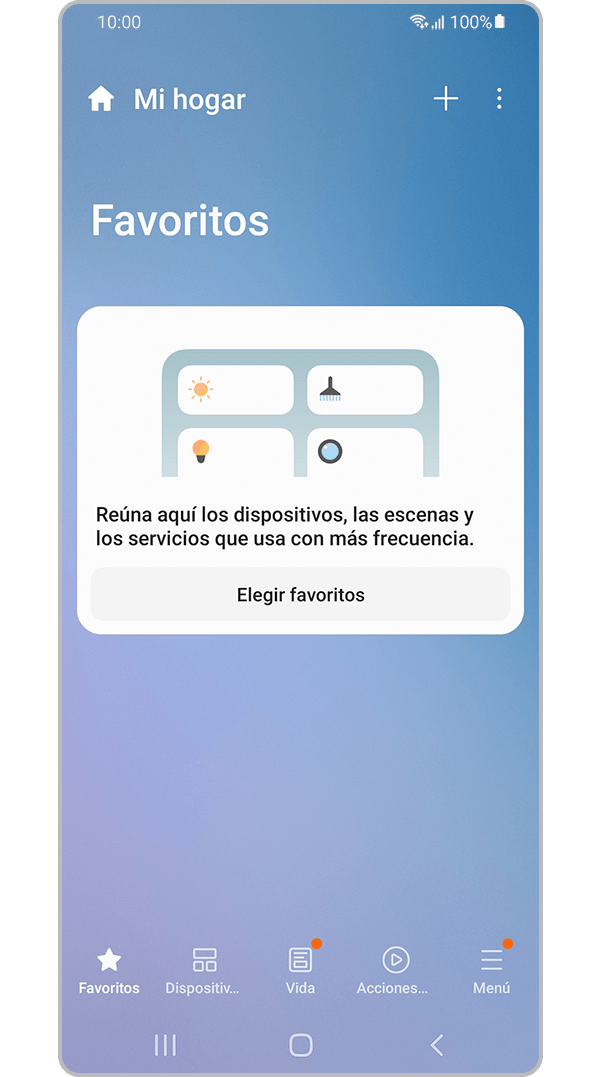
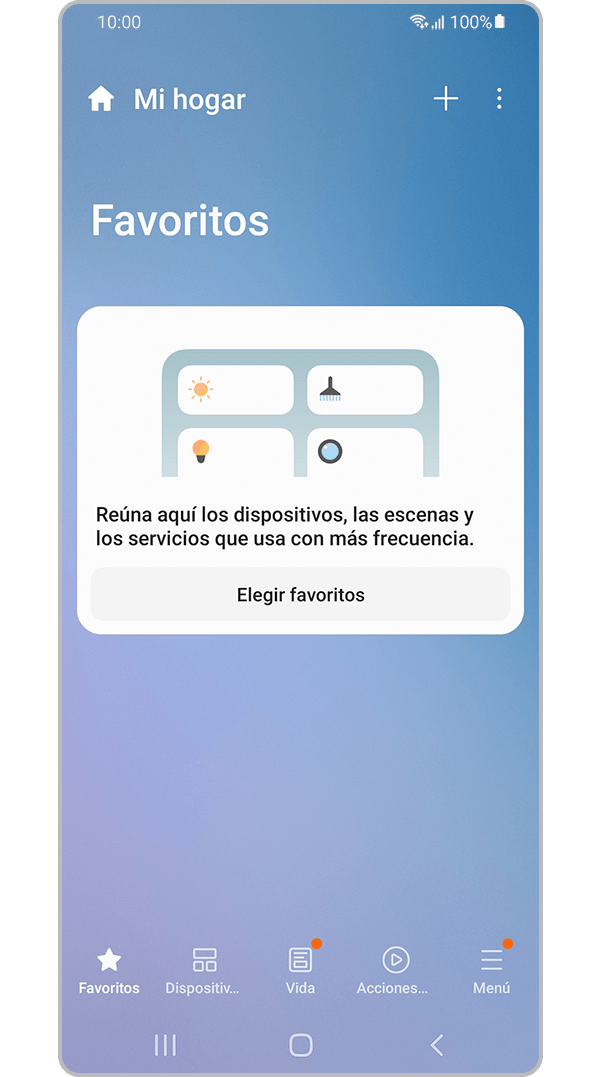
Paso 1. Enciende la barra de sonido Samsung e inicia la aplicación SmartThings.
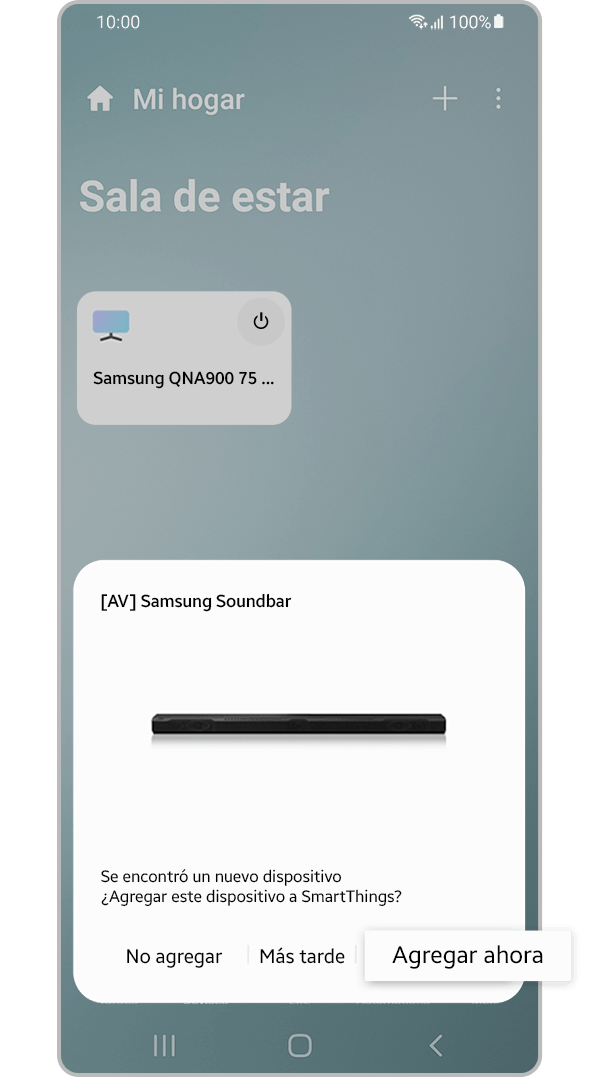
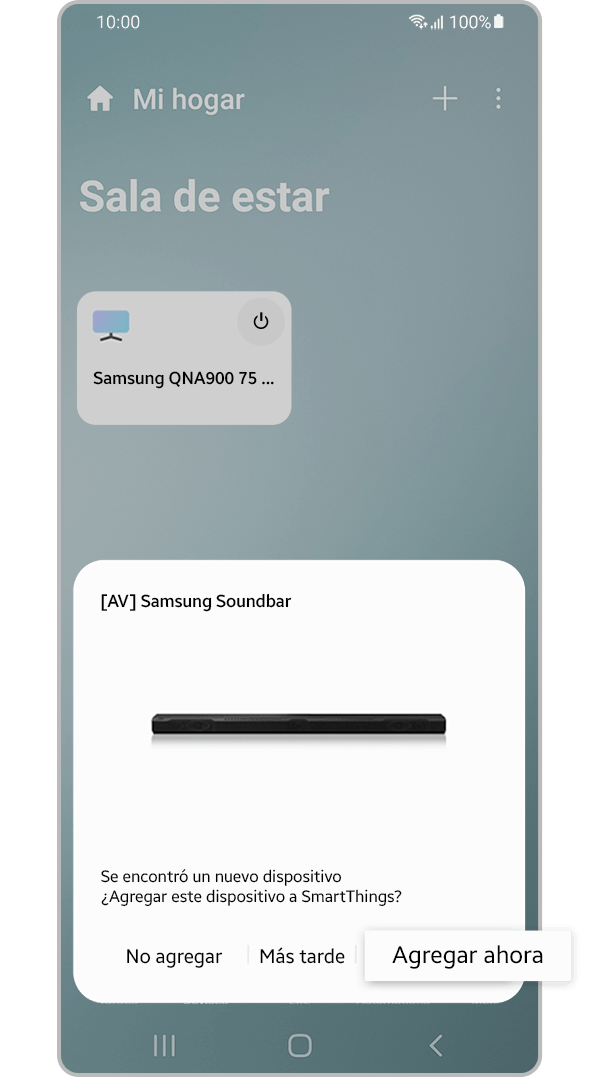
Paso 2. Cuando aparezca la ventana emergente toca Agregar ahora.
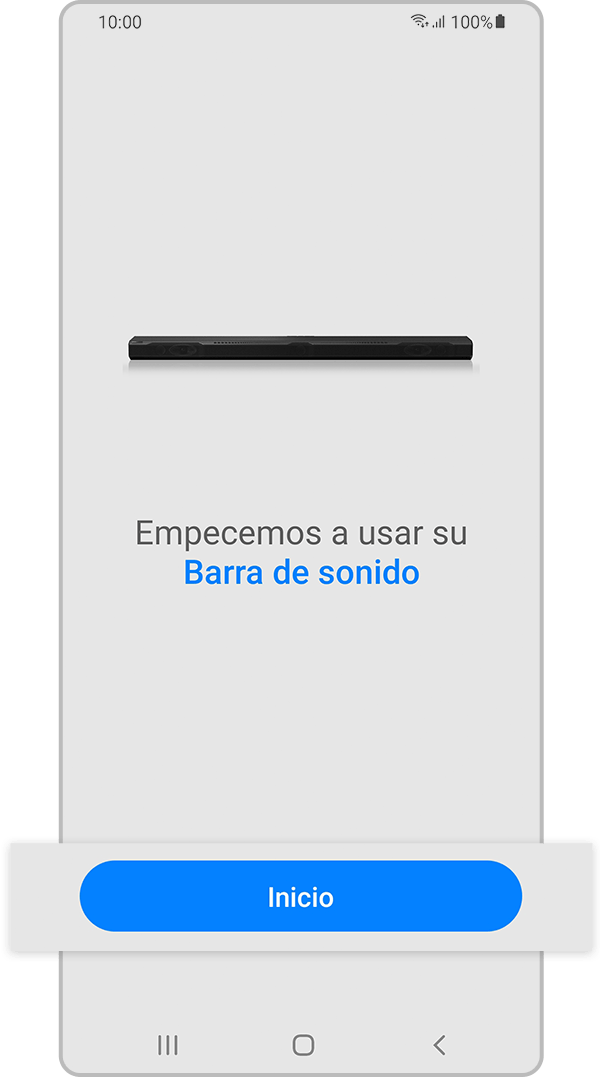
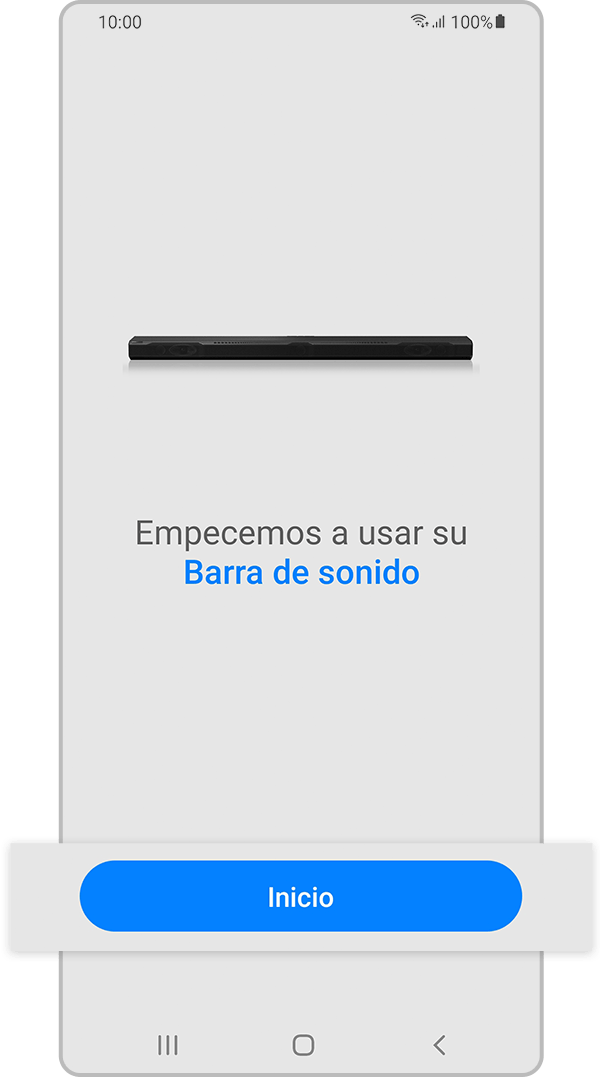
Paso 3. Toca Inicio.
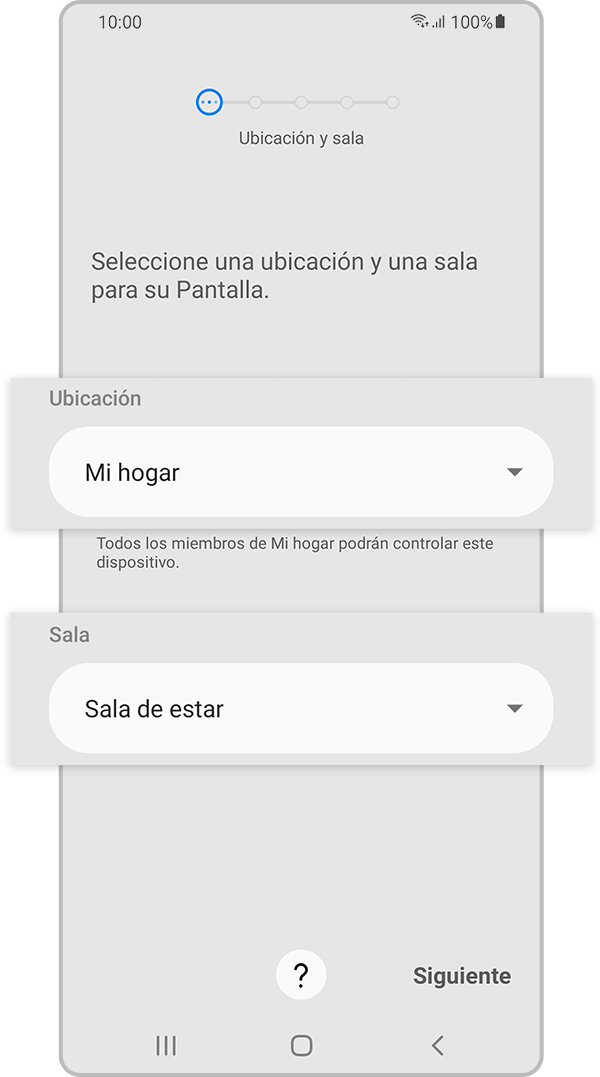
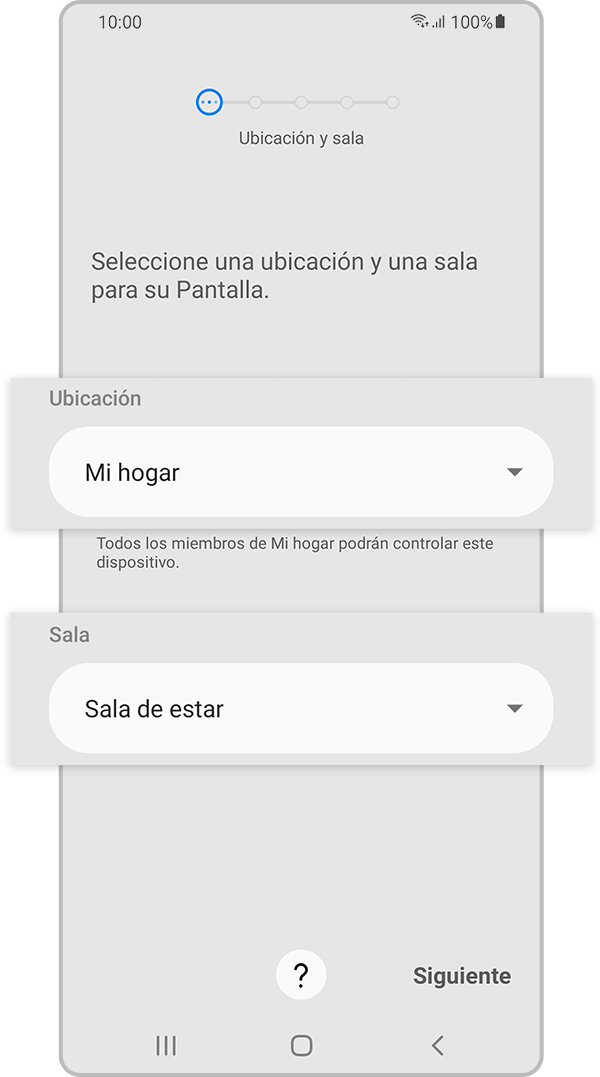
Paso 4. Selecciona la ubicación y la habitación de tu barra de sonido Samsung.
Si la aplicación SmartThings en tu dispositivo móvil no puede detectar tu Samsung Soundbar automáticamente, puedes registrarlo manualmente en la aplicación.
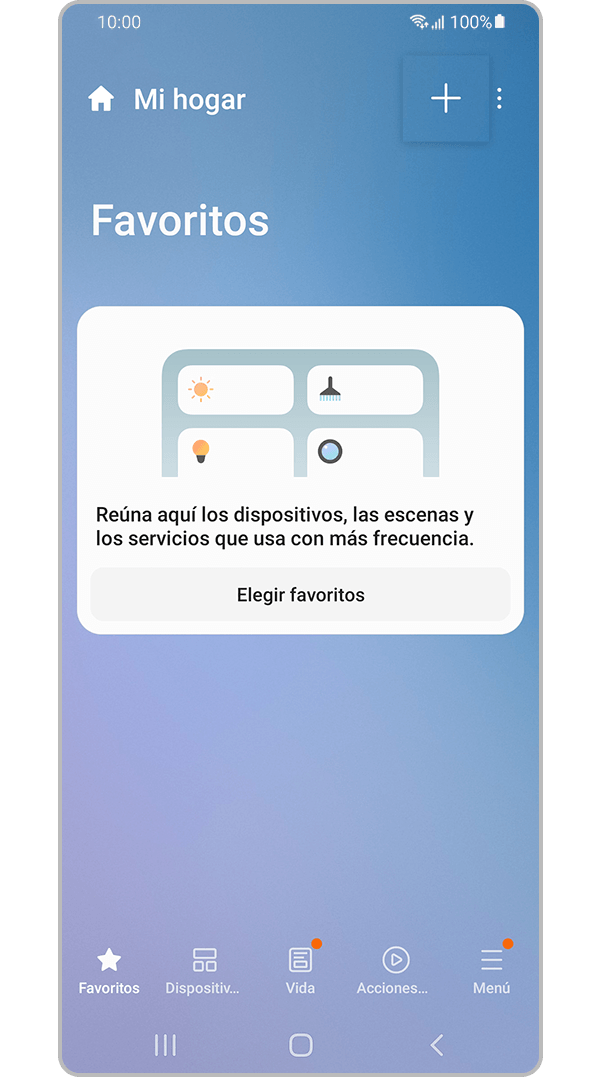
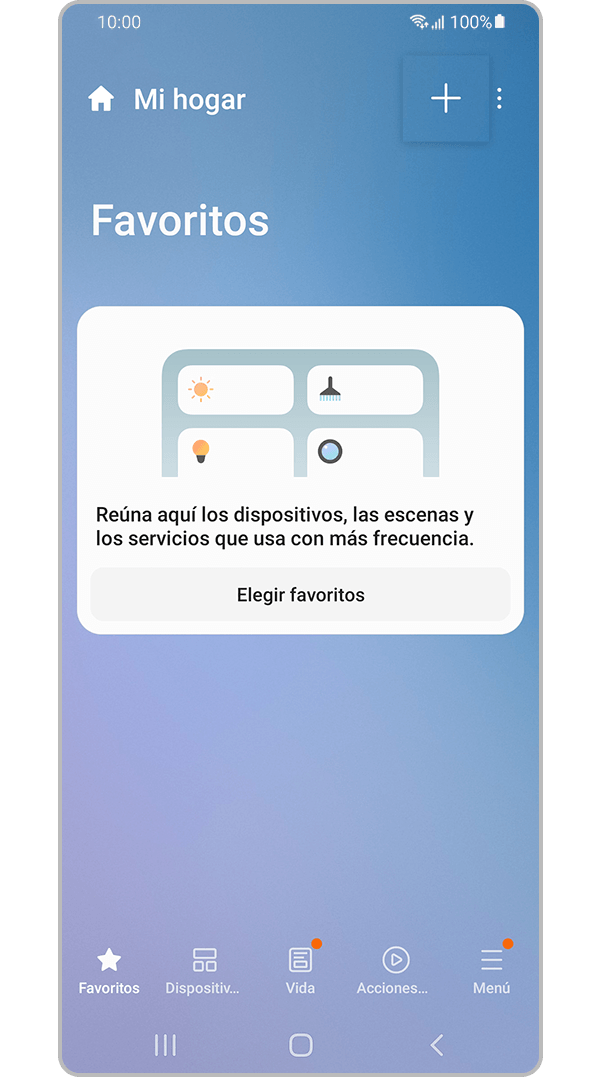
Paso 1.Inicia la aplicación SmartThings y toca Agregar (el ícono más).
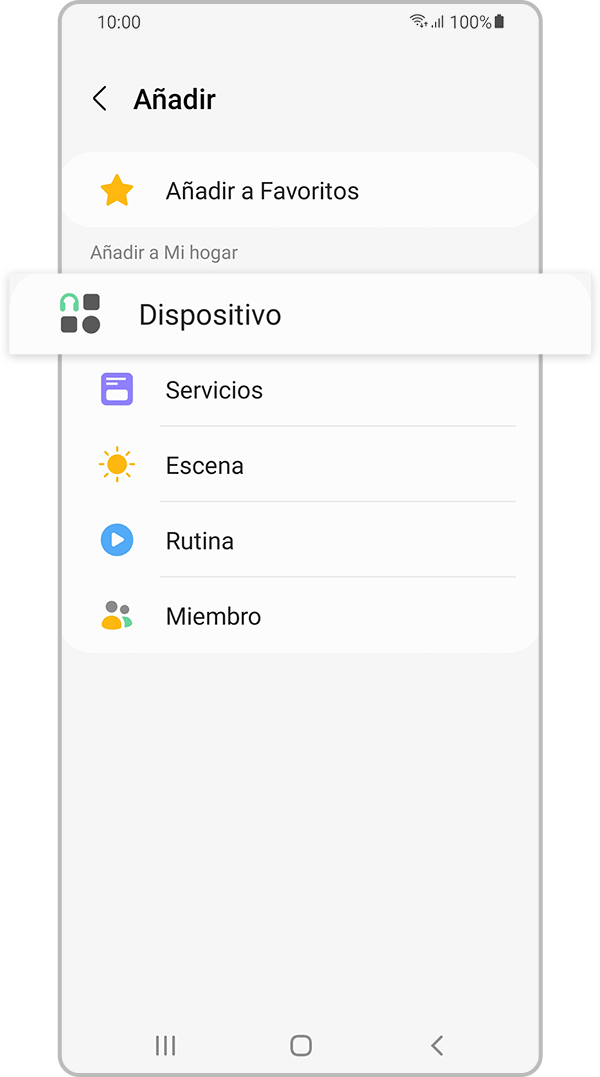
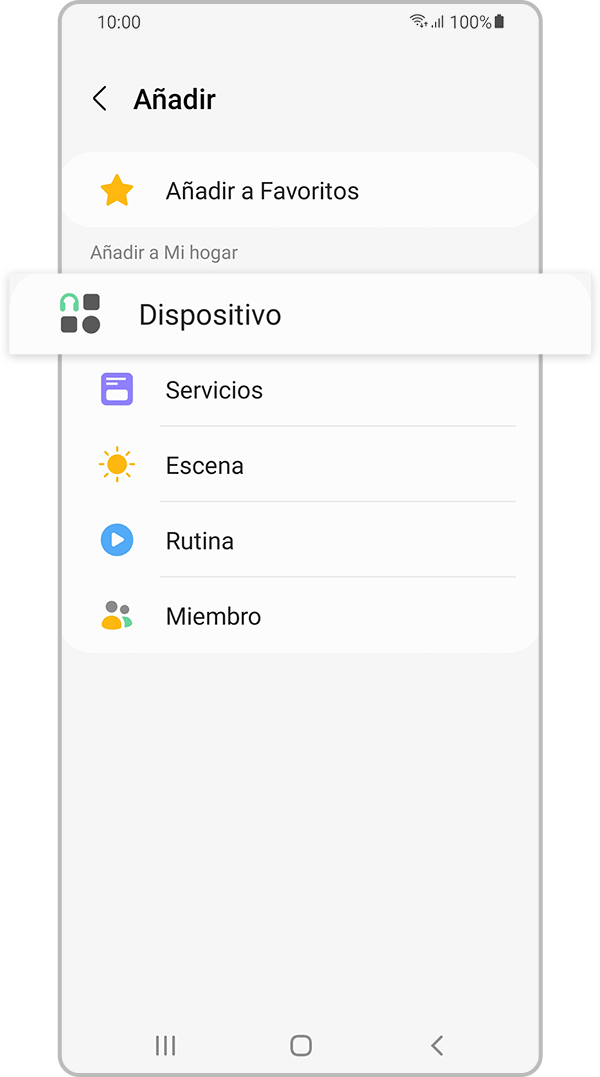
Paso 2. Toca Dispositivo.
Paso 3. Toca por dispositivo y selecciona AV.
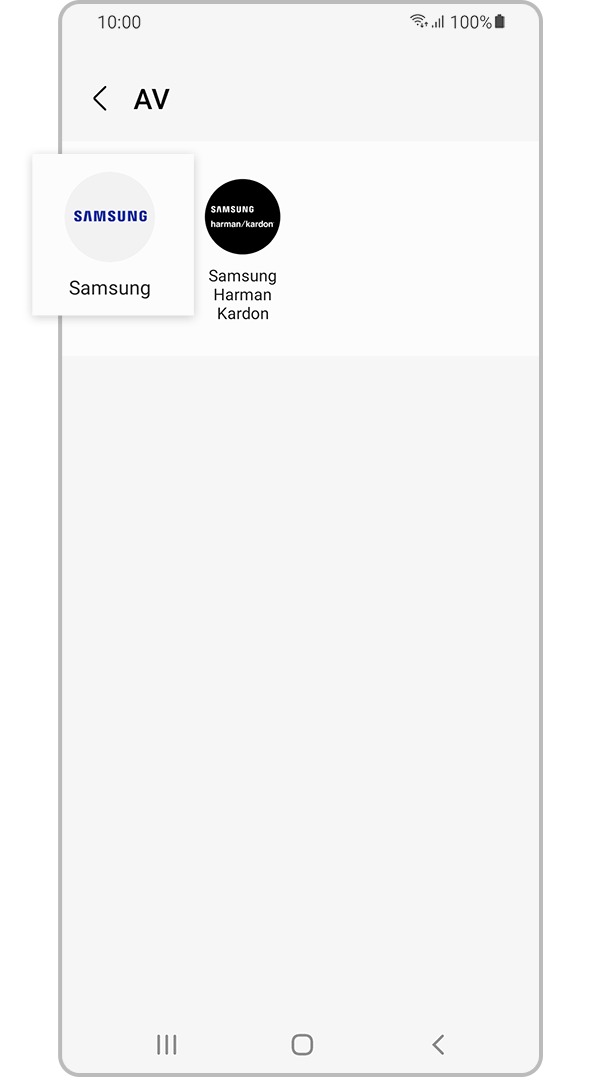
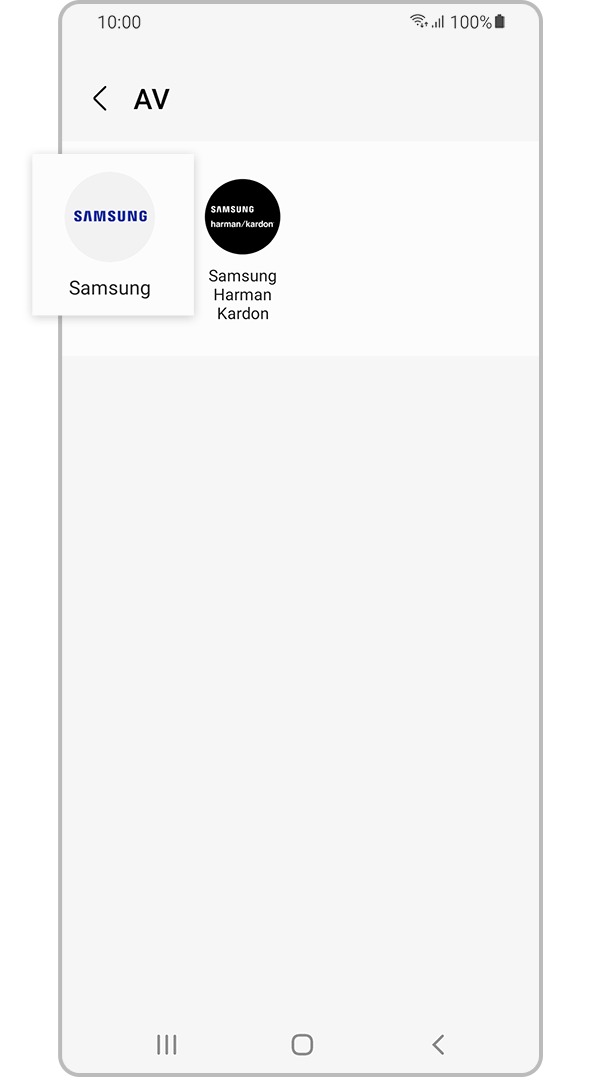
Paso 4. Selecciona Samsung.
Si tienes dificultades con tu dispositivo móvil, tableta o wearables de Samsung, puedes enviarnos una pregunta en la aplicación Samsung Members.
Esto nos permite observar más de cerca lo que está sucediendo. Los datos son anónimos y solo se conservan durante la investigación. Obtén más información sobre cómo enviar un informe de error a través de Cómo usar la aplicación Samsung Members


Centros de servicio


Ubica el centro de servicio Samsung más cercano para la revisión de tu producto.
Gracias por tus comentarios
Por favor responda todas las preguntas.
Contáctanos
LiveChat
![LiveChat]()
![LiveChat]()


Lunes a Domingo
8:00 a.m. a 12:00 a.m.