Qué hacer cuando la función de control de ruido de mi Galaxy Buds Pro no funciona correctamente
La función de Cancelación Activa de Ruido (ANC) de los Galaxy Buds Pro está diseñada para ayudarte a reducir los sonidos externos y mejorar tu experiencia de audio. Si notas que el control de ruido no funciona como esperas o sigues escuchando demasiado ruido ambiental, prueba las siguientes recomendaciones. Basado en la documentación oficial de Samsung para Galaxy Buds Pro.

Antes de comenzar: verifica que todo esté actualizado
Mantener tu dispositivo y tus auriculares actualizados puede ayudar a corregir errores y mejorar el funcionamiento del control de ruido.
Actualiza el software de tu smartphone
Paso 1. Ingresa en Ajustes.
Paso 2. Presiona Actualización de software.
Paso 3. Selecciona Descargar e instalar.
Paso 4. Sigue las instrucciones que aparecen en pantalla.
También es recomendable verificar que la aplicación Galaxy Wearable esté actualizada desde la tienda de aplicaciones correspondiente.
Para que la Cancelación Activa de Ruido funcione de manera eficaz, los auriculares deben ajustarse correctamente a tus oídos. Incluso un pequeño espacio puede reducir significativamente su rendimiento.
1. Revisa el ajuste de los auriculares: Coloca los Galaxy Buds Pro de forma que queden firmes y cómodos dentro de tus oídos, sin dejar espacios entre la punta del auricular y el canal auditivo.

2. Comprueba que las almohadillas estén bien instaladas: Verifica que las almohadillas de silicona estén correctamente colocadas y completamente ajustadas al auricular. Una instalación incorrecta puede afectar la calidad del sonido y la cancelación de ruido.
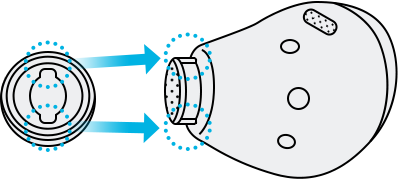
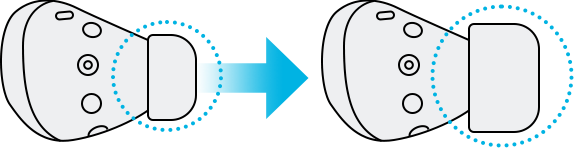
3. Prueba otro tamaño de almohadilla: Si sigues escuchando demasiado ruido exterior, utiliza una almohadilla de mayor tamaño para lograr un mejor sellado del oído. En muchos casos, esto mejora notablemente el rendimiento de la cancelación de ruido.
Desde la aplicación Galaxy Wearable, asegúrate de que esté activada la opción Cancelación Activa de Ruido y no el modo Sonido Ambiente o Desactivado
Cómo activar la cancelación de ruido


Paso 1. Abre Galaxy Wearable.


Paso 2. Selecciona tus Galaxy Buds Pro (o el modelo al que corresponda)


Paso 3. Ingresa en Control de ruido.


Paso 4. Selecciona Cancelación Activa de Ruido.
Si quieres descubrir más funciones y consejos para mejorar el sonido de tus Galaxy Buds, consulta la guía Optimiza tu experiencia de sonido con los auriculares Samsung.
La acumulación de polvo, cerumen o suciedad en los micrófonos y rejillas puede afectar la detección del ruido ambiental y disminuir la eficacia de la cancelación de ruido. Mantén los auriculares limpios y secos siguiendo las recomendaciones indicadas por Samsung.
Si el problema continúa
Si después de verificar el ajuste, cambiar las almohadillas, actualizar el software y revisar la configuración del control de ruido el problema persiste, intenta restablecer los auriculares desde la aplicación Galaxy Wearable y vuelve a emparejarlos con tu dispositivo.
Cómo restablecer los Galaxy Buds Pro


Paso 1. Abre Galaxy Wearable.


Paso 2. Selecciona Ajustes de auriculares.


Paso 3. Presiona Restablecer.


Paso 4. Confirma la acción y vuelve a vincular los auriculares.
Nota: No utilices objetos afilados ni líquidos directamente sobre los auriculares para evitar daños.
Notas:
- Los nombres de los menús, las rutas y los diseños de pantalla pueden variar según el modelo de tu dispositivo, la versión del software o de la aplicación.
- La aplicación Galaxy Wearable requiere Android 7.0 o superior y al menos 1.5 GB de memoria RAM.
- Algunas funciones pueden variar en dispositivos Android de otros fabricantes.
- Los Galaxy Buds Pro no son compatibles con la aplicación Buds para iOS y determinadas funciones avanzadas pueden no estar disponibles fuera del ecosistema Galaxy.
Si tienes dificultades con tu dispositivo móvil, tableta o wearables de Samsung, puedes enviarnos una pregunta en la aplicación Samsung Members.
Esto nos permite observar más de cerca lo que está sucediendo. Los datos son anónimos y solo se conservan durante la investigación. Obtén más información sobre cómo enviar un informe de error a través de Cómo usar la aplicación Samsung Members


Centros de servicio


Ubica el centro de servicio Samsung más cercano para la revisión de tu producto.

Gracias por tus comentarios
Por favor responda todas las preguntas.
Contáctanos
LiveChat
![LiveChat]()
![LiveChat]()


Lunes a Domingo
8:00 a.m. a 12:00 a.m.