Cómo utilizar Smart Hub Home en tu Samsung Smart TV
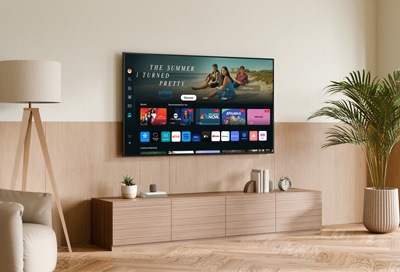
Smart Hub es el centro de entretenimiento de los televisores inteligentes Samsung. Desde allí puedes acceder a aplicaciones, configuraciones, recomendaciones y otros servicios del televisor. Si acabas de comprar tu Smart TV Samsung o aún no estás familiarizado con Smart Hub, esta guía te ayudará a navegar por sus funciones principales de forma rápida y sencilla.
Para utilizar las distintas funciones de Smart Hub Home se requiere lo siguiente:
- Estar conectado a una red.
- Aceptar los términos y condiciones de Smart Hub.
- Iniciar sesión con una cuenta Samsung.
Lo siguiente está disponible en Smart Hub Home:
Barra lateral izquierda de la pantalla de inicio
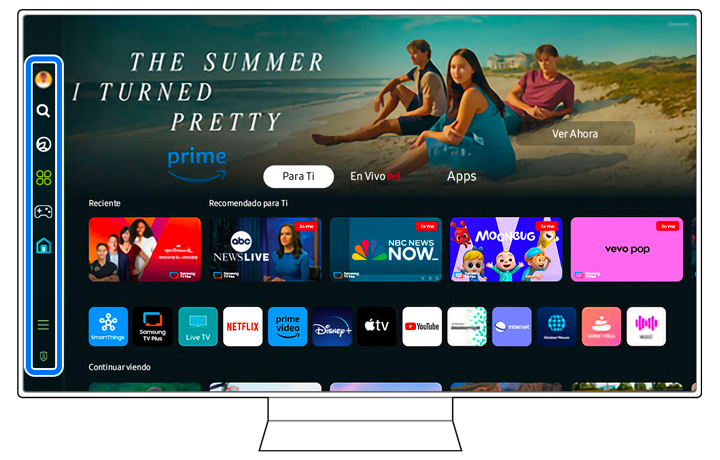
Contiene servicios y opciones para tu cuenta Samsung, así como Buscar, Ambiente, Daily+ y Gaming Hub. Puedes navegar a estas opciones presionando el botón izquierdo en el control remoto del televisor.
Pestañas de la pantalla de inicio

Para ti: Contenido recomendado.
Nota: Según el modelo, la región, la señal de entrada o la configuración, es posible que las funciones no sean compatibles o que los nombres de las funciones varíen.
- En vivo: Contenido de fuentes de antena, decodificadores y Samsung TV Plus. Si solo hay una conexión de red disponible, se mostrarán los canales de Samsung TV Plus.
- Aplicaciones: Aplicaciones disponibles.
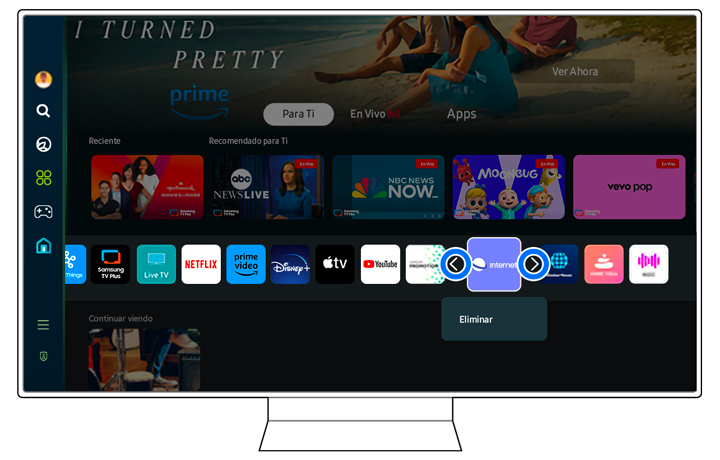
Reorganizar los mosaicos de aplicaciones
También puedes reorganizar los mosaicos de tus aplicaciones. Pasa el cursor sobre el mosaico de la aplicación que desees, mantén presionado Seleccionar y luego usa los botones de dirección izquierda o derecha del control remoto para moverlo a la posición deseada.
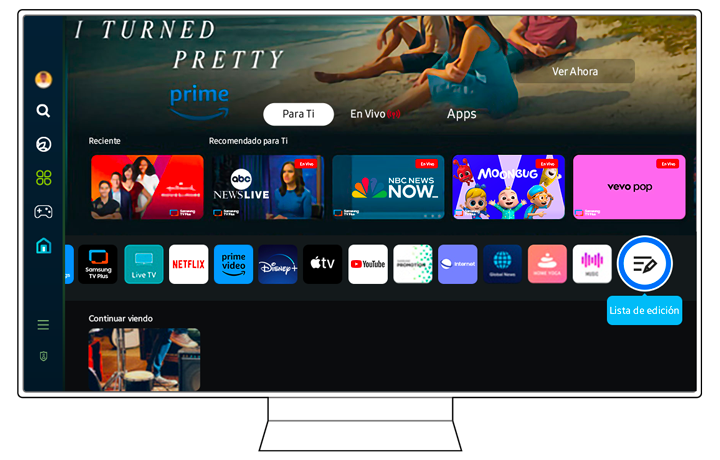
También puedes navegar hasta el extremo derecho de la lista de aplicaciones y luego seleccionar Editar lista. Selecciona la aplicación que deseas mover y luego usa los botones de dirección hacia la izquierda o hacia la derecha del control remoto para moverla a la posición deseada.
Menú de Configuración
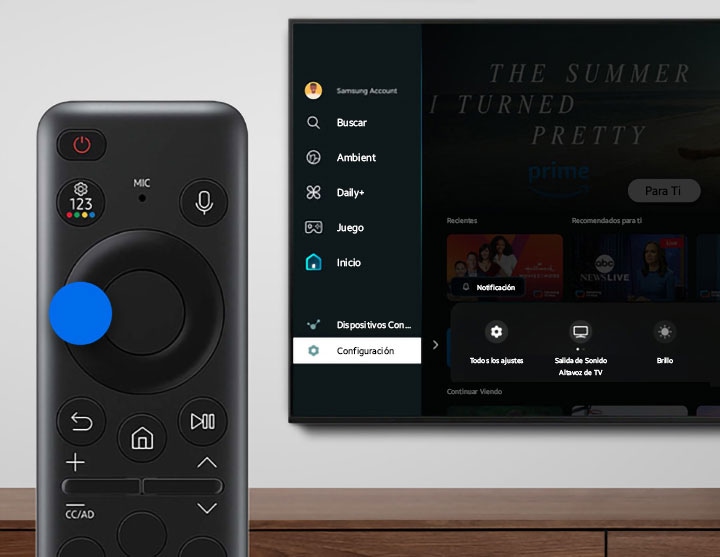
Presiona el botón Izquierdo del control remoto y selecciona Configuración para abrir el menú de Configuración rápida. Desde este menú podrás acceder de forma sencilla a las funciones y ajustes más utilizados.
Utiliza los botones Derecho e Izquierdo para desplazarte entre las distintas opciones disponibles, como Salida de sonido, Brillo, Modo de imagen, Modo de sonido, Modo inteligente, Dispositivos Bluetooth y Wi‑Fi.
Si necesitas acceder a ajustes más avanzados, selecciona Todas las configuraciones, donde encontrarás opciones específicas para Imagen, Sonido, Conexión, Transmisión, General y privacidad y Soporte.
También puedes acceder rápidamente a la configuración presionando el botón Configuración/Número/Color (Opciones) del control remoto. Mantén presionado este botón para recorrer las opciones disponibles que aparecen en la esquina inferior izquierda de la pantalla.

- Número/Color: Ingresa el número de canal deseado usando el teclado numérico virtual.
- Configuración: Accede y ejecuta configuraciones rápidas, como Salida de sonido, Brillo, Modo de imagen, Modo de sonido, Modo inteligente, Dispositivos Bluetooth y Wi-Fi.
- SmartThings: Monitorea y controla tus dispositivos inteligentes conectados.
Reorganizar los mosaicos de configuración

1. Para cambiar el orden de los mosaicos de configuración, presiona el botón Izquierdo del control remoto, selecciona Configuración y desplázate hacia la derecha hasta el final del menú.
2. Selecciona el ícono Editar lista, elige el mosaico que deseas reorganizar y, a continuación, selecciona Mover.
3. Utiliza los botones de navegación del control remoto para mover el mosaico a la ubicación deseada y confirma la nueva posición.
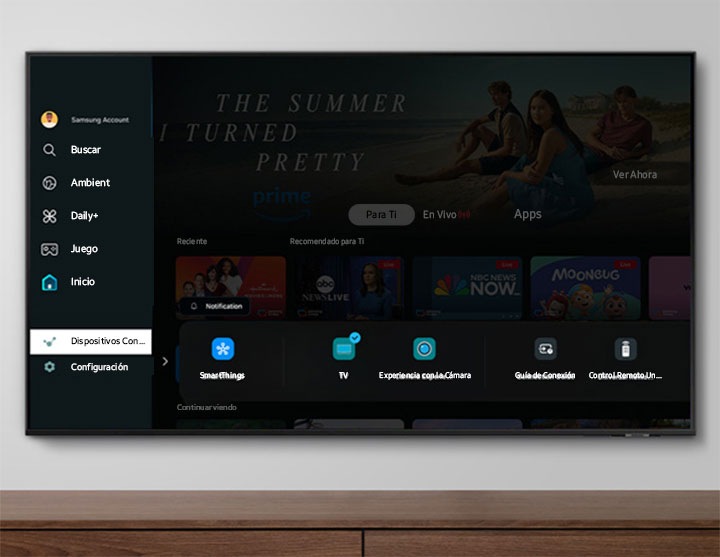
El menú Dispositivos conectados te permite cambiar rápidamente la fuente de entrada del televisor para conectar y visualizar dispositivos externos. Además, puedes supervisar y administrar los dispositivos conectados, así como cambiar el nombre de la entrada y el icono de cada dispositivo.
1. Presiona el botón Izquierdo del control remoto y selecciona Dispositivos conectados.
2. Para cambiar la fuente de entrada actual, selecciona el dispositivo externo deseado, como una consola de videojuegos o un reproductor Blu-ray, que esté conectado a uno de los puertos HDMI del televisor.
3. También puedes acceder a opciones adicionales para cada fuente de entrada. Selecciona el dispositivo externo que deseas administrar, presiona el botón Abajo del control remoto y elige una de las siguientes opciones:
- Editar: Cambia el nombre del puerto de entrada o el icono asociado al dispositivo.
- Información: Consulta información sobre el dispositivo conectado.
- Agregar a Inicio: Añade un acceso directo del dispositivo a la pantalla de inicio.
También puedes utilizar las siguientes funciones adicionales:
- SmartThings: Supervisa y controla los dispositivos inteligentes conectados en tu hogar.
- Experiencia con la Cámara: Consulta una guía para conectar y configurar una cámara USB.
- Guía de conexión: Accede a instrucciones para conectar distintos tipos de dispositivos, como consolas de videojuegos, PC, reproductores Blu-ray y monitores.
- Configuración del Control Remoto Universal: Registra dispositivos externos para controlarlos directamente con el control remoto Samsung.
Nota:
- Si tienes problemas con tu Smart TV Samsung, puedes buscar actualizaciones de software disponibles, ya que pueden contener una solución a tu problema.
- Las capturas de pantalla y los menús del dispositivo pueden variar según el modelo del dispositivo y la versión del software.


Centros de servicio


Ubica el centro de servicio Samsung más cercano para la revisión de tu producto.

Gracias por tus comentarios
Por favor responda todas las preguntas.
Contáctanos
LiveChat
![LiveChat]()
![LiveChat]()


Lunes a Domingo
8:00 a.m. a 12:00 a.m.