သင်၏တပ်ဆင်နိုင်သောကိရိယာရှိ အကြောင်းကြားချက်များကို စီမံခန့်ခွဲရန် သင်၏ Samsung Galaxy ဖုန်း သို့မဟုတ် Watch ကို အသုံးပြုနည်း
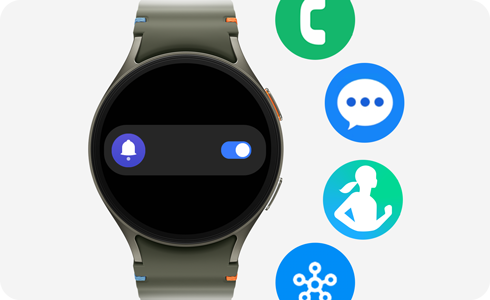
သင်လက်ခံလိုသည့် အကြောင်းကြားချက်များကိုသာ လက်ခံရရှိရန် မည်သည့်အက်ပ်များက အကြောင်းကြားချက်များကို ပေးပို့နိုင်သည်ကို စိတ်ကြိုက်ပြင်ဆင်ရန် သင်၏ Galaxy ဖုန်း သို့မဟုတ် Watch ကို အသုံးပြုနိုင်သည်။ အက်ပ်သတိပေးချက်များကို ဖွင့်ရန်နှင့် ပိတ်ရန် မတူညီသောနည်းလမ်းများကို လေ့လာရန် အောက်ပါလမ်းညွှန်ချက်ကို လိုက်နာပါ။
မှတ်ချက်များ-
- သင့် Galaxy Watch တွင် မည်သည့် အသိပေးချက်များကို စိတ်ကြိုက်မပြင်ဆင်နိုင်မီ သင့် Galaxy ဖုန်းနှင့် Watch ကို တွဲချိတ်ထားရပါမည်။
- ရနိုင်သော မျက်နှာပြင်များနှင့် ဆက်တင်များသည် ဝန်ဆောင်မှုပေးသူ သို့မဟုတ် စက်မော်ဒယ်အလိုက် ကွဲပြားနိုင်သည်။
သင့်အား အသိပေးချက်များကို ပေးပို့ရန် မည်သည့်အက်ပ်များကို ရွေးချယ်ပြီး သင့် Galaxy Watch တွင် ၎င်းတို့ပေါ်လာပုံကို စိတ်ကြိုက်ပြင်ဆင်ပါ။
အက်ပ်အကြောင်းကြားချက်များကို အသက်သွင်းပါ
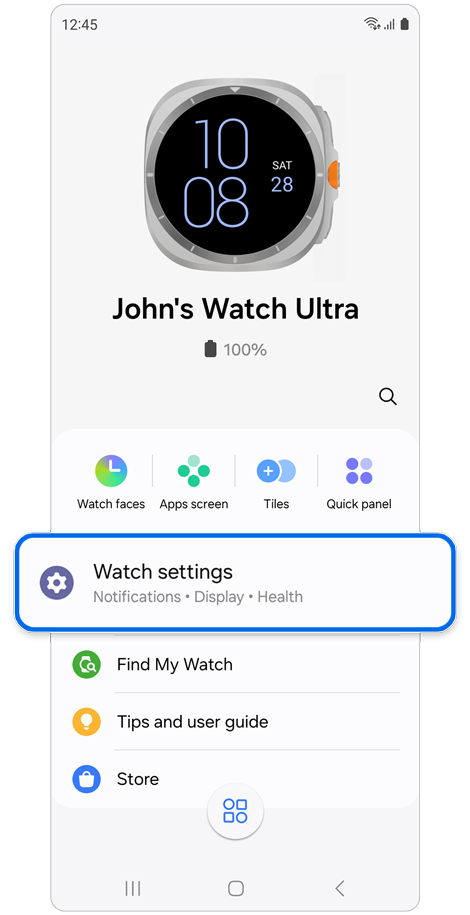
အဆင့် ၁။ Galaxy Wearable အက်ပ်ကိုဖွင့်ပါ > Watch settings ကို ရွေးပါ။
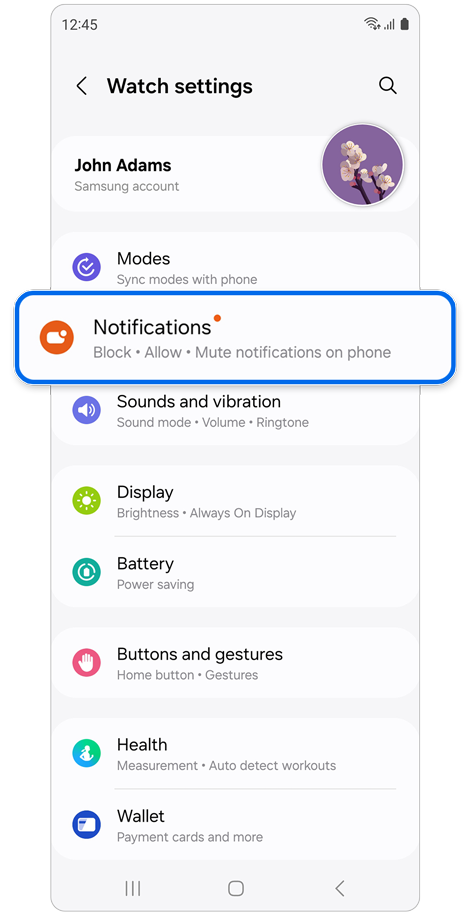
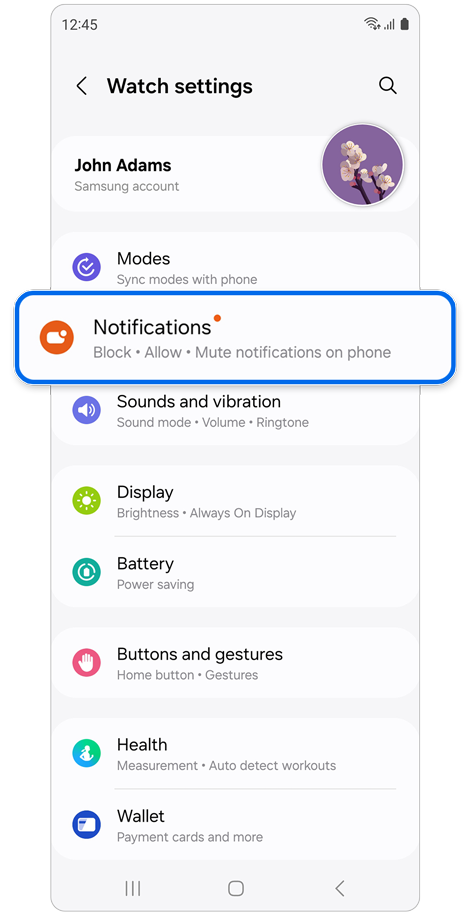
အဆင့် ၂။ Notificationsကို ရွေးပါ။
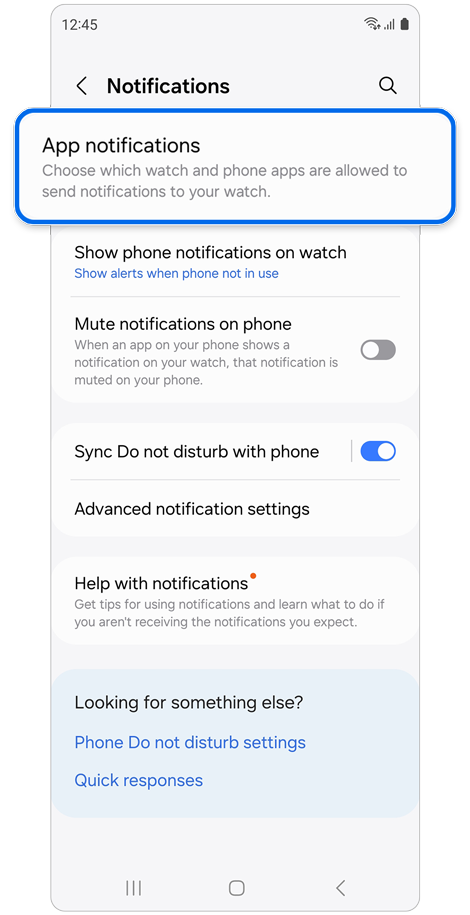
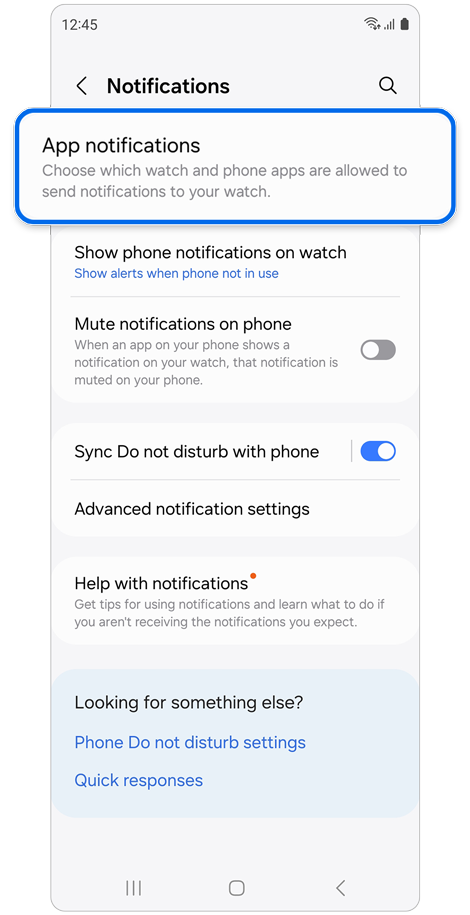
အဆင့် ၃။ App notifications ကို တို့ပါ။
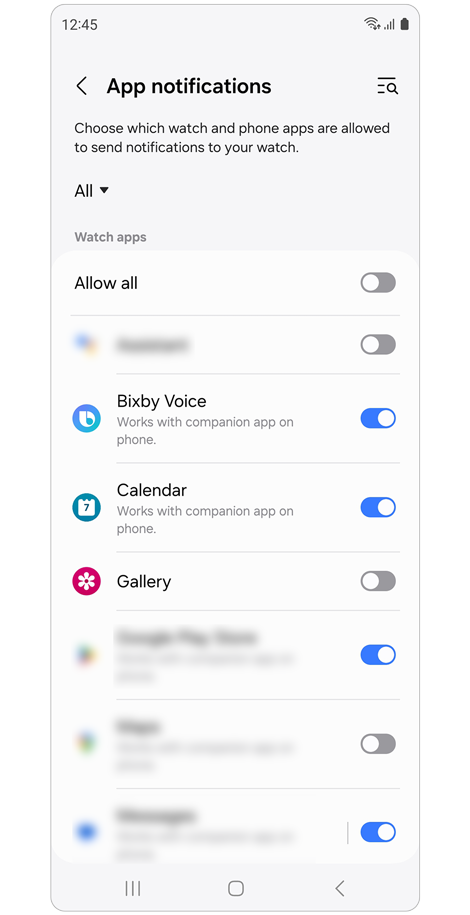
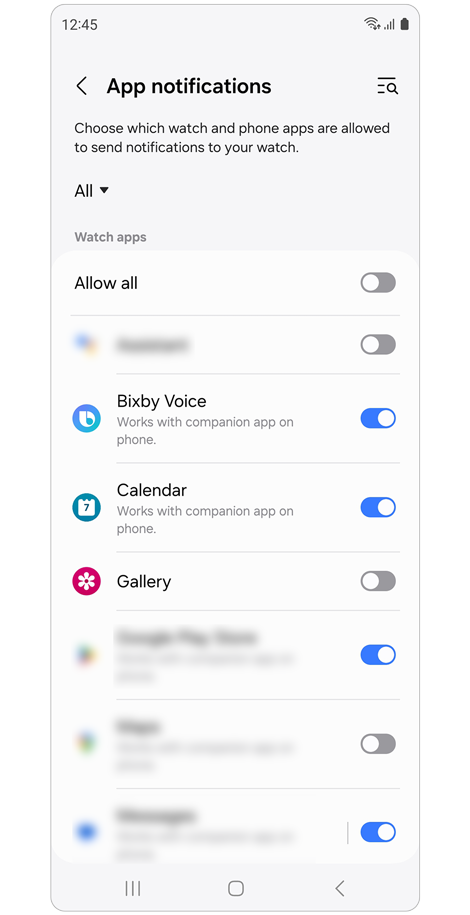
အဆင့် ၄။ အက်ပ်တစ်ခုစီအတွက် အသိပေးချက်များကို ဖွင့်ရန် သို့မဟုတ် ပိတ်ရန် ခလုတ်များ ကို နှိပ်ပါ။
အဆင့်မြင့် အကြောင်းကြားချက် ဆက်တင်များ
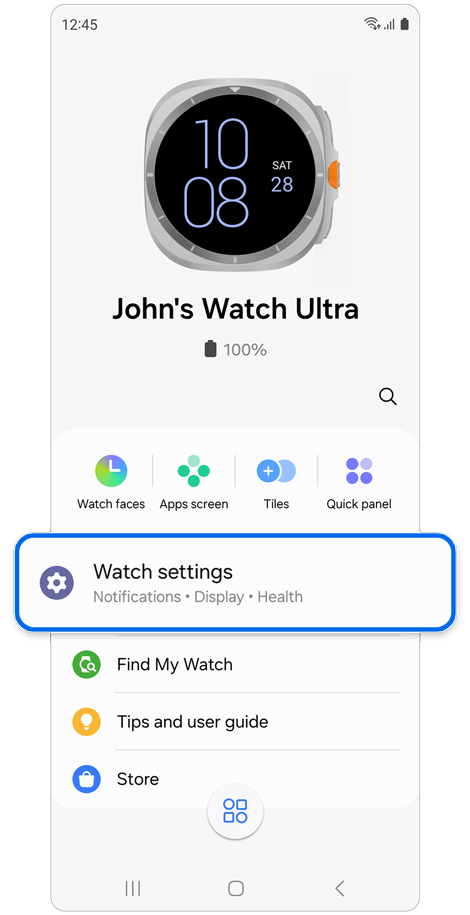
အဆင့် ၁။ Galaxy Wearable အက်ပ်ကိုဖွင့်ပါ > Watch settings ကို ရွေးပါ။
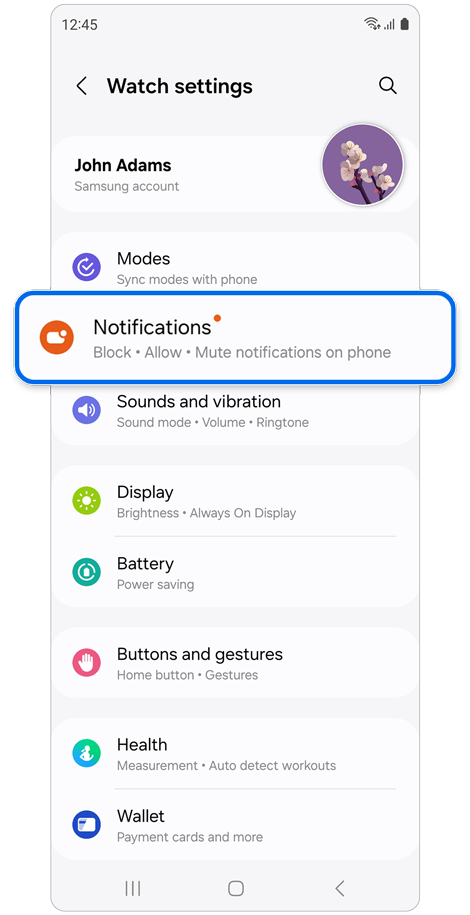
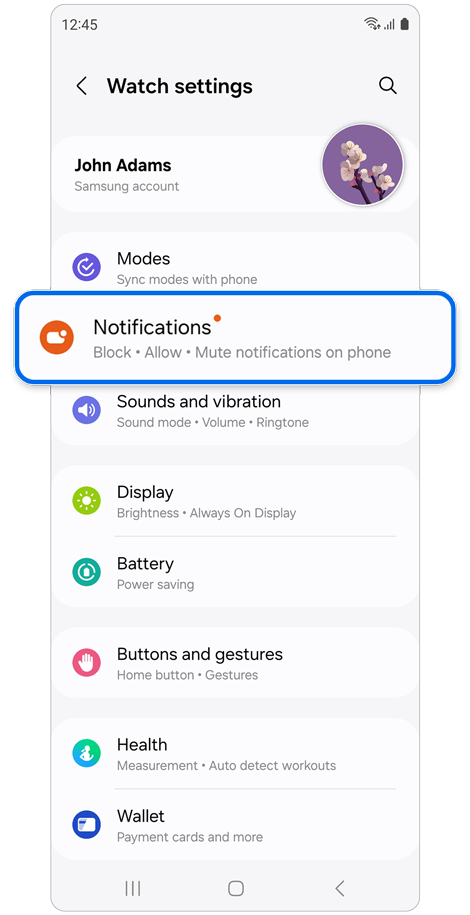
အဆင့် ၂။ Notificationsကို ရွေးပါ။
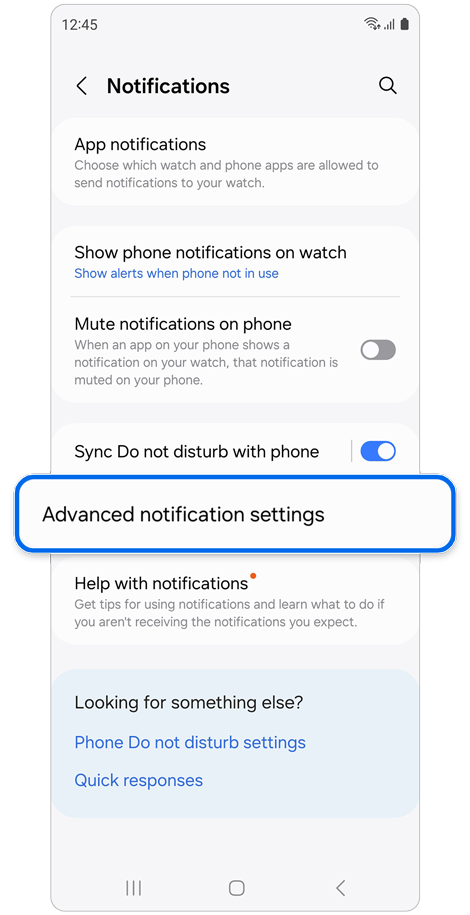
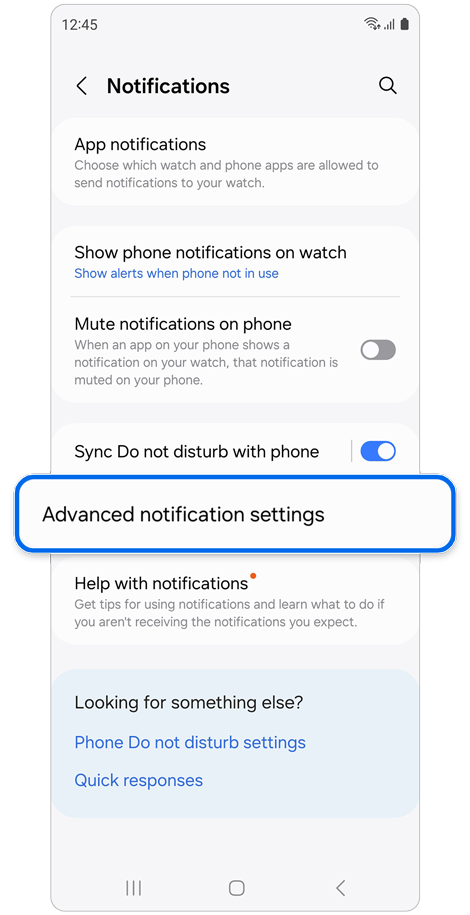
အဆင့် 3။ Advanced notification settings ကို တို့ပါ။
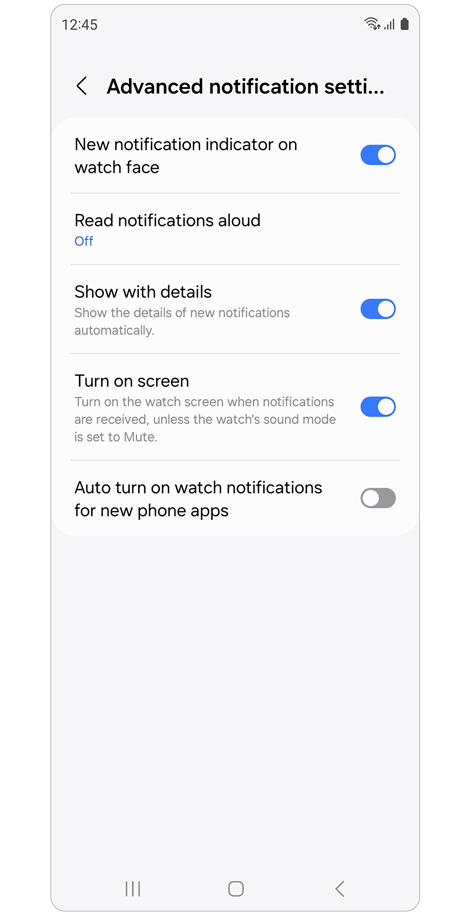
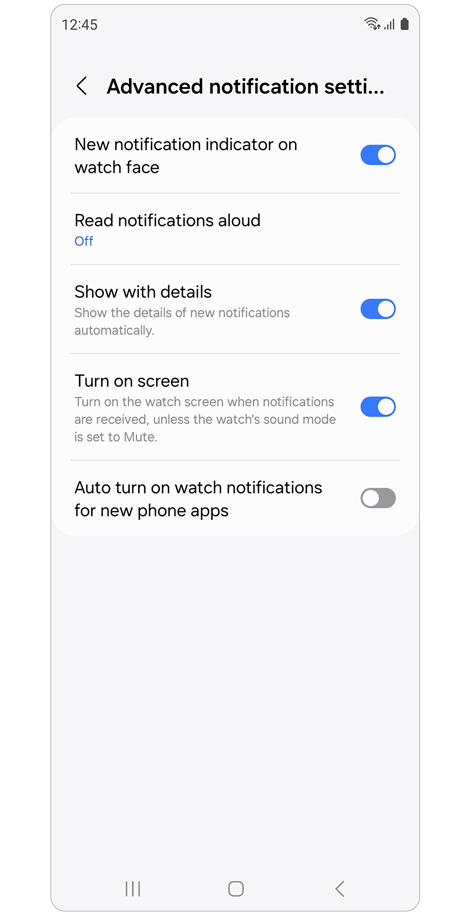
အဆင့် 4။ ရွေးစရာများကိုဖွင့်ရန် သို့မဟုတ် ပိတ်ရန် ခလုတ်များ ကို တို့ပါ။
- New notification indicator on watch face- အကြောင်းကြားချက်တစ်ခုရရှိသည့်အခါ ဖော်ပြသည်။
- Read notifications aloud- အသံစက်များကို သင့် Galaxy Watch နှင့် တိုက်ရိုက်ချိတ်ဆက်ထားပြီး Bixby လုပ်ဆောင်ချက်ကို အသက်သွင်းထားသည့်အခါ Bixby သည် အကြောင်းကြားချက်များကို အသံကျယ်ကျယ်ဖြင့် ဖတ်ပါမည်။
- Show with details- အကြောင်းကြားချက်အသစ်များ၏ အသေးစိတ်အချက်အလက်များကို အလိုအလျောက်ပြသသည်။
- Turn on screen- အသံတိတ်မဖွင့်ထားပါက အကြောင်းကြားချက်ရရှိသောအခါတွင် စခရင်ကိုဖွင့်ပါ။
- Auto turn on watch notifications for new phone apps- သင့် Galaxy Watch နှင့် ဖုန်းနှစ်မျိုးလုံးထံသို့ သတိပေးချက်များ ပေးပို့ပါသည်။
* ဤအင်္ဂါရပ်ကို ကိုယ်တိုင်ဖွင့်ထားရပါမည်။
သင့်တပ်ဆင်နိုင်သော စက်တွင် သင့်အား အသိပေးချက်များကို ပေးပို့ရန် မည်သည့်အက်ပ်များကို ရွေးချယ်ရန် သင်၏ Galaxy Watch ကို အသုံးပြုပါ။
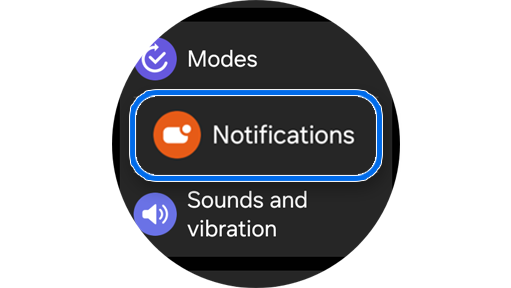
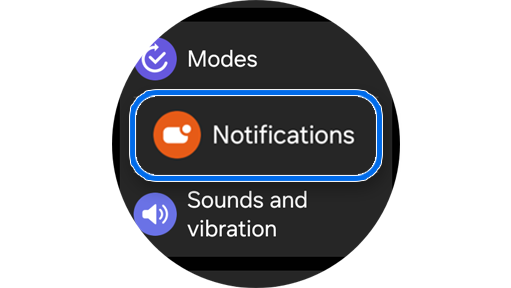
အဆင့် ၁။ ဆက်တင်များ ကိုဖွင့်ပါ > Notificationsကို ရွေးပါ။
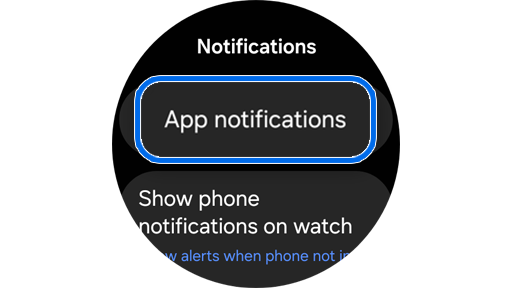
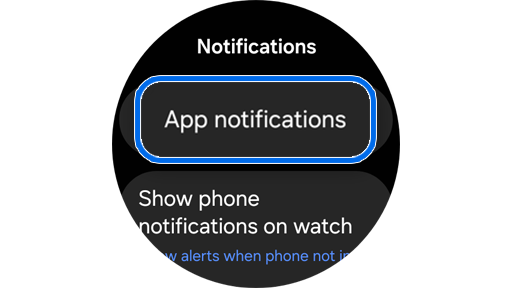
အဆင့် ၂။ App notifications ကို တို့ပါ။
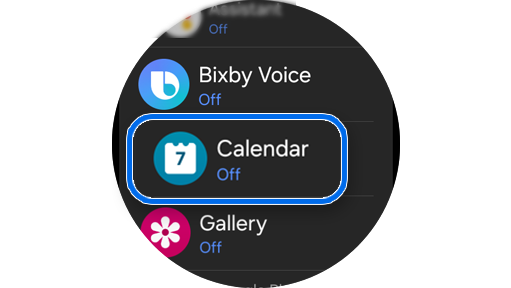
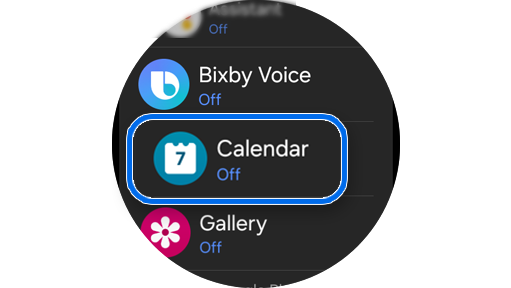
အဆင့် 3။ ဖွင့်လိုသော သို့မဟုတ် ပိတ်လိုသော အက်ပ် ကို နှိပ်ပါ။
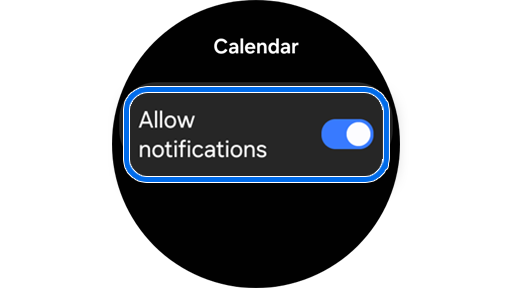
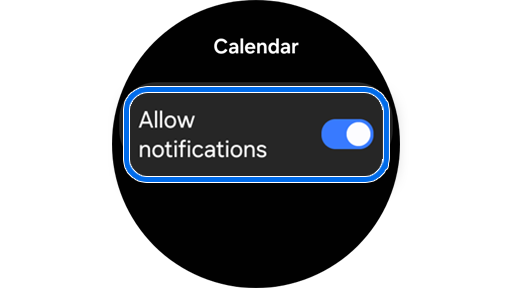
အဆင့် ၄။ ထိုအက်ပ်အတွက် အသိပေးချက်များကို ဖွင့်ရန် သို့မဟုတ် ပိတ်ရန် ပြောင်းရန် ကို နှိပ်ပါ။
သငျ၏အကွံပွုခကြျအတှကျကြေးဇူးတငျပါသညျ
ကျေးဇူးပြု၍ မေးခွန်းအားလုံးဖြေဆိုပါ။
RC01_Static Content : This text is only displayed on the editor page