သင့် Samsung Galaxy စက်ပစ္စည်းသည် မမျှော်လင့်ဘဲ ပိတ်သွားပါက ဘာလုပ်ရမလဲ
အထူးသဖြင့် သင်သည် ၎င်းကို အသုံးပြုနေစဉ်အတွင်း သင့် Galaxy စက်အား မမျှော်လင့်ဘဲ ပါဝါပိတ်သည့်အခါ အဆင်မပြေဖြစ်ပြီး စိတ်ပျက်စရာဖြစ်နိုင်ပါသည်။ သင့်စက်အား ပိတ်သွားစေရန်နှင့် ၎င်းကို ထပ်မံမဖြစ်ပွားစေရန် မည်သို့ကာကွယ်ရမည်ကို သိရှိနိုင်ရန် ဤလမ်းညွှန်ချက်ကို လိုက်နာပါ။

၁။ ဘက်ထရီအများဆုံးသုံးစွဲသည့်အက်ပ်များကိုပိတ်ပါ
သင့် Galaxy စက်ပစ္စည်းသည် ဘက်ထရီအားနည်းပါက၊ ပါဝါပိုလိုအပ်သောအက်ပ်များသည် ၎င်းအား မမျှော်လင့်ဘဲ ပါဝါပိတ်ရန် တွန်းအားပေးနိုင်ပါသည်။
- အက်ပ်များကို ပိတ်ပါ
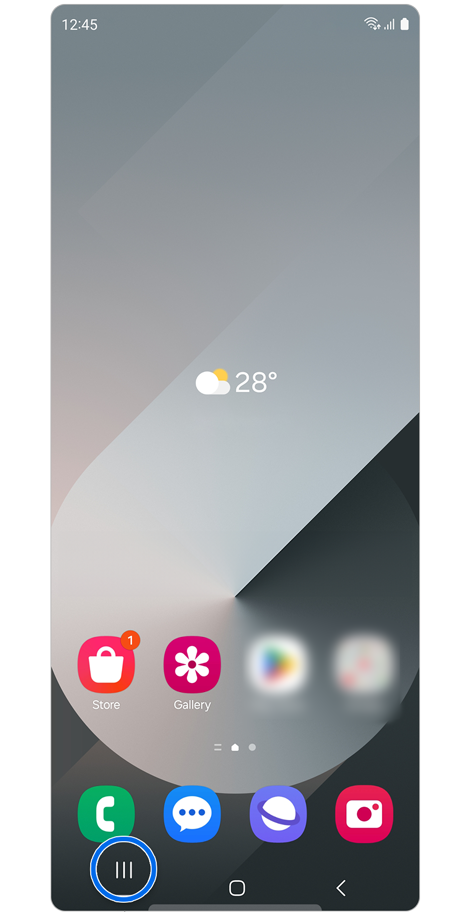
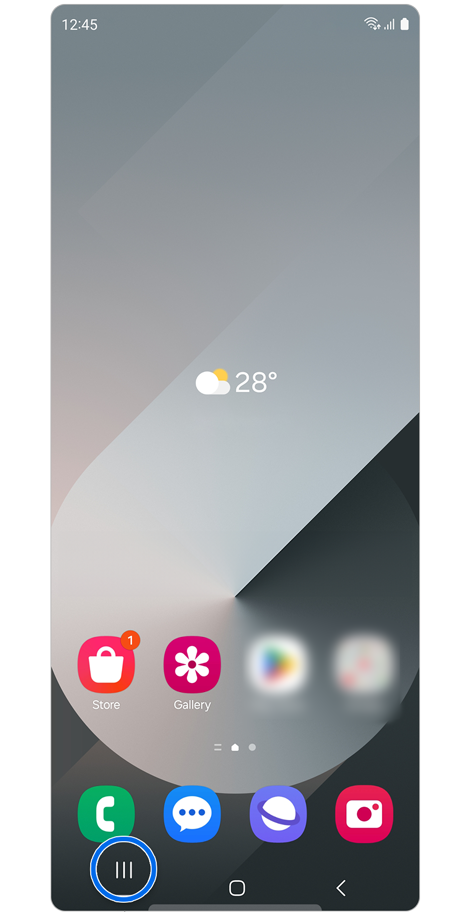
အဆင့် ၁။ လတ်တလောများ ခလုတ်ကို နှိပ်ပါ။
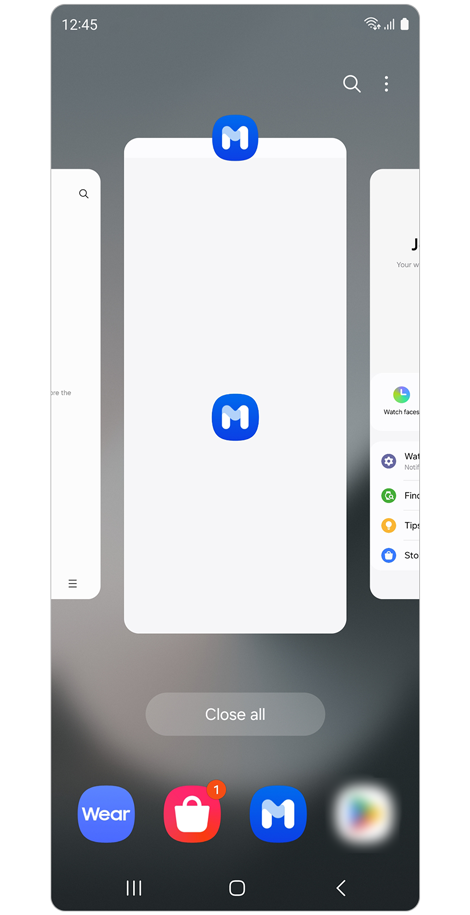
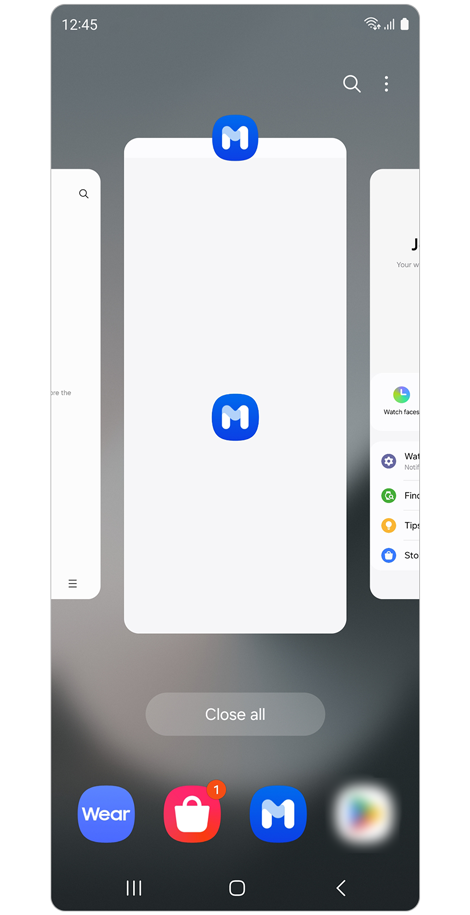
အဆင့် ၂။ အက်ပ်ကိုပိတ်ရန် မျက်နှာပြင်ပေါ်တွင် ပွတ်ဆွဲပါ။
- နောက်ခံအသုံးပြုမှု ကန့်သတ်ချက်များကို သတ်မှတ်ပါ
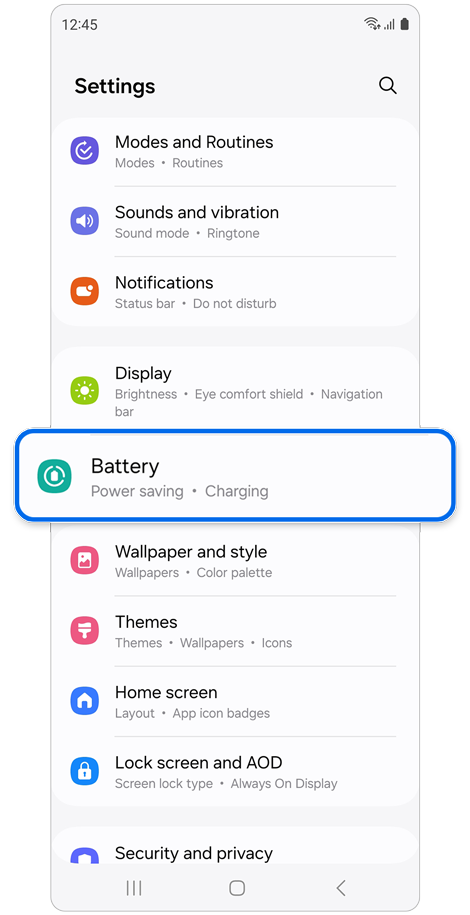
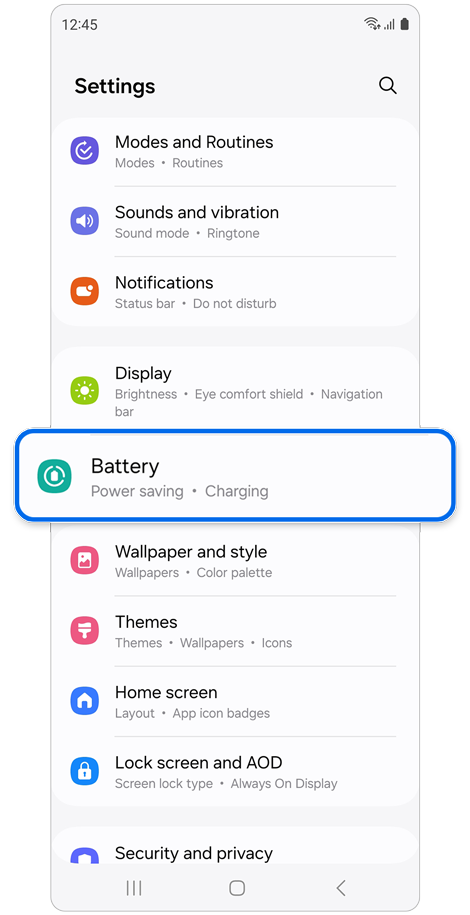
အဆင့် ၁။ Settings ကိုဖွင့်ပါ > Battery ကို နှိပ်ပါ။
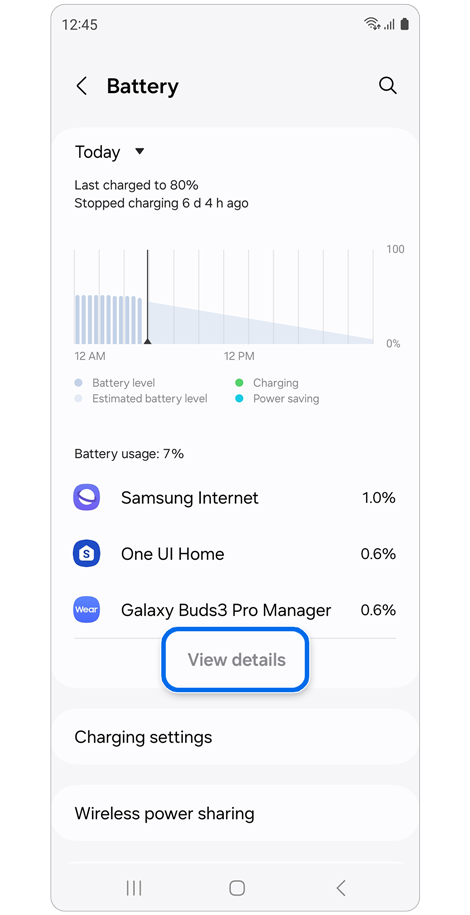
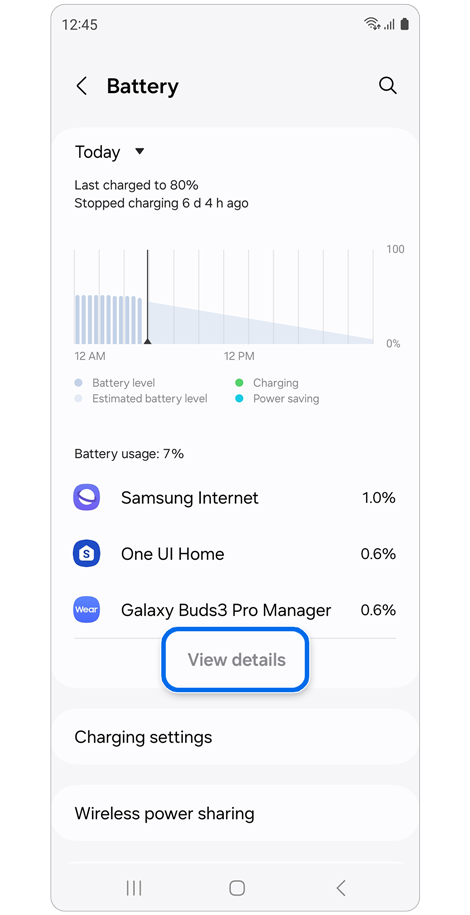
အဆင့် ၂။ View details ကို နှိပ်ပါ။
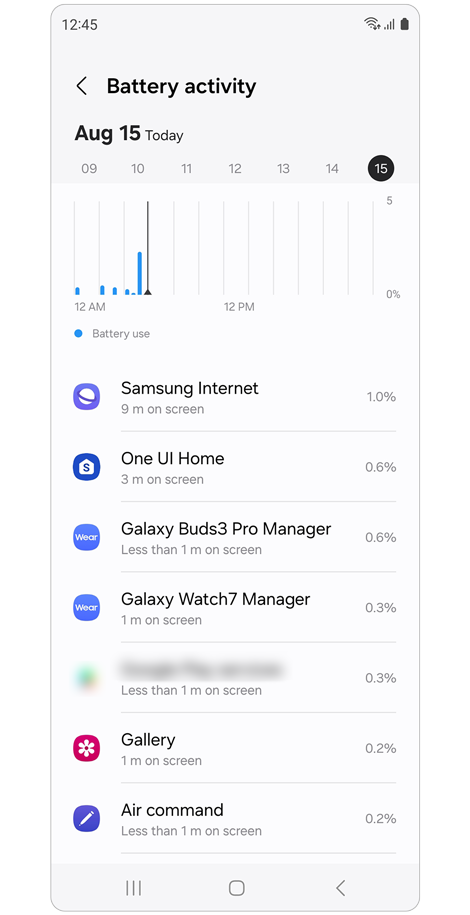
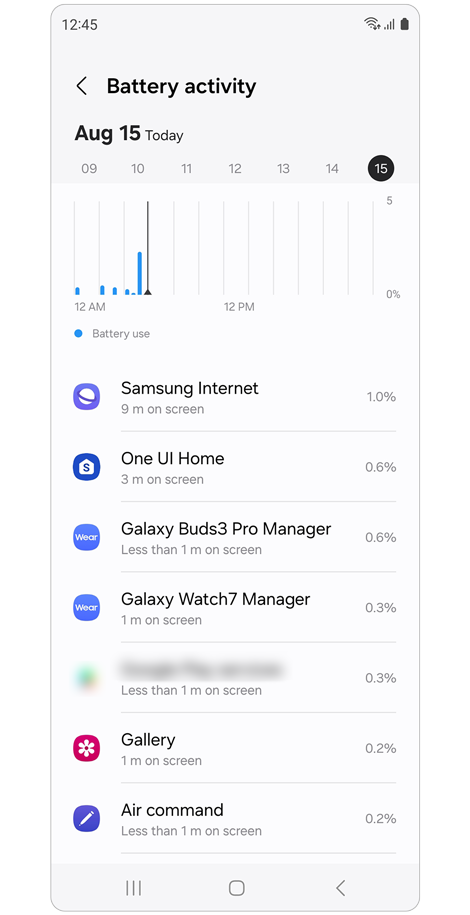
အဆင့် ၃။ ဘက်ထရီအသုံးပြုမှုအသေးစိတ်အချက်အလက်များကိုကြည့်ရှုရန် စာရင်းမှအက်ပ်တစ်ခုကိုရွေးချယ်ပါ။
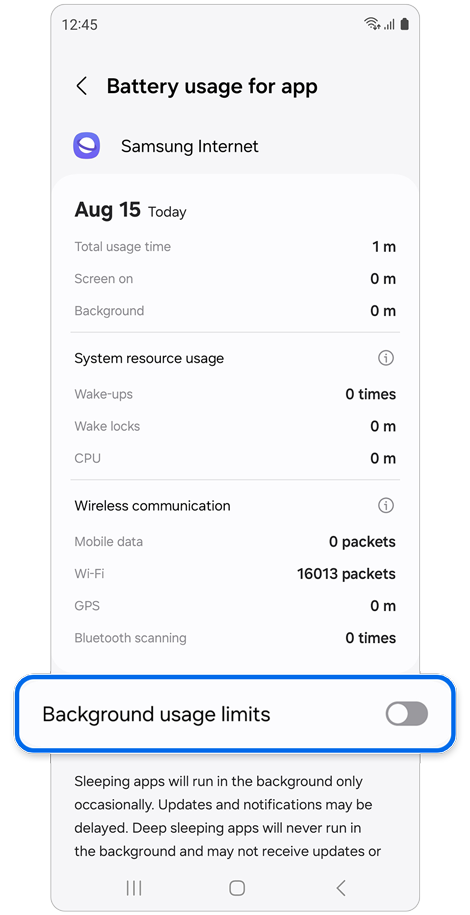
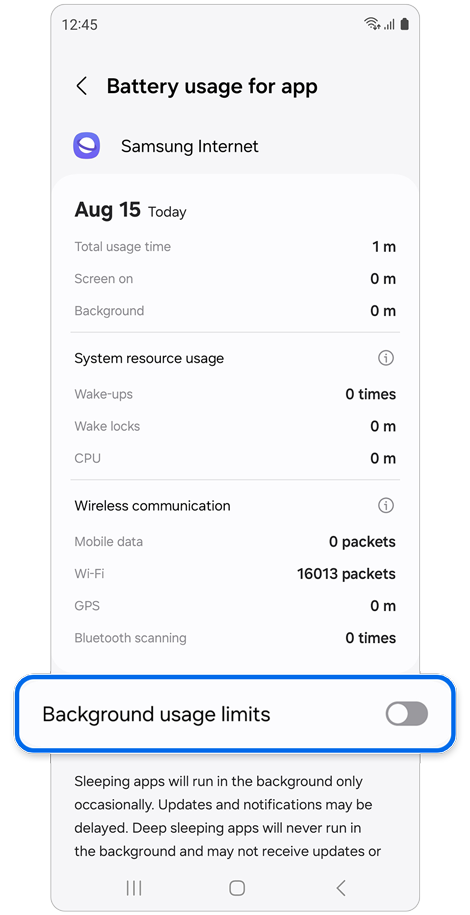
အဆင့် ၄။ Background usage limitsကိုဖွင့်ရန် ပြောင်းရန် ကို နှိပ်ပါ။
မှတ်ချက်- နောက်ခံအသုံးပြုမှုကန့်သတ်ချက်များကို သင်ဖွင့်ထားပါက အပ်ဒိတ်များနှင့် အသိပေးချက်များနှောင့်နှေးနိုင်ပါသည်။
၂။ ပါဝါ သို့မဟုတ် ဘေးဘက်ခလုတ်များကို စစ်ဆေးပါ
- စက်ခလုတ်များကို ဖုံးလွှမ်းနိုင်သော ကာဗာ သို့မဟုတ် ဆက်စပ်ပစ္စည်းများကို ဖယ်ရှားပါ။
- သော့တွဲတစ်ခုအား 5 စက္ကန့်ထက်ပို၍ နှိပ်ပါက စက်ကို ပါဝါပိတ်ပါမည်။
- ချောမွေ့စွာရွေ့လျားမှုရှိစေရန် ပါဝါ သို့မဟုတ် ဘေးဘက်ခလုတ်များကို စစ်ဆေးပါ။ ခလုတ်များကို နှိပ်လိုက်သောအခါတွင် သေးငယ်သော်လည်း ထူးခြားသော ကလစ်နှိပ်သည့်အသံကို ကြားရပါမည်။
- သော့တစ်ခု ပိတ်မိပါက၊ ဖန်သားပြင်ကို မကြာခဏ အဖွင့်အပိတ်လုပ်ခြင်းဖြင့် ဘက်ထရီကို လျင်မြန်စွာ ကုန်သွားစေနိုင်သည်။
၃။ စက်ပစ္စည်းကို Samsung အားသွင်းကိရိယာဖြင့် အားသွင်းပါ
ပါဝါနှင့် အားသွင်းပြဿနာများကို ရှောင်ရှားရန်၊ သင်၏ Samsung Galaxy စက်ပစ္စည်းအား အားသွင်းရန်အတွက် မူရင်း Samsung အားသွင်းကြိုးနှင့် USB ကြိုးကို အသုံးပြုရန် အကြံပြုအပ်ပါသည်။
Auto restart ပြန်လည်စတင်သည့်အင်္ဂါရပ်သည် သင့်ဖုန်းကို အချိန်အခါအလိုက် ပြန်လည်စတင်ခြင်းဖြင့် သင်၏ Samsung Galaxy စက်ပစ္စည်းကို ကောင်းမွန်စွာလည်ပတ်နေစေရန် ကူညီပေးပါသည်။ ၎င်းကို လိုအပ်သလို ဖွင့်နိုင်ပြီး ပိတ်ထားနိုင်ပြီး စက်ပစ္စည်းကို အသုံးမပြုသည့်အခါမှသာ ဖြစ်ပေါ်မည်ဖြစ်သည်။
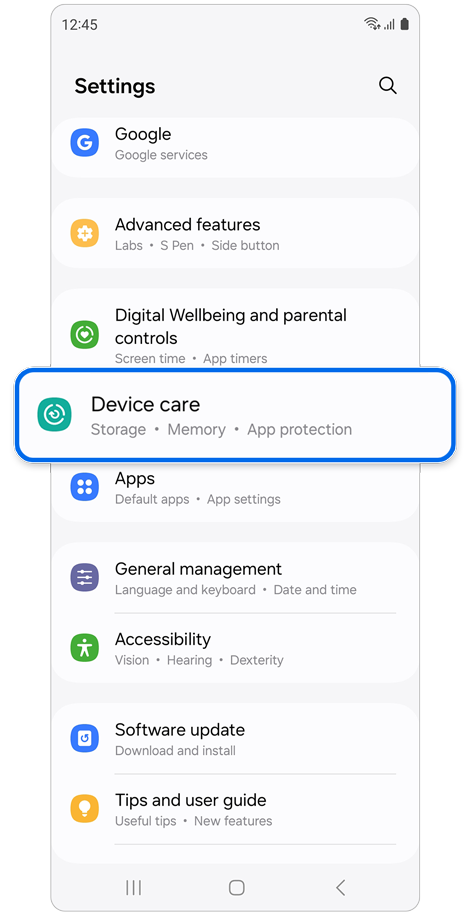
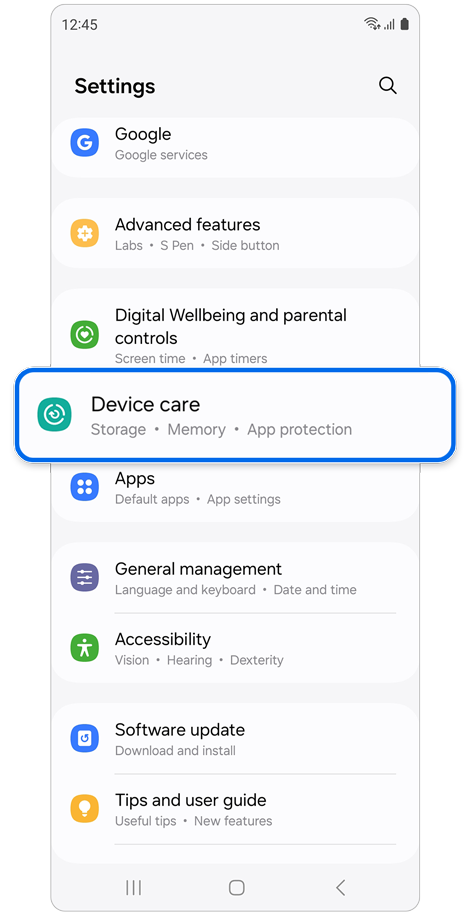
အဆင့် ၁။ Settings ကိုဖွင့်ပါ > Device care ကို နှိပ်ပါ။
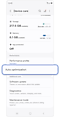

အဆင့် ၂။ Auto optimisation ကို နှိပ်ပါ။
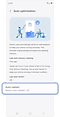

အဆင့် ၃။ Auto restart ကို နှိပ်ပါ။


အဆင့် ၄ ။ Auto restart အင်္ဂါရပ်ကို ဖွင့်ရန် သို့မဟုတ် ပိတ်ရန် ခလုတ်များ ကို နှိပ်ပြီး အချိန်ဇယားကို သတ်မှတ်ပါ။
၁။ ပါဝါမီနူးကိုဖွင့်ပါ။
- ပုံမှန်ပါဝါကီးပါရှိသော စက်များတွင် Safe mode မပေါ်မချင်း ပါဝါ ခလုတ်ကို နှိပ်၍ ဖိထားပါ။
- ပါဝါခလုတ်မပါသောစက်များတွင်၊ ကျေးဇူးပြု၍ အောက်ပါညွှန်ကြားချက်များကို လိုက်နာပါ-
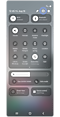

အဆင့် ၁။ အမြန်အကန့် ကိုဖွင့်ရန် စခရင်ပေါ်တွင် နှစ်ခါပွတ်ဆွဲပါ > ပါဝါ အိုင်ကွန်ကို နှိပ်ပါ။
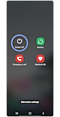

အဆင့် ၂။ Power off ခလုတ်ကို ကြာကြာ နှိပ်ပါ။


အဆင့် ၃။ Safe mode ကို နှိပ်ပါ။
၂။ ပြဿနာကို ဖြေရှင်းပြီးကြောင်း ဆုံးဖြတ်ရန် ဖုန်းကို အသုံးပြုပါ။ ဖုန်းသည် ပုံမှန်အတိုင်းလည်ပတ်နေပါက၊ မကြာသေးမီက ထည့်သွင်းထားသည့်အက်ပ်သည် ပြဿနာ၏အကြောင်းရင်းဖြစ်ဖွယ်ရှိသည်။
- ပြဿနာကို Safe mode တွင် ရှိနေစဉ် ဖြေရှင်းပါက၊ သင်သည် မကြာသေးမီက ထည့်သွင်းထားသော အက်ပ်များကို ဖြုတ်သင့်သည်။
- Safe mode တွင် ပြဿနာရှိနေပါက၊ သင်သည် Samsung Service Centre နှင့် ရက်ချိန်းယူရန် လိုအပ်ပါသည်။
၃။ ပုံမှန်လည်ပတ်မှုမုဒ်သို့ ပြန်သွားရန် စက်ပစ္စည်းကို ပြန်လည်စတင်ပါ။
သငျ၏အကွံပွုခကြျအတှကျကြေးဇူးတငျပါသညျ
ကျေးဇူးပြု၍ မေးခွန်းအားလုံးဖြေဆိုပါ။
RC01_Static Content : This text is only displayed on the editor page