Connect Phone


Samsung Smart TV-ийн боломжийг нээнэ үү. Гар утасныхаа төхөөрөмжтэй хооронд нь амархан холбож, агуулгыг тусгал болгон үзэх, тав тухтай удирдлага хийх, өөрт тохирсон зураг үзэх зэрэг тааламжтай, ойлгомжтой туршлагыг эдлээрэй.
Samsung Smart TV-ийн боломжийг нээнэ үү. Гар утасныхаа төхөөрөмжтэй хооронд нь амархан холбож, агуулгыг тусгал болгон үзэх, тав тухтай удирдлага хийх, өөрт тохирсон зураг үзэх зэрэг тааламжтай, ойлгомжтой туршлагыг эдлээрэй.


Утаснаасаа телевизороо удирдах
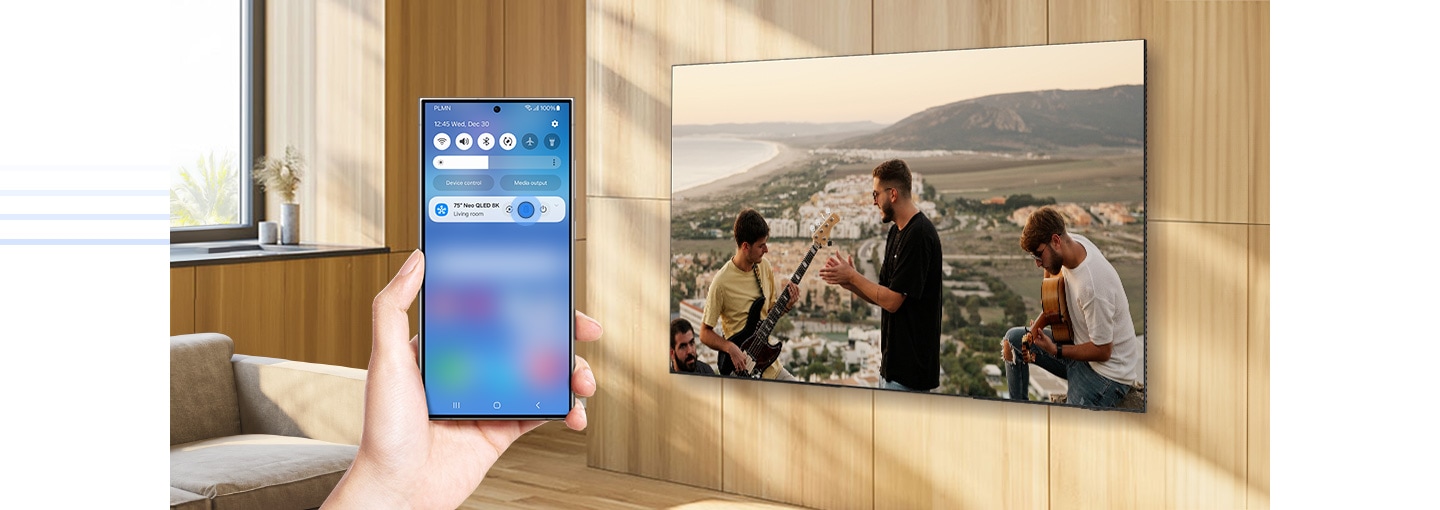

Quick Remote
Утасны төхөөрөмжөөрөө дамжуулан Samsung Tizen телевизорын гол функцууд болох медиа, онцлогууд, орчны горим болон цэс рүү хандах боломжтой. Quick Remote1 нь таны телевизорыг удирдах пультын үүрэг гүйцэтгэж, суваг солих, дууны түвшинг тохируулах болон бусад функцийг утсаараа шууд ашиглах боломжийг олгоно.
Quick Remote-тэй Vision AI Companion-ыг туршаад үзээрэй.
Quick Remote-ийг ашиглан гар утаснаасаа Samsung Vision AI Companion2-д шууд хандаарай. Дэлгэц дээрх зүйлийн талаар асууж, хэрэгцээтэй мэдээлэл авахын зэрэгцээ Samsung зурагттайгаа харилцах илүү хялбар, тохиромжтой аргыг мэдрээрэй.


Mirroring
Mirroring3-ийн тусламжтайгаар том дэлгэцийн гайхалтай мэдрэмжийг хүлээн аваарай. Кино эсвэл дуртай телевизийн нэвтрүүлгээ үзэхдээ утасныхаа дэлгэцийг Samsung Smart TV-дээ холбон харуулах боломжтой. Smart View-г ашиглан тухлан сууж, том дэлгэцээр контентоо таашаан үзээрэй.


Өөрийн дуртай контентыг утсаасаа зурагт руугаа дамжуулан үзээрэй.
AirPlay®
Apple AirPlay4-ийн тусламжтайгаар та дуртай аппликейшнүүдээсээ кино, нэвтрүүлэг үзэх, эсвэл зураг, хувийн бичлэг, тоглоом зэрэг Apple төхөөрөмж дээрх зүйлсээ хуваалцах боломжтой.


Google Cast™
Google Cast5-ийн тусламжтайгаар дуртай контентоо гар утаснаасаа шууд зурагт руугаа дамжуулан үзэх боломжтой. Гар утсан дээрх өөрийн сайн мэддэг, дуртай аппликейшнүүдээ ашиглан зурагтаа хялбархан удирдаарай.


Таны Galaxy медиа шууд том дэлгэц дээр
Storage Share
Хамгийн сайхан мөчүүдээ илүү том дэлгэцээр хялбархан үзэж сонирхоорой. "Storage Share"6 функц нь таны Galaxy төхөөрөмж дээрх зураг, видео болон бусад контентыг шууд зурагт руу дамжуулан үзэх боломжийг олгодог. Ойролцоох төхөөрөмжүүдийг автоматаар илрүүлдэг тул Samsung-ийн төхөөрөмжүүдийн хооронд контент хуваалцах үйл явц маш хялбар бөгөөд саадгүй явагддаг.


Түгээмэл асуулт:
Samsung Screen Mirroring-ийн талаар бүх мэдээлэл
-
Screen mirroring гэж юу вэ?Дэлгэц хуваалцах (screen mirroring) функц нь таны утасны дэлгэцийг ухаалаг зурагт зэрэг илүү том дэлгэц дээр гаргах боломжийг олгодог. Аппликейшн, зураг эсвэл видео гээд утсан дээр тань юу харагдаж байна, яг тэр зүйл зурагт дээр гарч ирэх болно. Та утсан дээрээ ямар нэгэн үйлдэл хийх бүрд тухайн үйлдэл нөгөө дэлгэц дээр мөн адил харагдах болно.
-
Smart View болон AirPlay-ийн хооронд ямар ялгаа байдаг вэ?"Smart View болон AirPlay нь утасныхаа дэлгэц дээрх зүйлийг зурагт руу дамжуулах, медиа контент тоглуулах боломжийг олгодог утасгүй холболтын технологиуд юм. Аль нэгийг нь сонгох нь хэд хэдэн хүчин зүйлээс хамаарна.
Smart View нь Samsung Galaxy утсанд ажилладаг бөгөөд контентыг Samsung-ийн ухаалаг зурагт болон Miracast дэмждэг төхөөрөмжүүд рүү дамжуулах боломжтой. Харин AirPlay нь Apple-ийн төхөөрөмжүүдэд ажилладаг бөгөөд видео, хөгжим дамжуулах, мөн төхөөрөмжийнхөө дэлгэцийг дэмжигдсэн Samsung-ийн ухаалаг зурагт (эсвэл Tizen үйлдлийн системтэй, нийцтэй бусад зурагт) дээр харуулах боломжийг олгодог.
Эцэст нь хэлэхэд, сонголт маш энгийн: Samsung Galaxy хэрэглэгчид Smart View-г, харин iPhone хэрэглэгчид AirPlay-г ашиглана. Хэрэв танд Samsung-ийн ухаалаг зурагт байгаа бол санаа зовох хэрэггүй; учир нь уг зурагт нь эдгээр хоёр технологийг хоёуланг нь дэмждэг тул таны ашиглаж буй аль ч төрлийн утастай холбогдох боломжтой." -
Samsung Smart TV дээр дэлгэц хуваалцах (screen mirroring) функцийг хэрхэн ашиглах вэ?"Анхаарна уу: Зурагтаа асаасан эсэх болон утсаа зурагттайгаа ижил Wi-Fi сүлжээнд холбосон эсэхээ шалгаарай. Таны утас 'Screen Mirroring' эсвэл 'Smart View' зэрэг дэлгэц хуваалцах (mirroring) функцийг дэмждэг байх шаардлагатай. Утас тань уг функцийг дэмждэг эсэхийг мэдэхийн тулд хэрэглэгчийн гарын авлагаас харна уу. 'Smart View' нь татаж авдаг аппликейшн биш бөгөөд таны утасны 'Хурдан тохиргоо' (Quick Settings) хэсэгт байрладаг.
Galaxy төхөөрөмжүүд дээр дэлгэц хуваалцах функцийг 'Smart View' гэж нэрлэдэг.
- 1. Утасныхаа дэлгэцийн дээд хэсгээс доош шударч 'Хурдан тохиргоо' (Quick Settings) хэсгийг нээнэ үү.
- 2. 'Smart View' дүрс дээр дарна уу.
- 3. Боломжтой төхөөрөмжүүдийн жагсаалтаас зурагтаа сонгоно уу.
- 4. 'Одоо эхлүүлэх' (Start now) товчийг дарна уу.
(Анхаарна уу: Хэрэв хүсэлт гарч ирвэл холболтыг дуусгахын тулд зурагт дээрх PIN кодыг оруулах эсвэл зурагт руу нэвтрэх зөвшөөрөл олгоно уу.) - 5. Ингэснээр таны утасны дэлгэц зурагт дээр харагдах болно.
(Анхаарна уу: Зурагт дээрх дэлгэцийн харьцааг (aspect ratio) өөрчлөх хүсэлт гарч болзошгүй. Хэрэв хүсвэл утсан дээрх 'Өөрчлөх' (Change) товчийг дарна уу.)
iOS төхөөрөмжүүдийн хувьд дэлгэц хуваалцах функцийг 'AirPlay' гэж нэрлэдэг бөгөөд энэ нь зураг, видео болон бусад медиаг зурагт руу дамжуулах ижил үүргийг гүйцэтгэдэг. 'AirPlay'-г ашиглах нь 'Smart View'-тэй төстэй боловч зарим ялгаатай талууд бий.
- 1. iPhone дээрээ дэлгэцийн баруун дээд булангаас доош шударч 'Удирдлагын төв' (Control Center)-ийг нээнэ үү.
- 2. 'Screen Mirroring' дүрс дээр дарна уу.
- 3. Боломжтой төхөөрөмжүүдийн жагсаалтаас зурагтаа сонгоно уу.
- 4. Цонх гарч ирэхэд зурагт дээр харагдаж буй 'AirPlay' кодыг iPhone дээрээ оруулна уу.
- 5. Ингэснээр таны утасны дэлгэц зурагт дээр харагдах болно.
-
Smart View ашиглан Android төхөөрөмжийг хэрхэн холбох вэ?Smart View бол Samsung-ийн утасгүй дэлгэц хуваалцах суурилагдсан функц бөгөөд танд Android төхөөрөмжийнхөө дэлгэцийг Samsung зурагт руу хэдхэн алхмаар дамжуулах боломжийг олгодог. Эхлэхээсээ өмнө утас болон зурагтаа ижил Wi-Fi сүлжээнд холбогдсон эсэхийг шалгаарай.
Холбогдохын тулд Android төхөөрөмж дээрээ 'Хурдан тохиргоо' (Quick Settings) самбарыг нээхийн тулд дэлгэцээ доош татаж, 'Smart View'-г сонгох эсвэл Тохиргоо > Холбогдсон төхөөрөмжүүд > Smart View хэсэгт орно уу. Ойролцоох төхөөрөмжүүдийн жагсаалтад таны зурагт гарч ирэх бөгөөд холболт үүсгэхийн тулд түүн дээр дарж, шаардлагатай бол зурагт дээрээ баталгаажуулаарай.
Эсвэл 'SmartThings' аппликейшнийг нээж, зурагтаа сонгон, цэснээс 'Дэлгэц хуваалцах' (Mirror Screen / Smart View)-ийг сонгож болно. Холбогдсоны дараа таны утасны дэлгэц зурагт дээр бодит цагийн горимоор харагдах болно.
Хэрэв холболт амжилтгүй болбол утас болон зурагт ижил Wi-Fi сүлжээнд холбогдсон эсэх, мөн зурагт дээр дэлгэц хуваалцах (Smart View) функц идэвхжсэн эсэхийг шалгаарай. Хоёр төхөөрөмжийг дахин асаах нь түр зуурын асуудлыг шийдвэрлэхэд тусалдаг. -
Samsung Smart View-тэй ямар телевизүүд тохирох вэ?Smart View-г 2015 оноос хойш худалдаанд гарсан Tizen үйлдлийн системтэй ухаалаг зурагтуудад ашиглах боломжтой.
-
Ямар телевизорууд Apple AirPlay-тэй нийцтэй вэ?AirPlay-г 2018 оноос хойш худалдаанд гарсан Samsung-ийн бүх ухаалаг зурагт дэмждэг.
Smart ТВ-үүдийг үзэх
| table product |


|


|


|


|


|


|


|
|---|---|---|---|---|---|---|---|
| Танилцуулга | Агуу бүхний хариулт |
Төгс мэдрэмжийн хариулт |
Үнэмлэхүй байдлын хариулт |
Жинхэнэ бодит мэдрэмжийн хариулт |
Таны сэтгэл хөдөлгөм мөчүүдийн хариулт |
Таны динамик мөчүүдийн хариулт |
Таны уран сайхны хэв маягийн хариулт |
| Дэлгэцийн хэмжээ | 130/115/100/85/75/ 65/55" |
83/77/65/55/48/42" |
85" |
100/85/75/65/55/50/43" |
100/85/75/65/55/50/43" |
98/85/75/70/65/58/55/50/43" |
98/85/75/65/55/43" |
| table item cta |
Samsung Smart ТВ-ийн талаар илүү ихийг олж мэдээрэй
- Зураг нь зөвхөн үзүүлэн зориулалттай. UI буюу дизайны ямар ч өөрчлөлт урьдчилан мэдэгдэхгүйгээр хийгдэж болно. UI нь бүс нутгаас хамаарч өөр байж болно.
- Дэлгэрэнгүй үзүүлэлт нь загвараас хамаарч өөр байж болно, дэлгэрэнгүй мэдээллийг бүтээгдэхүүний мэдээллийн хуудсаас үзнэ үү.
- Quick Remote: Мобайл TV алсын удирдлагын push мэдэгдэл нь Android OS 10.0 ба түүнээс дээш хувилбарын төхөөрөмжид, 2020 оноос хойшхи Samsung TV-т боломжтой бөгөөд мобайл төхөөрөмж ТВ-ийн хажууд байх үед ажиллана. Samsung Smart TV функцийг 2024 оноос хойшхи Samsung TV-д Android OS 10.0 ба түүнээс дээш хувилбарын мобайл төхөөрөмж эсвэл iOS 15.0 ба түүнээс дээш хувилбар ашиглан нэвтрэх боломжтой.
- Mirroring: Mirroring функцийг ашиглахын тулд мобайл төхөөрөмж Screen Mirroring эсвэл Smart View дэмжих шаардлагатай. iOS төхөөрөмж AirPlay-г ашиглана. Энэхүү функц нь 2015 оноос хойшхи Tizen OS-тэй Smart TV-д дэмжигддэг бөгөөд Samsung дансанд нэвтэрсэн байх шаардлагатай. Зарим гуравдагч талын апп болон үйлчилгээний хэрэглээ нь хязгаарлагдмал байж болно.
- Google Photos & iCloud Photos: Энэхүү функц нь 2022 оноос хойшхи Samsung TV-д SmartThings мобайл апп (верс 1.8.25.23 ба түүнээс дээш) ашиглан боломжтой. Wi-Fi, Bluetooth эсвэл интернет холболт, нийцтэй Android эсвэл iOS төхөөрөмж, SmartThings апп шаардлагатай.
- Multi View: Боломжтой дэлгэцийн тоо болон дэмжигдсэн апп/эх үүсвэр нь TV загвараас хамаарч өөрчлөгдөж болно. Samsung данс шаардлагатай. Multi View функц нь 2020 оноос хойшхи Samsung Smart TV-д дэмжигддэг. Дэмжлэг нь загвараас хамаарна — дэлгэрэнгүй мэдээллийг бүтээгдэхүүний хуудаснаас үзнэ үү. 2025 оноос эхлэн Multi View Q7F ба түүнээс дээш загваруудад боломжтой. Multi View функц нь Android OS 4.2 ба түүнээс дээш Android төхөөрөмж болон iOS 12.3 ба түүнээс дээш iOS төхөөрөмж дээр QN70F ба түүнээс дээш телевизор ашиглахад боломжтой. Q7F, Q8F загварууд зөвхөн Android OS 4.2 ба түүнээс дээш Android төхөөрөмжийг дэмждэг.
- Мобайл төхөөрөмжөөс ТВ рүү илгээсэн зургууд ТВ дээр хадгалагдаж үлдэж болно.
- AirPlay: iOS 12.3 ба түүнээс дээш, эсвэл macOS 10.14.5 ба түүнээс дээш шаардлагатай. Samsung TV дээр Apple AirPlay ашиглахын тулд Menu › Settings › All Settings › Connection › Apple AirPlay Settings идэвхжсэн байх ёстой. ТВ болон Apple төхөөрөмж нь ижил Wi-Fi сүлжээнд байх шаардлагатай. Зөвхөн нийцтэй төхөөрөмжүүдэд боломжтой. AirPlay функц нь 2018 оноос хойшхи Smart TV-д дэмжигддэг. Дэлгэрэнгүй https://support.apple.com/102661. Apple, AirPlay, Apple TV нь Apple Inc-ийн худалдааны тэмдэг. AirPlay нь гуравдагч талын үйлчилгээ бөгөөд хүссэн үедээ зогсоож болно.
- Google Cast: Android 6 ба түүнээс дээш Android утас эсвэл iOS 12.0 ба түүнээс дээш iPhone шаардлагатай. Утас, таблет эсвэл компьютер болон ТВ ижил Wi-Fi сүлжээнд байх ёстой. Апп дээр Cast тэмдгийг дарж Samsung TV-г сонгоход трансляци эхэлнэ. Дэлгэрэнгүй https://support.google.com/chromecast/answer/3006709. 2024 оноос эхлэн Smart TV-д боломжтой. Одоо 2025 U8000F ба түүнээс дээш загваруудад боломжтой. Функц нь программ хангамжийн шинэчлэлтээр бусад загваруудад нээгдэнэ. Боломж нь загвар, бүс нутаг, гарсан он болон бусад хүчин зүйлээс хамаарна. Google Cast нь гуравдагч талын үйлчилгээ бөгөөд хүссэн үедээ зогсоож болно.
- Android, Google Cast, Google Photos нь Google LLC-ийн худалдааны тэмдэг.
