Desbloquea tu Samsung Galaxy con un método de bloqueo de pantalla anterior
Samsung incluye una función inteligente que te permite usar tu antiguo PIN, contraseña o patrón para desbloquear tu dispositivo cuando no recuerdas el método nuevo. Esta opción evita bloqueos innecesarios y puede sacarte de un apuro sin perder tus datos.

Importante:
Según Samsung, los dispositivos con One UI 6.1 o superior almacenan temporalmente tu método de bloqueo anterior cuando lo cambias.
- El método previo se conserva durante 72 horas después del cambio.
- Solo puedes usar esta función una vez por tipo de bloqueo (PIN, patrón o contraseña).
Después de 5 intentos fallidos para desbloquear tu Samsung Galaxy, aparece la opción “Olvidé el PIN / Contraseña / Patrón”.
Si decides usar esta función y luego ingresas tu método de bloqueo anterior 3 veces de forma incorrecta, el sistema bloqueará cualquier intento adicional.
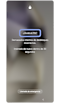

Paso 1. Toca ¿Olvidó el PIN? cuando aparezca el enlace.
* El enlace se referirá al tipo de bloqueo de pantalla.
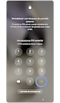

Paso 2. Ingresa un PIN anterior > Toca OK.
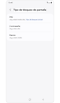

Paso 3. Para cambiar el bloqueo de pantalla actual, selecciona un tipo de bloqueo de pantalla.
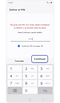

Paso 4. Ingresa tu nuevo PIN, contraseña o patrón > Toca Continuar.
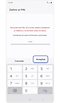

Paso 5. Vuelve a ingresar tu nuevo PIN, contraseña o patrón > Toca Aceptar.
Si no deseas guardar el método de bloqueo anterior (PIN/contraseña/patrón), consulta las instrucciones para eliminarlo.
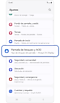

Paso 1. Abre Ajustes > Toca Pantalla de bloqueo y AOD.
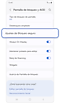

Paso 2. Pulsa sobreAjustes de Bloqueo seguro > Ingresa tu PIN, contraseña o patrón.
* El botón Ajustes de Bloqueo seguro aparece solo si ha establecido un patrón, contraseña o PIN para la pantalla de bloqueo.
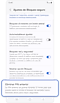

Paso 3. Toca Eliminar PIN anterior.
* La opción de Eliminar del patrón antiguo, contraseña o PIN aparece de manera diferente dependiendo del método de bloqueo de pantalla actualmente configurado.
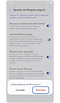

Paso 4. Selecciona Eliminar.
Importante:
Si se elimina el método de bloqueo de pantalla anterior ya no podrá acceder a "Restablecer el bloqueo de pantalla anterior"
Si olvidaste el tipo de bloqueo de tu teléfono y tu dispositivo tiene una cuenta de Google, puedes usar "Buscar mi dispositivo" de Google para restablecerlo.
Paso 1. Primero, accede al sitio web de "Buscar mi dispositivo" de Google e inicia sesión con la misma cuenta de Google que usaste en el dispositivo bloqueado.
Nota: Espera a que "Buscar mi dispositivo" lo localice. El dispositivo debe estar encendido para poder localizarlo.
Paso 2. Pulsa sobre el dispositivo y selecciona Restablecer el estado de fábrica del dispositivo.
Paso 3. Revisa la información y selecciona Siguiente.
Paso 4. Verifica tu cuenta y selecciona Restablecer cuando se te solicite. Luego, selecciona Borrar.
Nota: Puedes seleccionar Revisión de seguridad para realizar una revisión del dispositivo si lo deseas.
Paso 5. El dispositivo se reiniciará y tendrás que realizar la configuración inicial. Asegúrate de iniciar sesión con la misma cuenta de Google e ingresar los datos correctamente en el primer intento.
Importante
• Si tenías configurada una cuenta de Google en el dispositivo, deberás ingresarla en la configuración inicial, es importante ingresar los datos correctamente la primera vez (Ingresa la cuenta en otro dispositivo para asegurarte que los datos son correctos), de lo contrario el celular tendrá un bloqueo FRP.
• Igualmente inicia sesión con la misma cuenta Samsung para poder restaurar datos de la copia de seguridad, en caso de haber realizado alguna.
Si no logras desbloquear el celular con este método, o tu celular no cumple con los requisitos de la función. Puedes acercarte a uno de nuestros centros de servicio autorizado para recibir ayuda con tu caso particular.
Si tienes dificultades con tu dispositivo móvil, tableta o wearables de Samsung, puedes enviarnos una pregunta en la aplicación Samsung Members.
Esto nos permite observar más de cerca lo que está sucediendo. Los datos son anonimizados y solo se conservan durante la investigación. Obtén más información sobre cómo enviar un informe de error a través de Cómo usar la aplicación Samsung Members

Gracias por tus comentarios
Por favor, responde todas las preguntas.
Contáctanos
WhatsApp
![]()
![]()


de 08:00 a 21:00 hrs.
LiveChat
![]()
![]()


de 08:00 a 21:00 hrs.
Soporte a Clientes
Habla con nuestros expertos, en un horario de Lunes a Viernes de 9:00 a 20:00 horas.
Sábados de 9:00 a 14:00 horas
Soporte presencial
Soporte B2B
(Atención Empresarial)
Comunícate con nuestros expertos.
Atención de 08:00 a 19:00 Horas, Lunes a Sábado.
Asistencia general, soporte técnico y seguimiento de reportes.