Cómo usar la configuración parental en un Smart TV o Smart Monitor de Samsung

Last Update date : 2026-06-04

Convierte tu Smart TV en un espacio seguro, inteligente y totalmente bajo control.

Con la configuración de control parental, puedes gestionar fácilmente lo que se ve en pantalla y asegurarte de que el contenido sea adecuado para toda la familia. Esta función te permite bloquear canales, restringir aplicaciones y filtrar programas según su clasificación por edad, todo desde un solo lugar. 

¿Lo mejor? Todo se maneja con un PIN personalizado, dándote el control total sobre el acceso y garantizando que solo se visualice contenido apropiado.

  •  Protege a los más pequeños de contenido no apto.
  •  Bloquea apps y canales en segundos.
  •  Filtra programas por edad.
  •  Configuración rápida y sencilla desde el menú.

Ideal para hogares modernos que buscan entretenimiento sin preocupaciones. Porque disfrutar tu TV también significa tener tranquilidad.

Two children, a boy and a girl, are sitting on the floor of a living room and watching an animated movie on a large wall-mounted Samsung Smart TV screen. The boy is holding a remote control.

Notas:

  • No puedes bloquear programas de fuentes externas, como reproductores de Blu-ray, reproductores de DVD o archivos USB.
  • Es posible que algunas funciones no sean compatibles según el modelo o la zona geográfica.
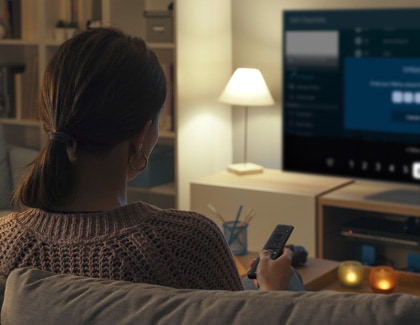
A woman in a cozy living room at night, navigating parental settings on a Samsung Smart TV using a remote control. The TV screen displays a menu with various settings options.

Puedes configurar fácilmente los controles parentales en tu Samsung Smart TV o Samsung Monitor usando el menú Configuración parental.

Notas:

  • Deberás ingresar el PIN del televisor Samsung (el valor predeterminado es 0000) para habilitar la configuración parental. Puedes cambiar o restablecer tu PIN si es necesario. Consulta las siguientes secciones de este artículo para obtener más información.
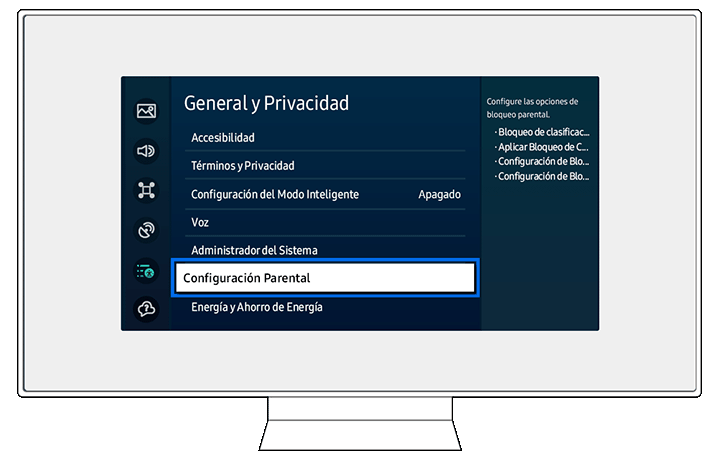
1 En tu televisor o monitor, navega y selecciona Configuración y luego selecciona Todas las configuraciones. Selecciona General y privacidad y luego selecciona Configuración parental.
Close-up view of a TV menu highlighting 'Parental Settings' under the 'General & Privacy' section, featuring options like accessibility, system manager, and power saving settings.
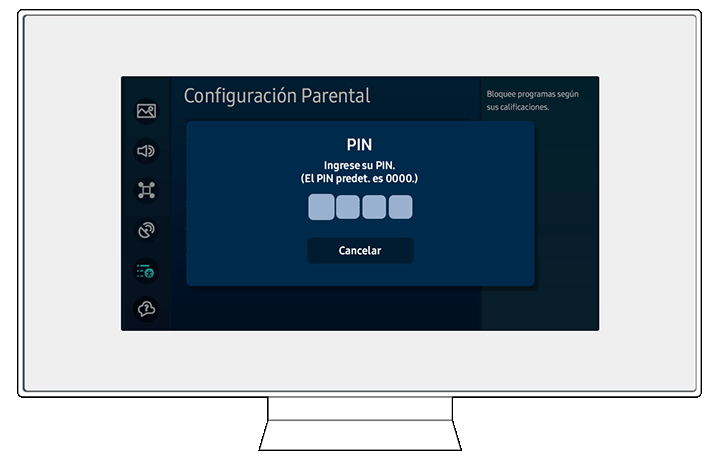
2 Selecciona Configuración de bloqueo de clasificación del programa y luego ingresa tu PIN. Esta configuración evita que los niños vean ciertos programas según sus calificaciones.
PIN entry screen in the Parental Settings menu on a Samsung Smart TV, displaying empty fields and a default PIN note.
3 Selecciona la clasificación del programa adecuada para la edad de tu hijo.
Parental Settings menu on a Samsung Smart TV showing options for program rating and channel locks, with numerical ratings selectable.

Nota: Solo estarán disponibles los programas apropiados para esa edad y menores. Tu proveedor de servicios es responsable de determinar qué contenido es apropiado.
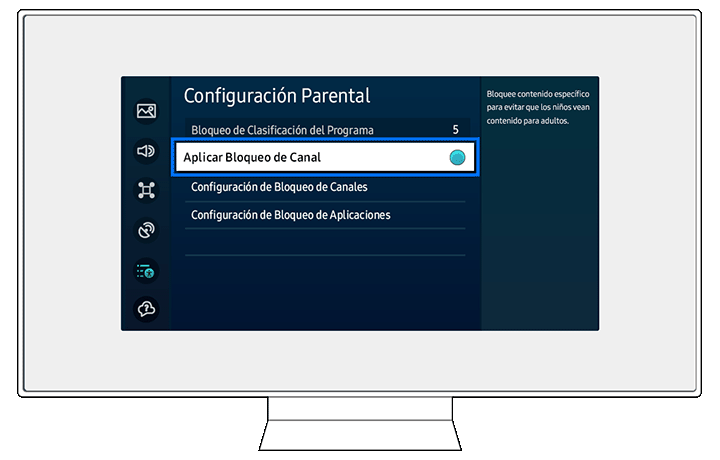
4 A continuación, selecciona Aplicar bloqueo de canal y luego ingresa tu PIN. Se habilitará el bloqueo de canales.
Parental Settings menu on a Samsung Smart TV with 'Apply Channel Lock' toggle switched on, indicating active channel restrictions.

Nota: Esta configuración bloquea canales específicos para evitar que los niños vean contenido para adultos. Es posible que esta función no sea compatible según el modelo.
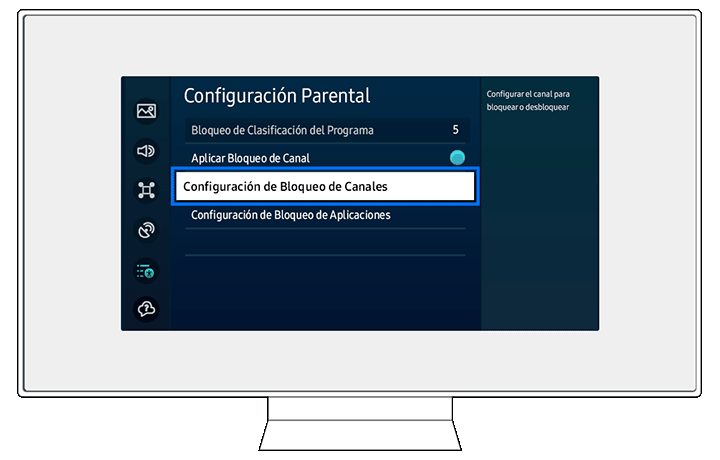
5 A continuación, selecciona Configuración de bloqueo de canal.
Highlighted 'Channel Lock Settings' option in the Parental Settings menu of a Samsung Smart TV, indicating configurable channel restrictions.
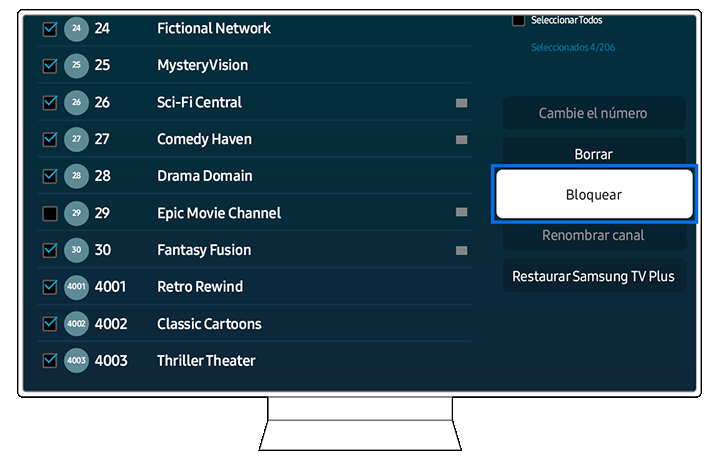
6 En la pantalla Editar canal, navega hasta el canal que deseas bloquear y luego selecciónalo.
7 Selecciona Bloquear en el lado derecho de la pantalla. Ingresa tu PIN para bloquear el canal.
TV channel list on a Samsung Smart TV with an option to lock individual channels, highlighted on 'Lock' for the Epic Movie Channel.

Nota: Para desbloquear el canal, selecciona Desbloquear en el lado derecho de la pantalla y luego ingresa tu PIN nuevamente.
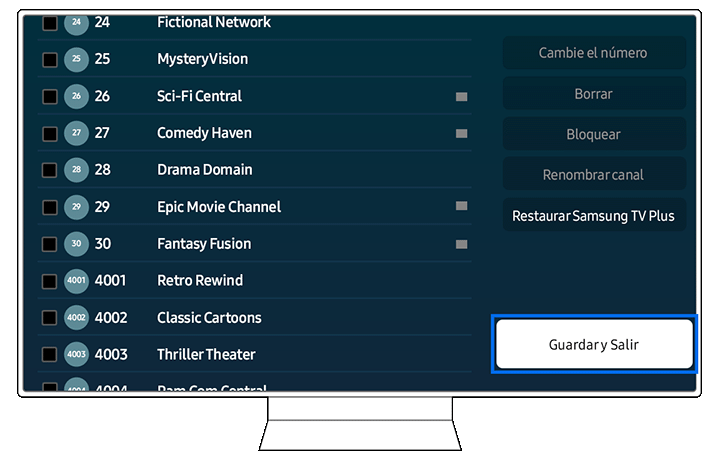
8 Repite este proceso para bloquear canales adicionales.
9 Cuando hayas terminado, selecciona Guardar y salir en la parte inferior de la pantalla para volver al menú Configuración parental.
TV channel menu on a Samsung Smart TV showing options to edit channels, with 'Save and Exit' button highlighted to confirm changes.
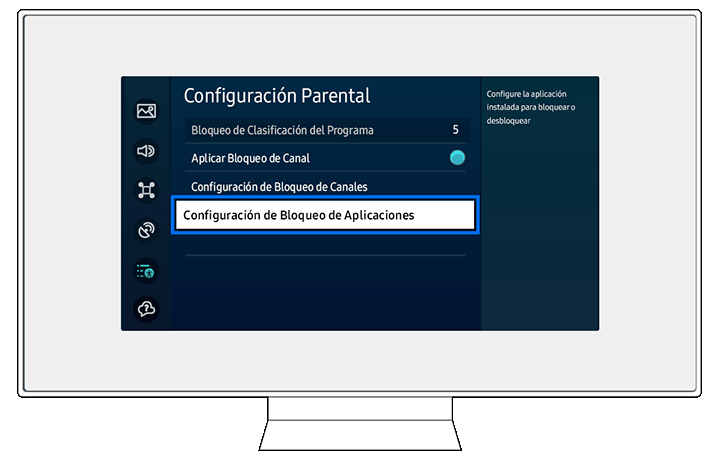
10 A continuación, selecciona Configuración de bloqueo de aplicaciones.
Parental Settings menu on a Samsung Smart TV with 'App Lock Settings' selected, indicating options for app-specific restrictions.
11 Navega hasta la aplicación que deseas bloquear y luego selecciona Bloquear debajo de la aplicación. Ingresa tu PIN para bloquear la aplicación.
Screen displaying app management settings on a Samsung Smart TV with options to lock or delete apps like Netflix and YouTube highlighted.

Nota: Para desbloquear la aplicación, selecciona Desbloquear debajo de la aplicación y luego ingresa tu PIN nuevamente.
12 Repite este proceso para bloquear aplicaciones adicionales.
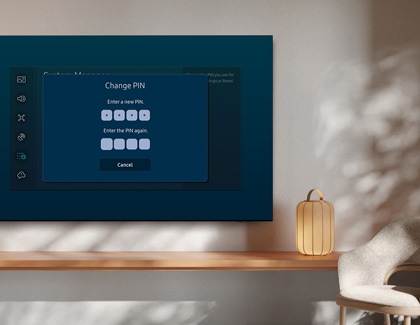
A stylish living room with a Samsung Smart TV displaying the 'Change PIN' screen, asking for a new PIN entry.

Aunque tu Samsung Smart TV o Smart Monitor incluye un PIN predeterminado, puedes cambiar el PIN.
1 En tu televisor o monitor, navega y selecciona Configuración y luego selecciona Todas las configuraciones.
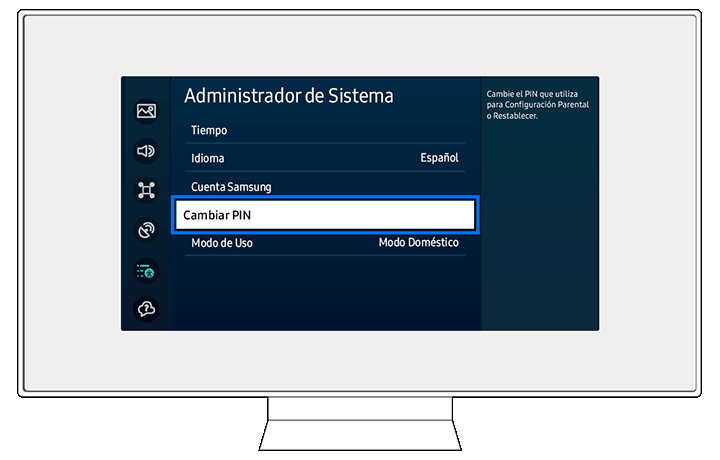
2 Selecciona General y privacidad, luego selecciona Administrador del sistema y luego selecciona Cambiar PIN.
System Manager menu on a Samsung Smart TV with 'Change PIN' option highlighted for adjusting Parental Settings or reset.
3 Ingresa el PIN actual y luego ingresa tu nuevo PIN.
4 Ingresa el nuevo PIN nuevamente.
5 Se cambiará tu PIN.

Notas:

  • El PIN predeterminado del televisor Samsung es 0000.

Manual de usuario

Encuentra el Manual del Usuario de tu producto Samsung.

Contacto

Contactanos para que nuestros expertos te ayuden con una solución.

Centros de servicio

Ubica el centro de servicio Samsung más cercano para la revisión de tu producto.

Queremos conocer tu opinión, evalúanos. Queremos conocer tu opinión, evalúanos.

Gracias por tus comentarios