Duplica la pantalla de tu dispositivo iOS en tu Samsung Smart TV
Comparte todo tu contenido favorito en pantalla grande
Convierte tu Samsung Smart TV en el centro de entretenimiento de tu hogar y disfruta de tus fotos, videos, presentaciones y aplicaciones favoritas directamente desde tu iPhone o iPad.
Gracias a la compatibilidad con Apple AirPlay y la función de duplicación de pantalla, puedes transmitir contenido de manera rápida e inalámbrica sin necesidad de cables adicionales. Simplemente conecta ambos dispositivos a la misma red Wi‑Fi, selecciona tu televisor y disfruta de una experiencia más cómoda, fluida y envolvente.
Beneficios principales
- Comparte fotos y videos en una pantalla mucho más grande.
- Conexión inalámbrica rápida y sencilla.
- Compatible con dispositivos iPhone, iPad y Mac mediante AirPlay.
- Experiencia ideal para entretenimiento, trabajo y presentaciones.
- Configuración fácil directamente desde el televisor.
Disfruta una experiencia más inteligente
Ya sea para ver recuerdos familiares, reproducir contenido multimedia o mostrar información importante, la integración entre dispositivos iOS y Smart TV permite una experiencia conectada, práctica y moderna para toda la familia.
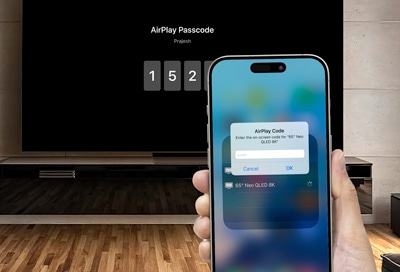
Nota: Tu dispositivo iOS y Samsung TV deben estar conectados a la misma red Wi-Fi para usar la duplicidad de pantalla.
Los pasos mostrados a continuación lo ayudarán a usar la función de Screen Mirroring en tu dispositivo iOS.
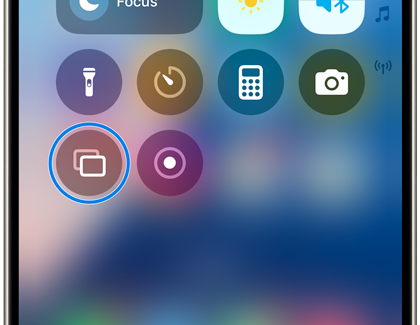

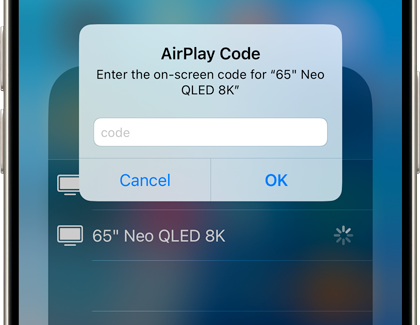
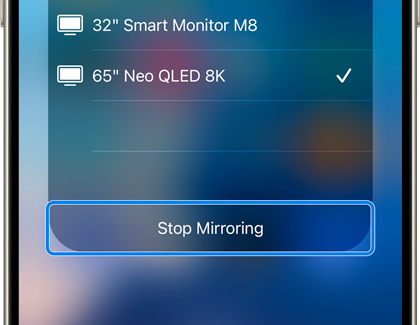
Para disfrutar del contenido de tu iPhone, iPad o Mac en tu televisor Samsung, la función AirPlay debe estar activada. Sigue los pasos a continuación para habilitar AirPlay en su televisor Samsung.
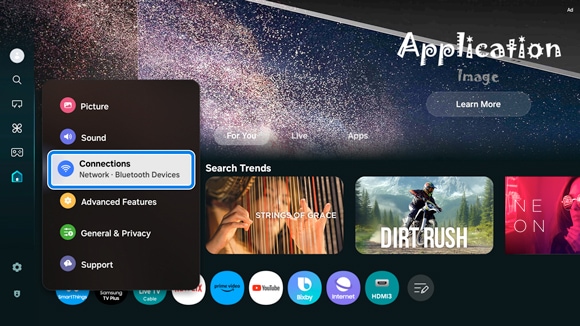
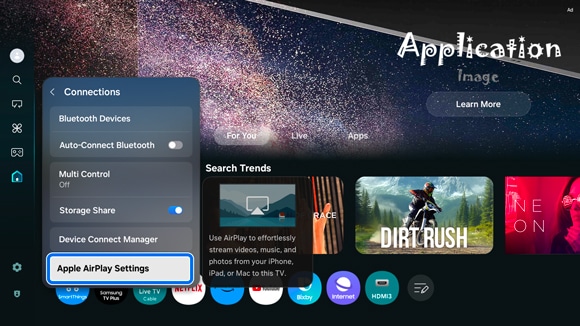
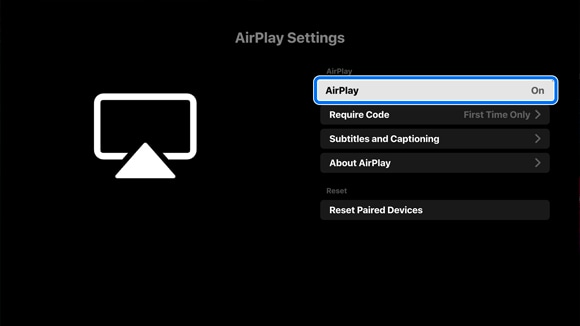
Notas:
- Si tienes problemas con tu Samsung Smart TV, puedes buscar actualizaciones de software disponibles, ya que podrían incluir una solución.
- Las imágenes pueden variar según el país, modelo de tu televisor y la versión de Software.


Centros de servicio


Ubica el centro de servicio Samsung más cercano para la revisión de tu producto.

Gracias por tus comentarios
Por favor, responde todas las preguntas.
Contáctanos
WhatsApp
![]()
![]()


de 08:00 a 21:00 hrs.
LiveChat
![]()
![]()


de 08:00 a 21:00 hrs.
Soporte a Clientes
Habla con nuestros expertos, en un horario de Lunes a Viernes de 9:00 a 20:00 horas.
Soporte presencial
Soporte B2B
(Atención Empresarial)
Comunícate con nuestros expertos.
Atención de 08:00 a 19:00 Horas, Lunes a Sábado.
Asistencia general, soporte técnico y seguimiento de reportes.