採用 One UI 6.0 的 Galaxy 裝置上「我的檔案」中更新的垃圾筒功能
為了提升服務滿意度,誠摯的邀請您在看完本則常見問答後,可以在文章下方給予我們滿意度鼓勵,以期日後提供更優質的服務,謝謝。
-找不到您需要的功能嗎?或是需要專業技術支援!請點擊視窗右下方客服圖像立即啟動 24 小時線上文字客服~
自從 One UI 6.0 發布以來,Galaxy 手機和平板電腦上「我的檔案」應用程式中的「垃圾筒」發生了變化。
使用者現在可以從「我的檔案」的「垃圾筒」中刪除和還原「我的檔案」、「媒體瀏覽器」和「語音錄製」的檔案。
- 垃圾筒功能無法關閉。
依照以下說明,您可以從「我的檔案」永久刪除或還原檔案。
還原或刪除「我的檔案」中的特定檔案


步驟 1。 前往我的檔案 > 垃圾筒。
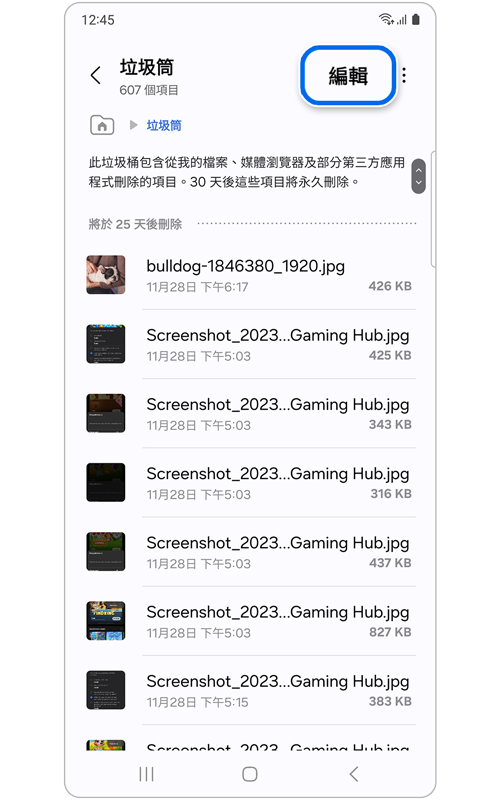
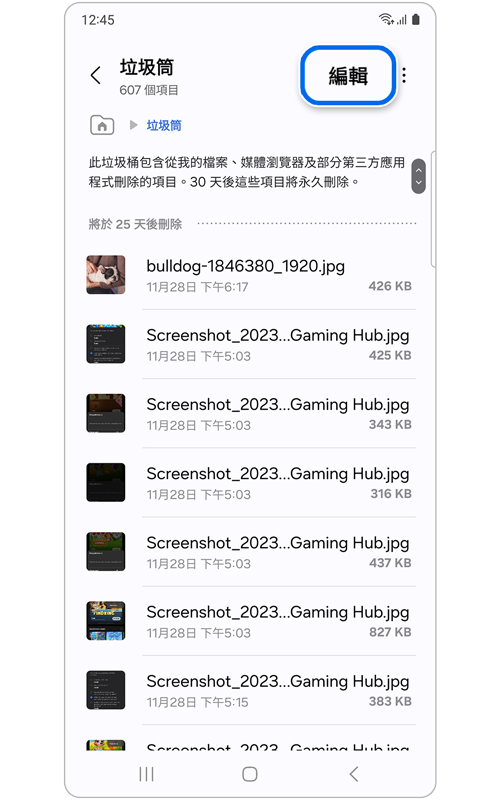
步驟 2。 點選編輯。
*部份型號顯示:選擇。
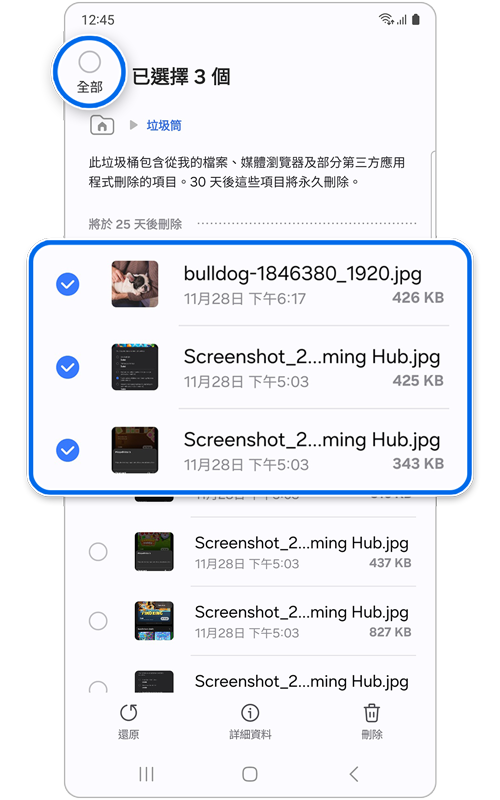
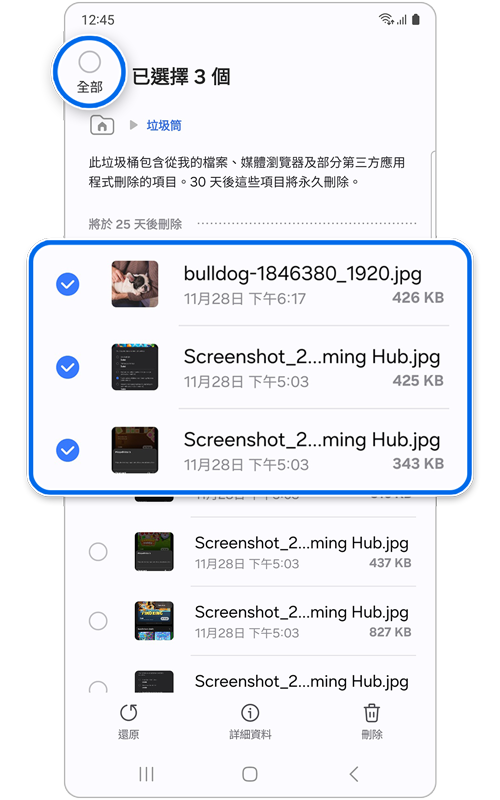
步驟 3。 點選全部或選擇單一檔案。
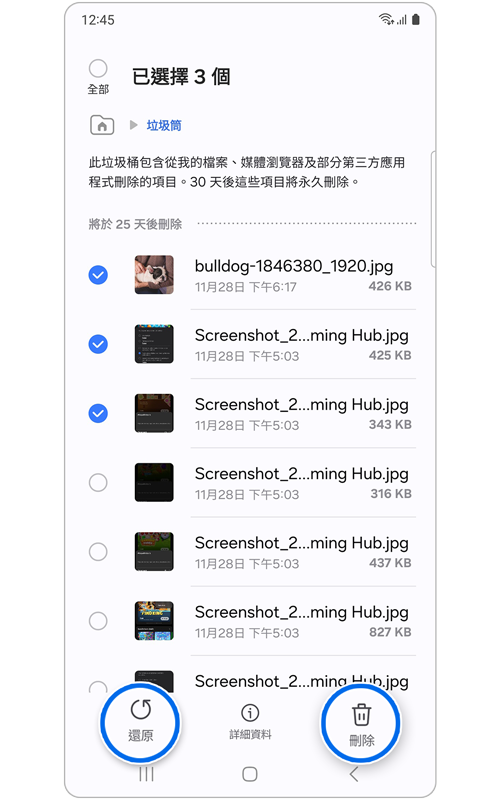
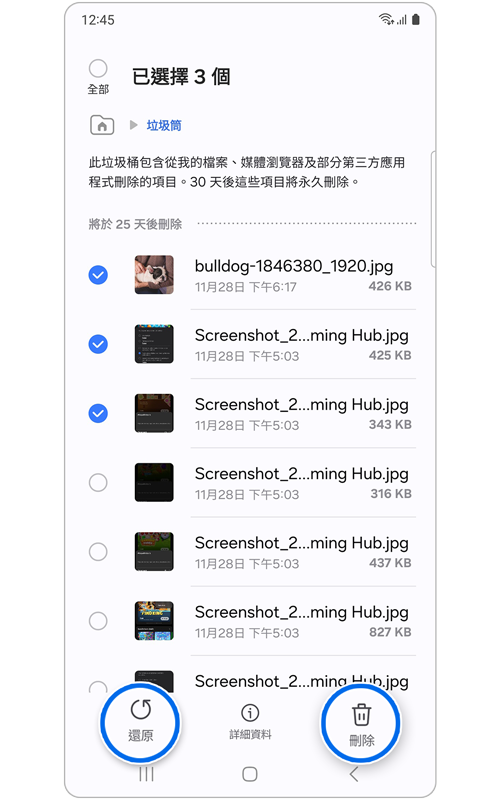
步驟 4。 點選還原或刪除,然後依照螢幕上剩餘的指示操作。
一次刪除垃圾筒中所有內容的快捷方式
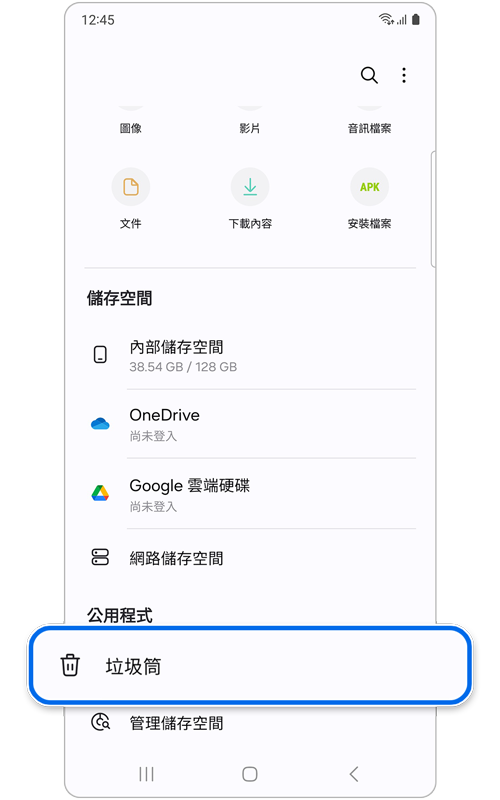
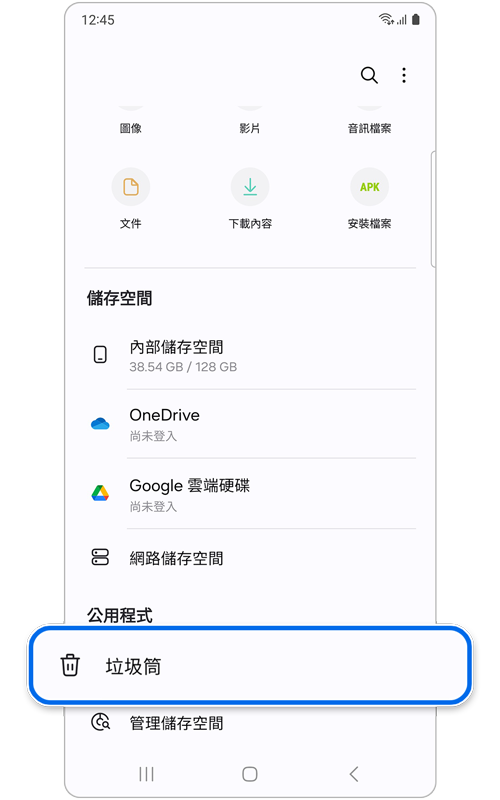
步驟 1。 前往我的檔案 > 垃圾筒。


步驟 2。 點選更多(三個垂直點)。
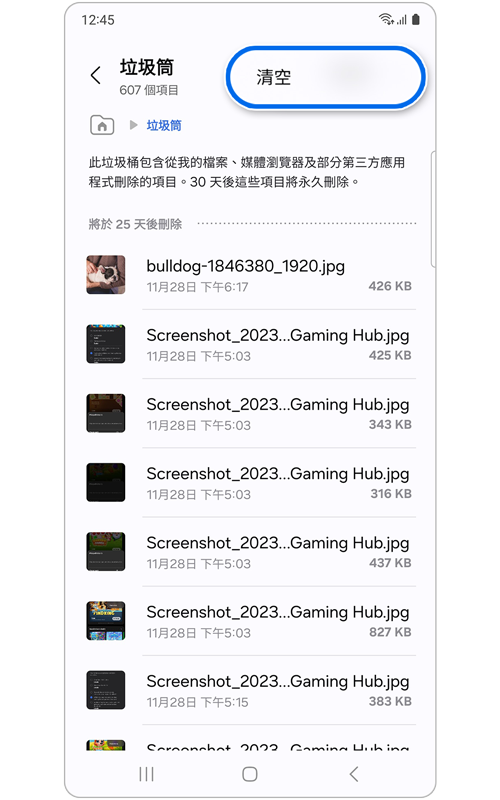
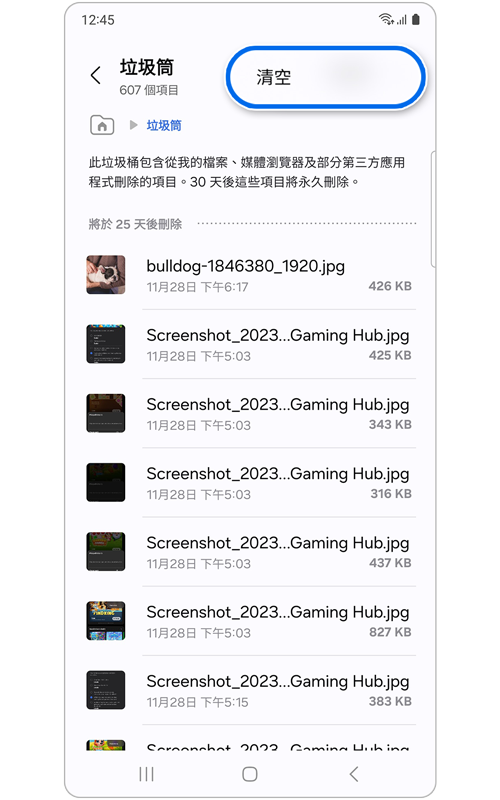
步驟 3。 選擇清空。
- 您可以透過應用程式(我的檔案、媒體瀏覽器和語音錄製)查看已刪除的檔案,也可以從設定 > 還原或刪除它們。 裝置保養 > 儲存管理 > 垃圾筒 > 我的檔案。
雖然您可以使用「我的檔案」來管理所有垃圾檔案,但您仍然可以使用媒體瀏覽器來刪除和還原圖像和視訊檔案。
從媒體瀏覽器中刪除檔案
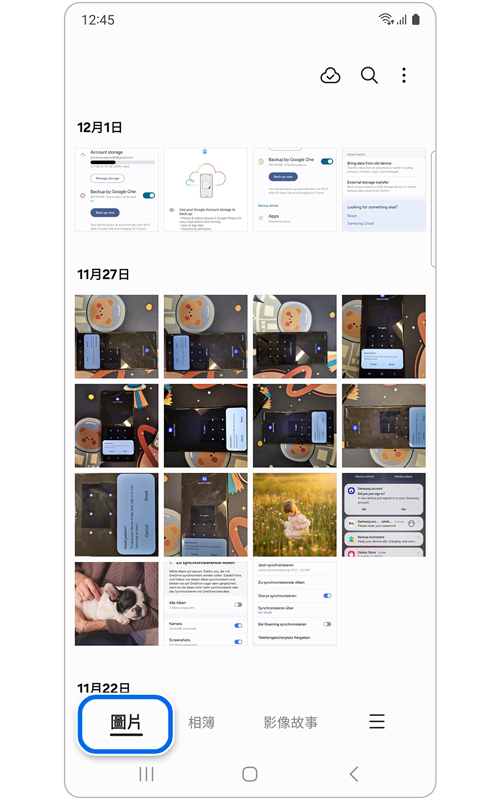
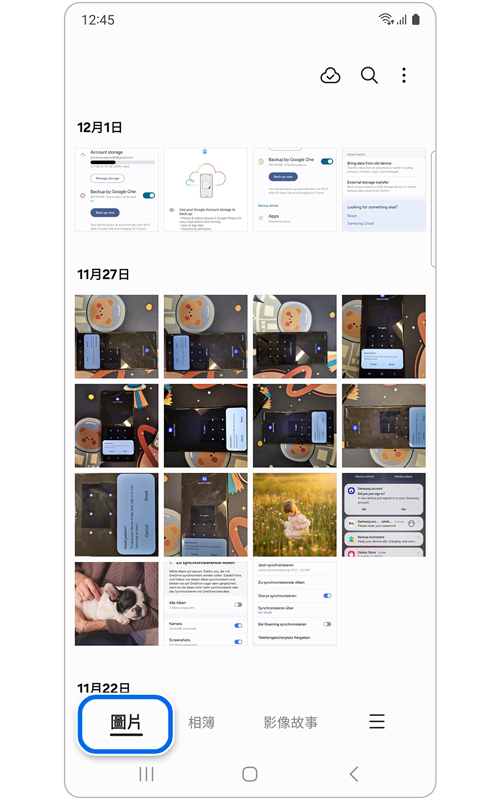
步驟 1。 前往 媒體瀏覽器 > 圖片。
*部份型號顯示:相片
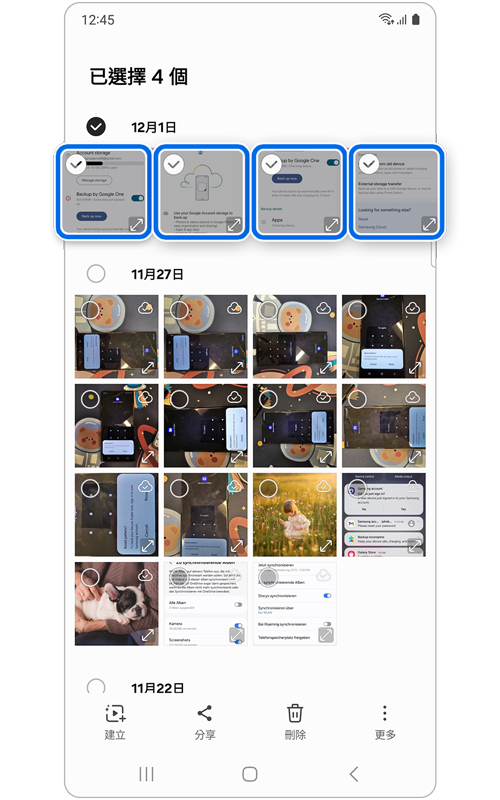
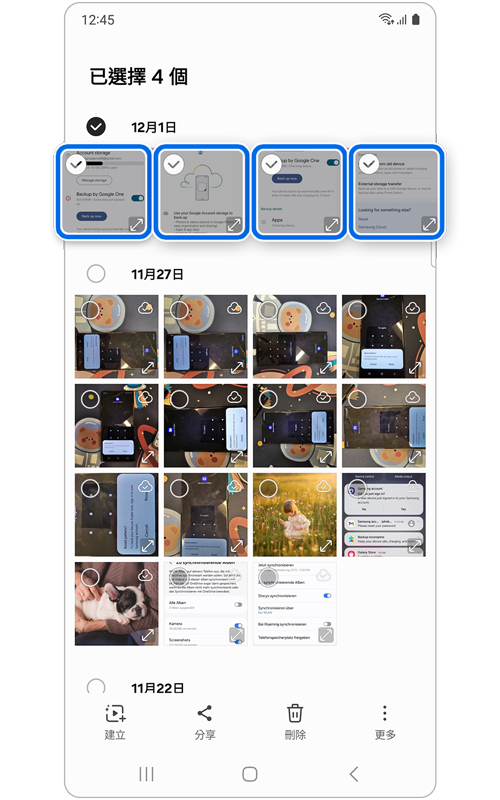
步驟 2。 選擇要刪除的影像或影片。
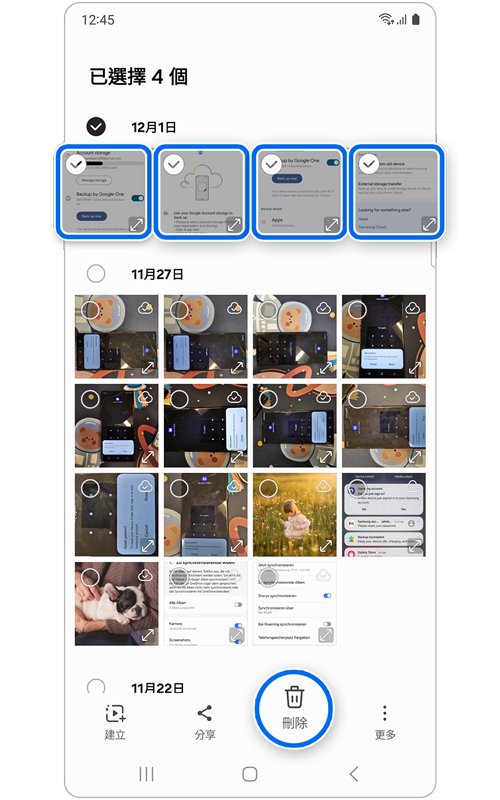
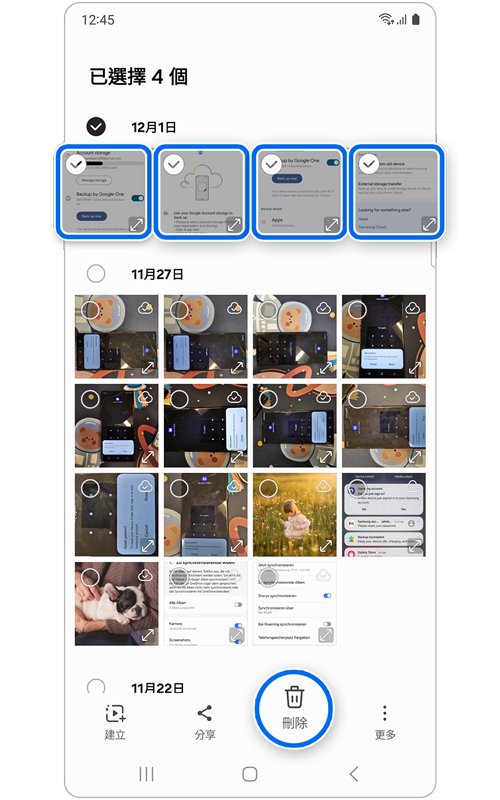
步驟 3。點選刪除。
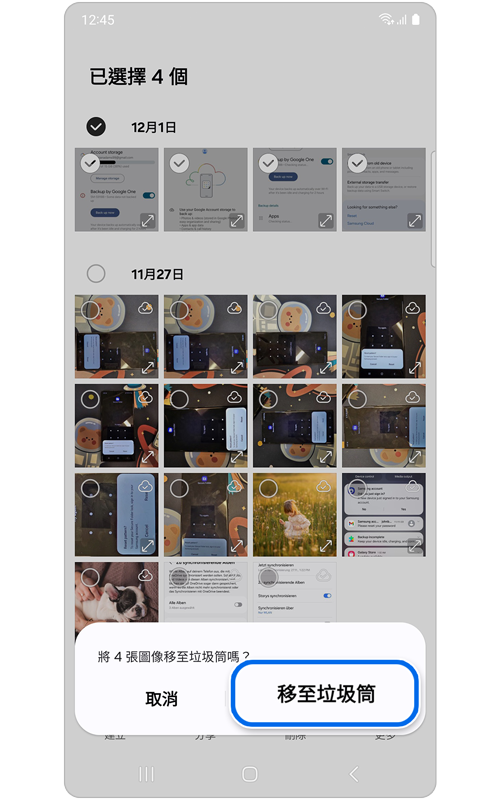
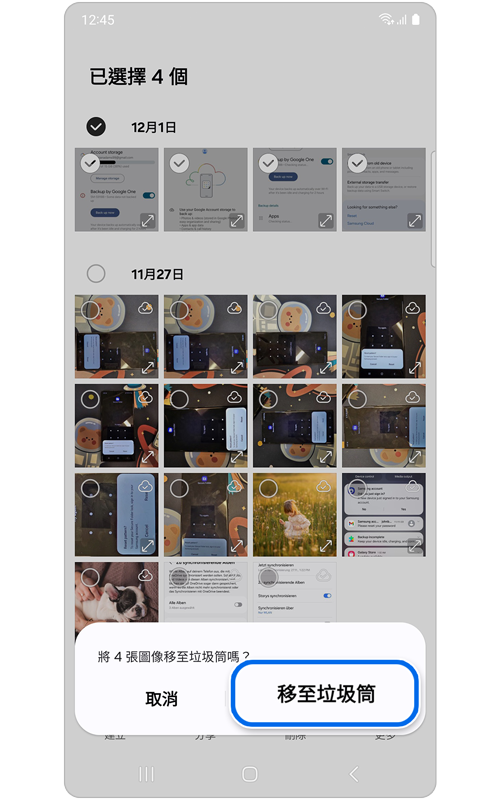
步驟 4。 移至垃圾筒進行確認。
- 已刪除的項目將在「垃圾筒」中保留 30 天。此後,它們將自動永久刪除。
將已刪除的檔案還原到媒體瀏覽器
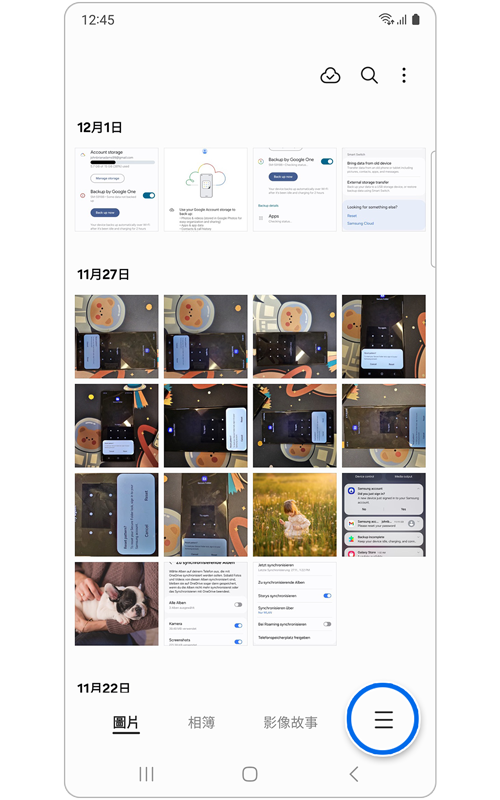
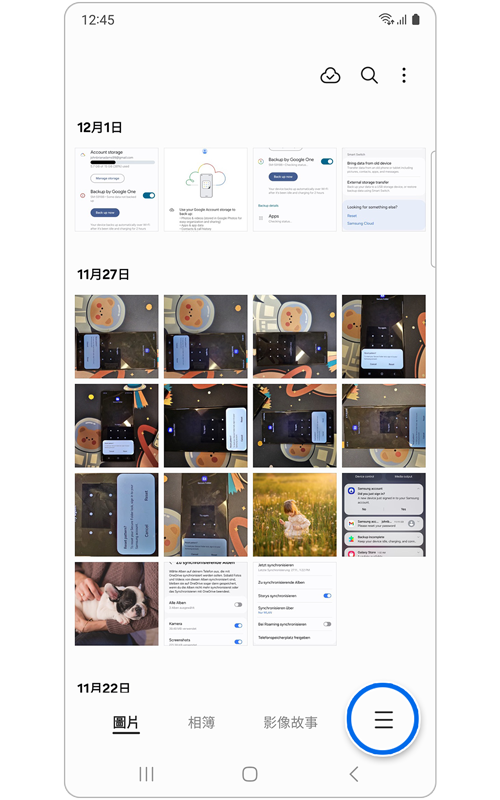
步驟 1。 前往媒體瀏覽器 > 選單(三條水平線)。
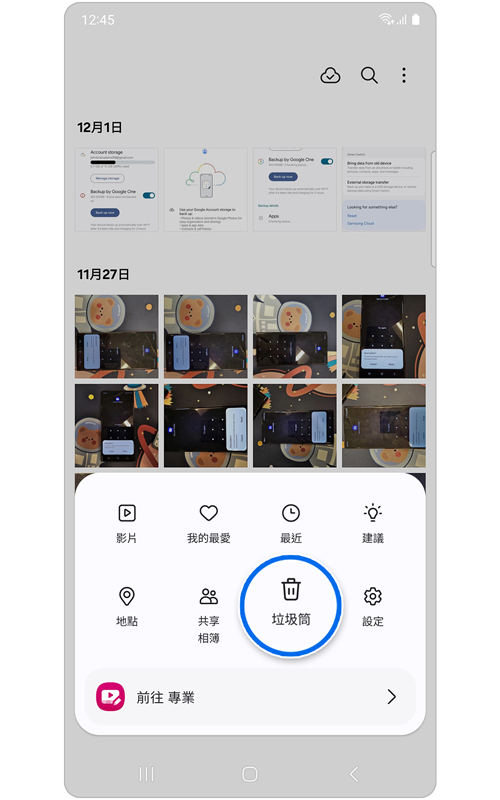
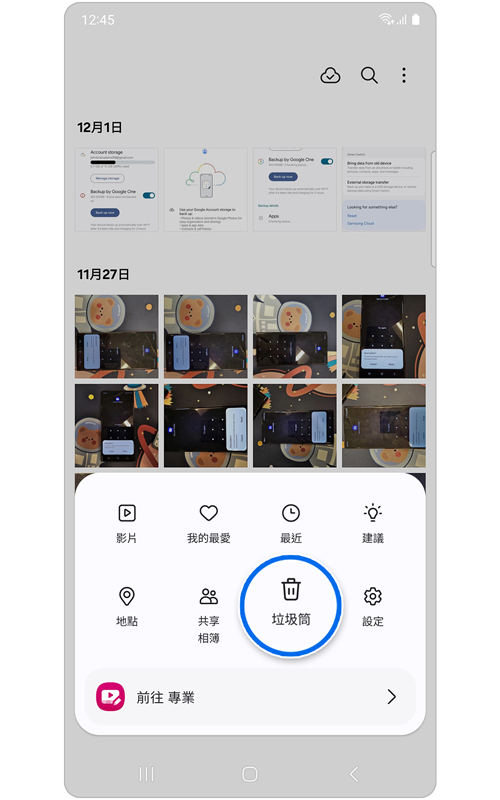
步驟 2。 選擇垃圾筒。
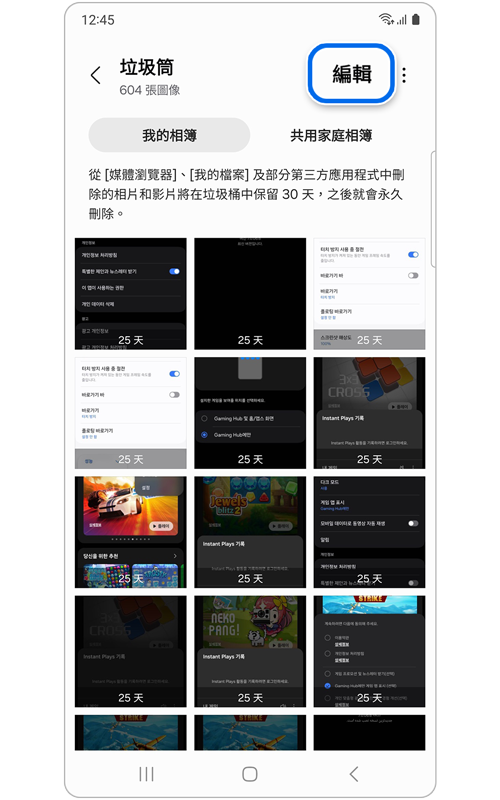
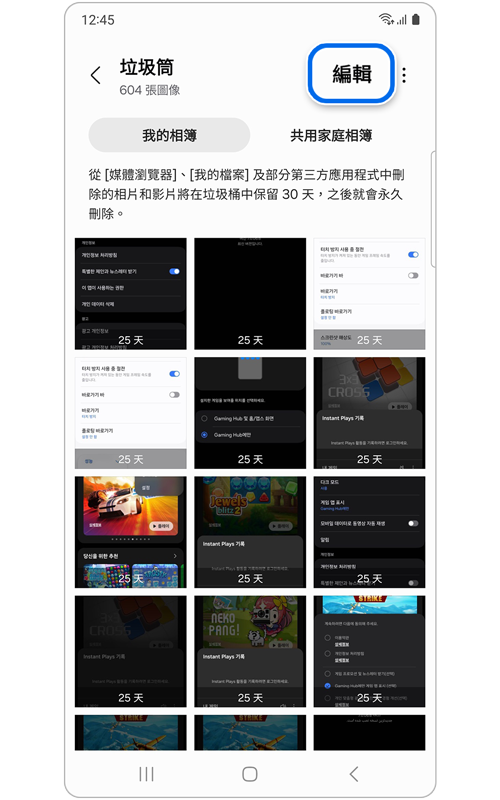
步驟 3。 選擇編輯。
*部份型號顯示:選擇。
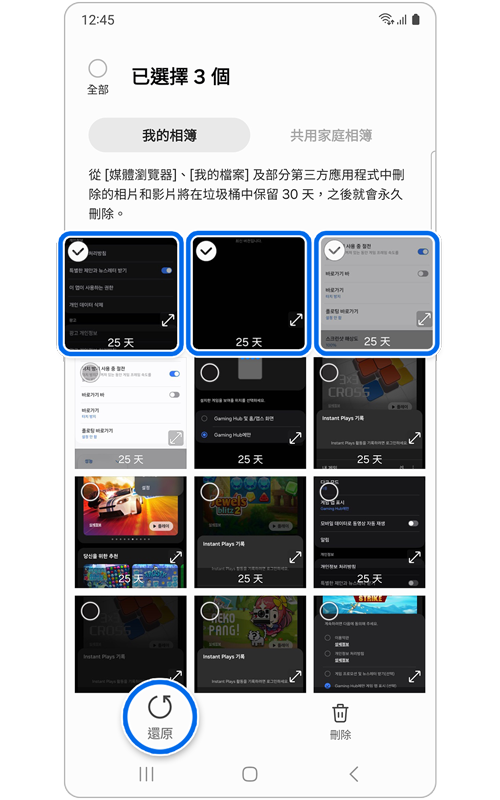
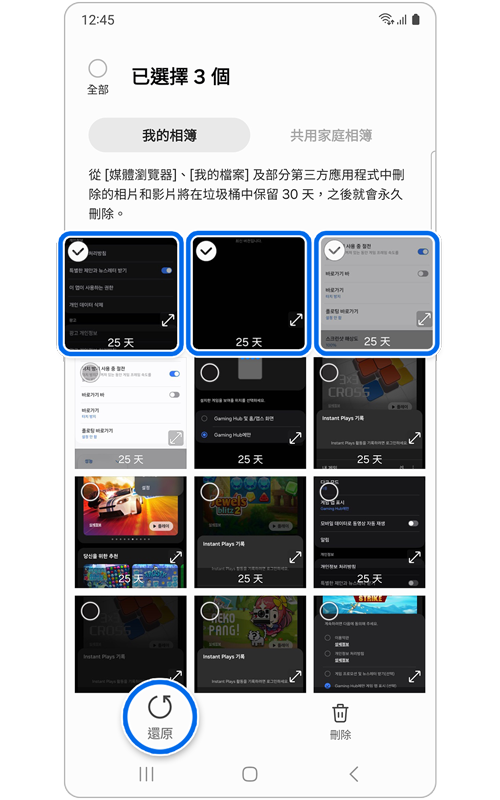
步驟 4。 選擇您想要保留的項目 > 點選還原(或全部)。
從媒體瀏覽器永久刪除檔案
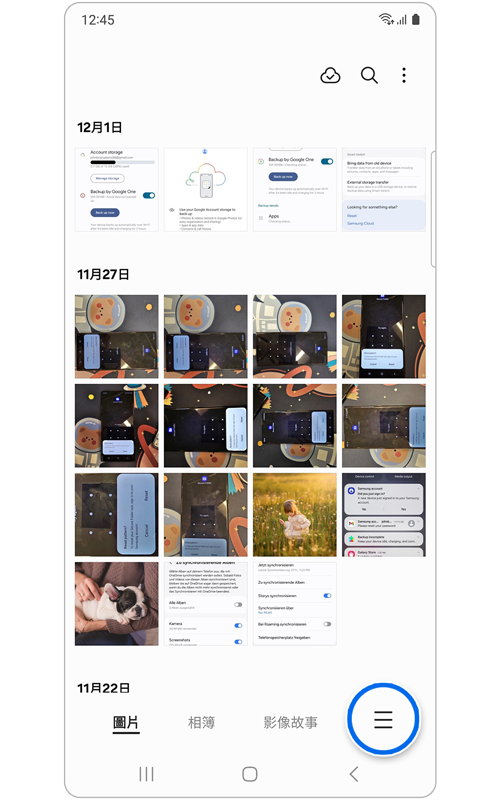
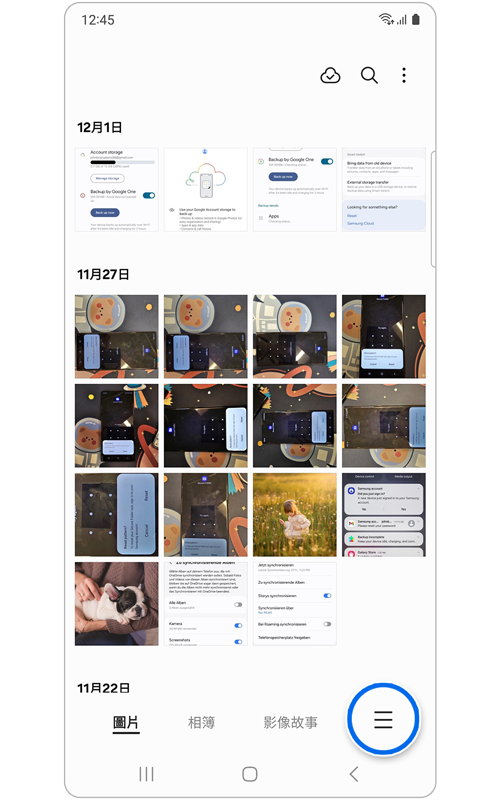
步驟 1。 前往媒體瀏覽器 > 選單(三條水平線)。


步驟 2。 選擇垃圾筒。


步驟 3。 選擇編輯。
*部份型號顯示:選擇
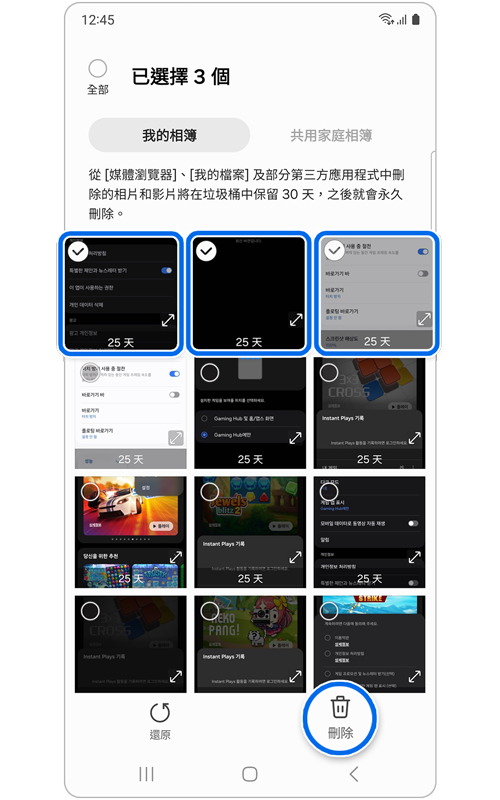
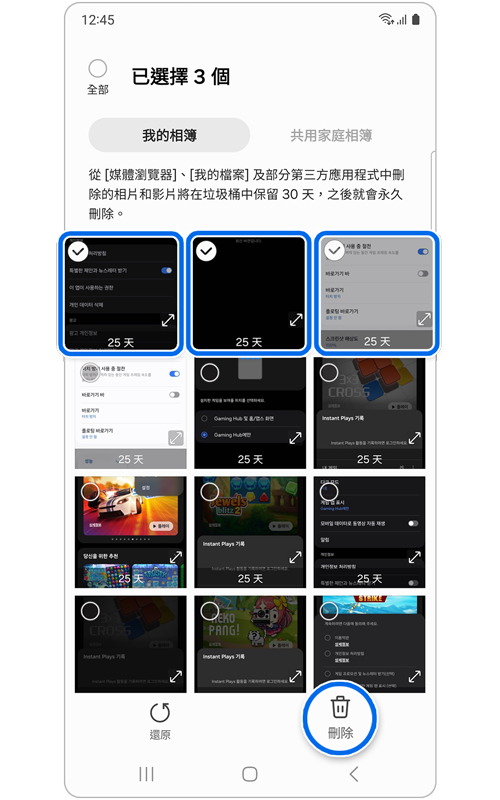
步驟 4。 選擇您要刪除的項目 > 點選刪除(或全部)。
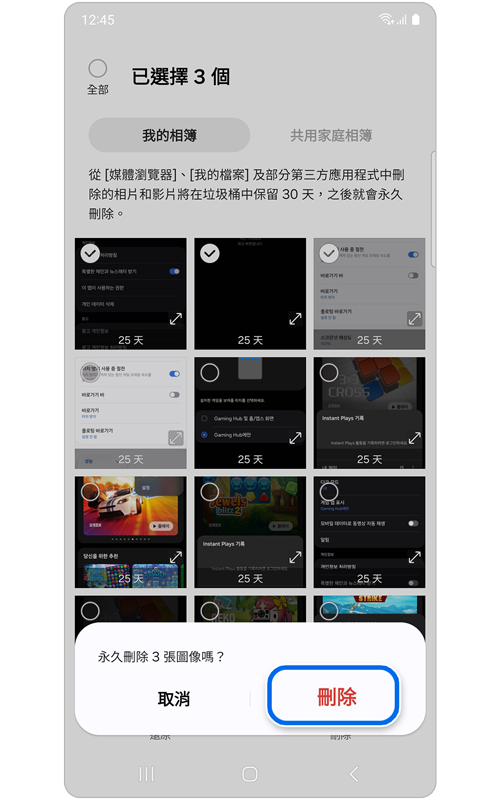
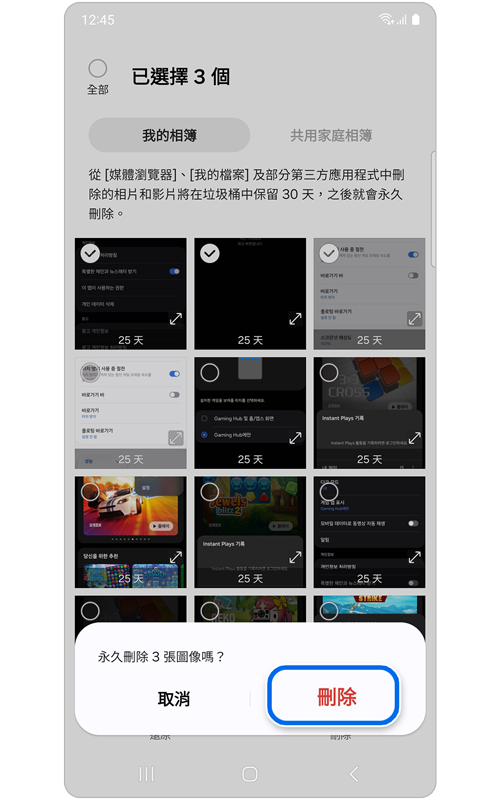
步驟 5。 點選刪除進行確認。
如果您只想管理聲音檔案,您仍然可以使用語音錄製應用程式來刪除或還原這些特定檔案。
從語音錄製應用程式中刪除檔案
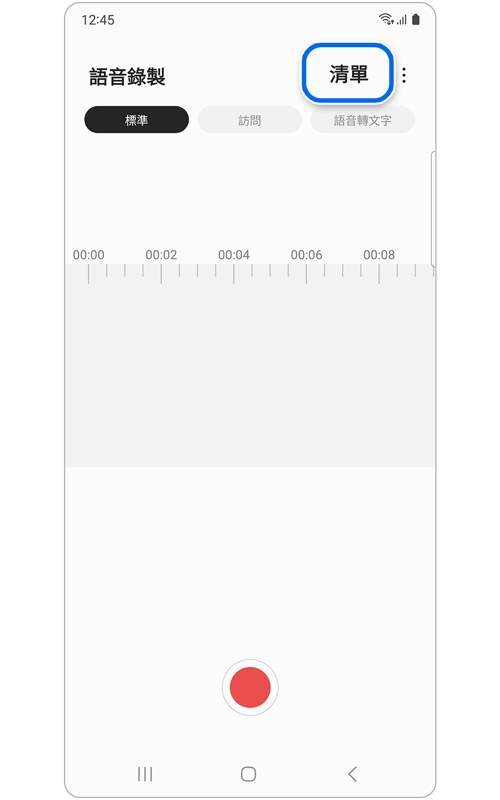
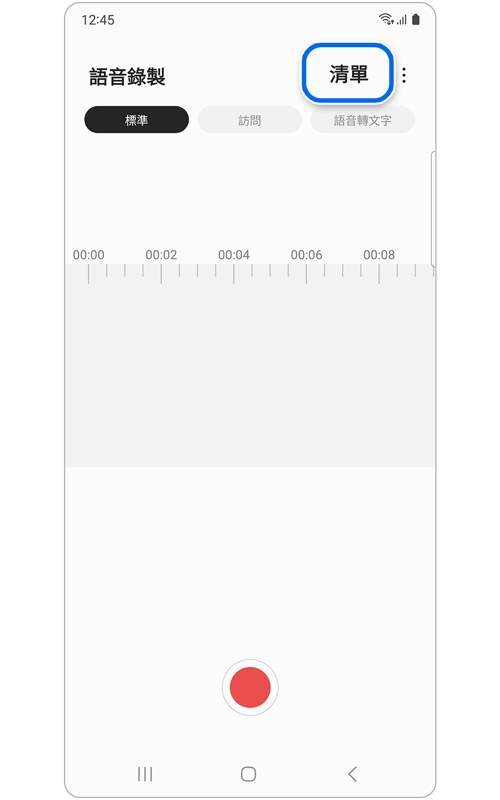
步驟 1。 前往錄音機 應用程式 > 列表。
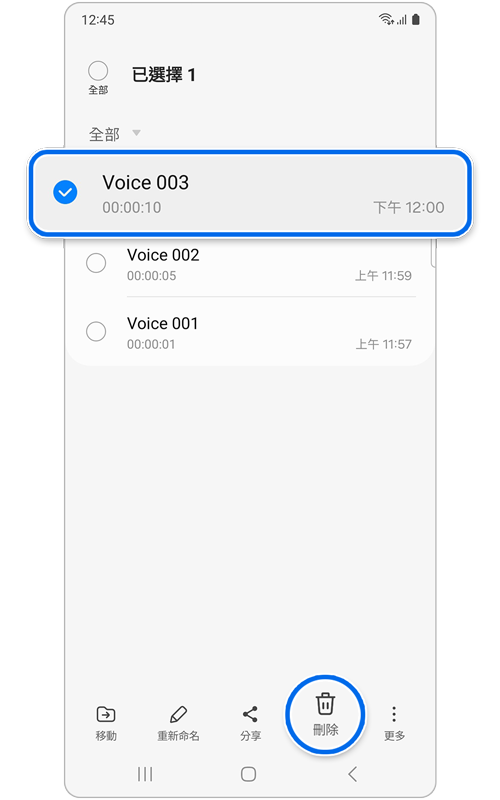
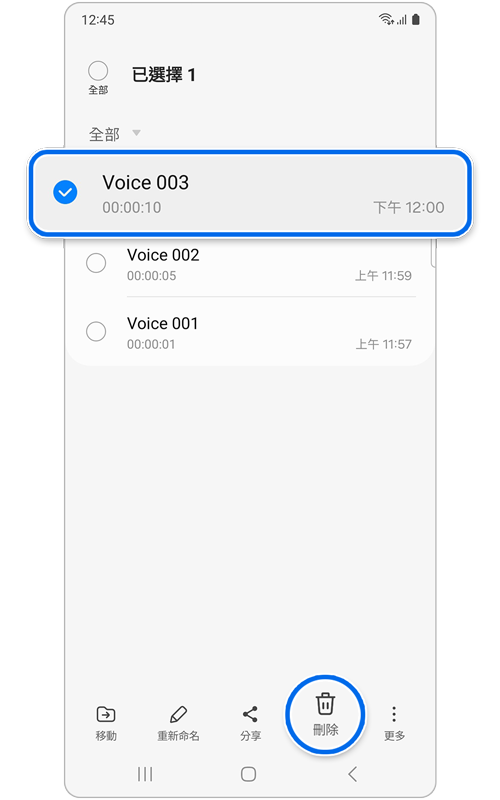
步驟 2。 選擇您要刪除的項目 > 點選刪除(或全部)。
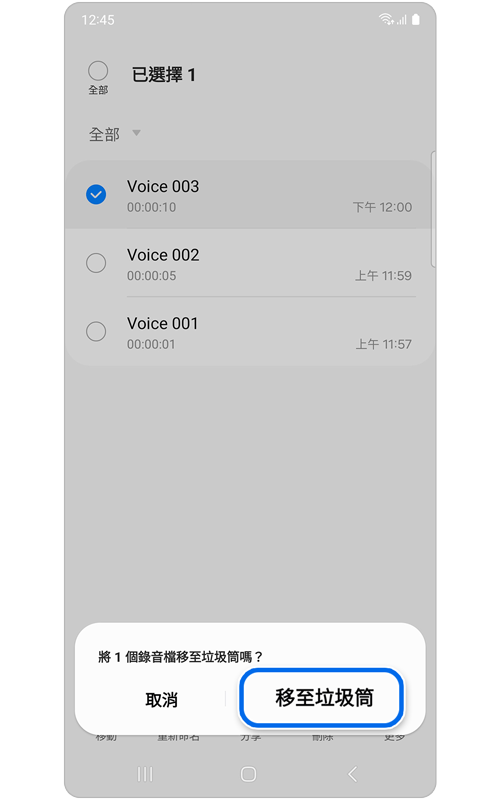
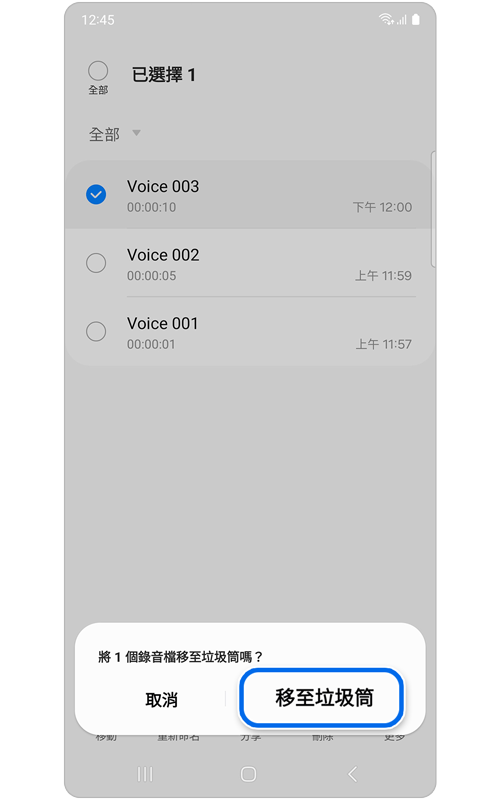
步驟 3。 點選移至垃圾筒。
還原已刪除的語音錄製檔案
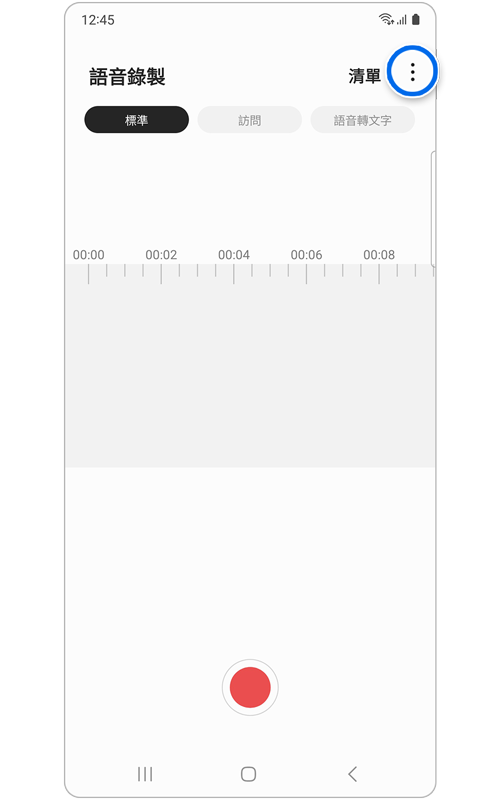
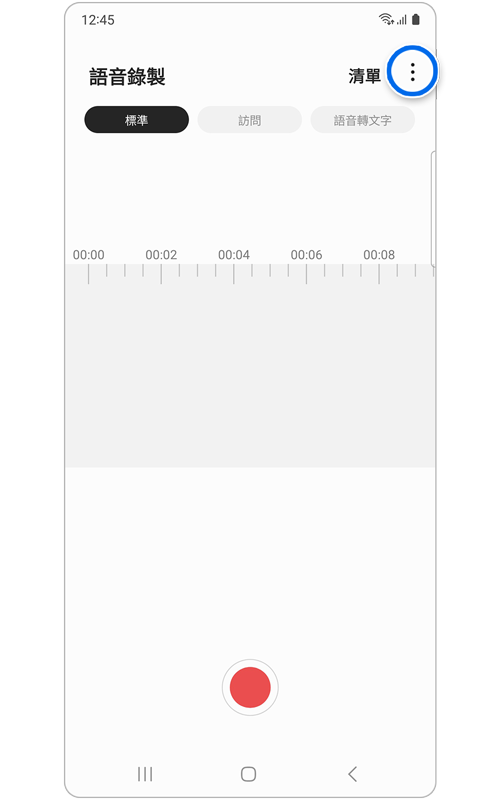
步驟 1。 前往語音錄製應用程式 > 更多(三個垂直點)。


步驟 2。 選擇垃圾筒。
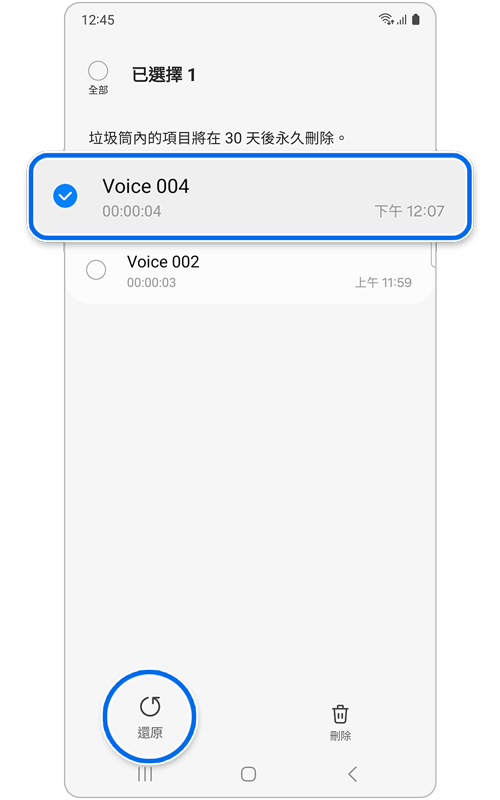
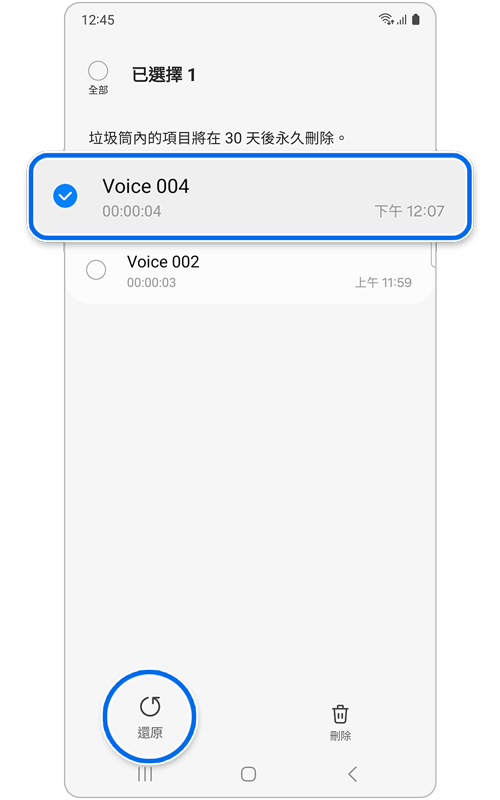
步驟 3。 選擇要還原的檔案 > 還原或全部。
永久刪除語音錄製檔案
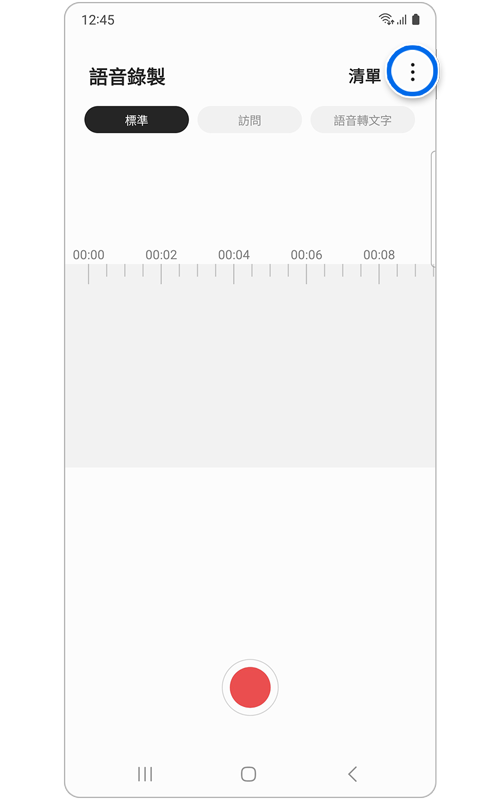
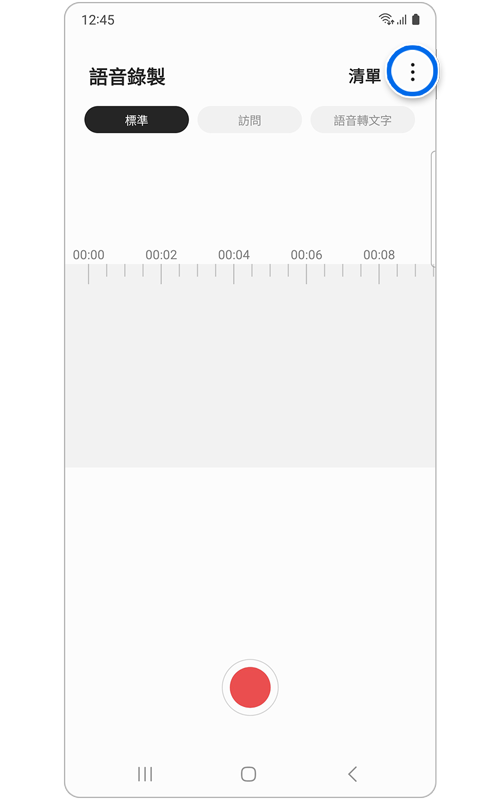
步驟 1。 前往語音錄製應用程式 > 更多(三個垂直點)。
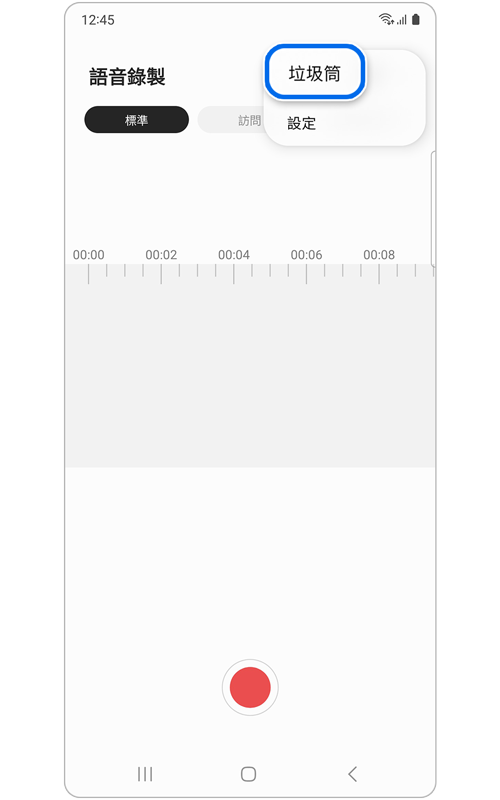
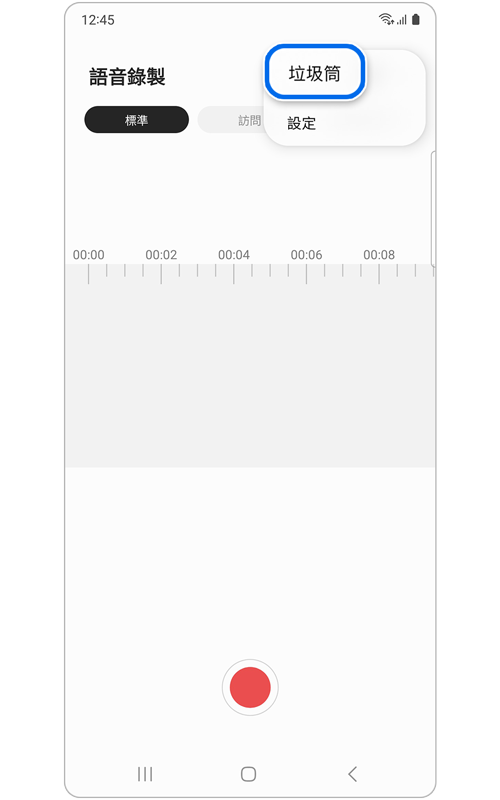
步驟 2。 選擇垃圾筒。
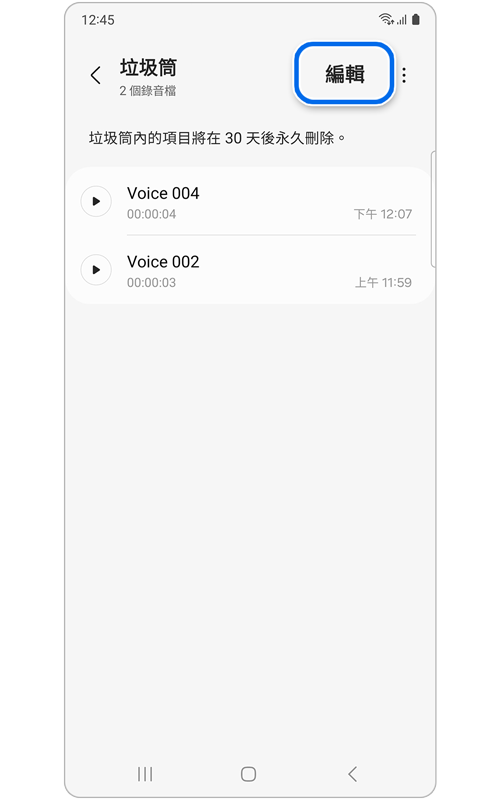
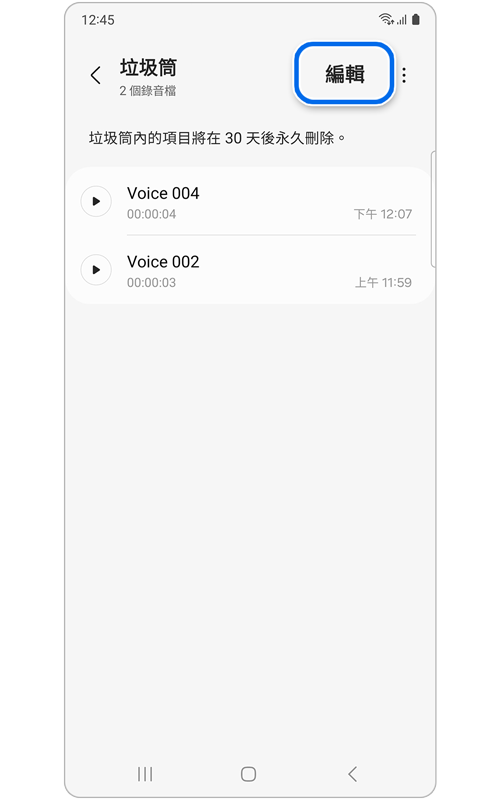
步驟 3。 點選編輯。
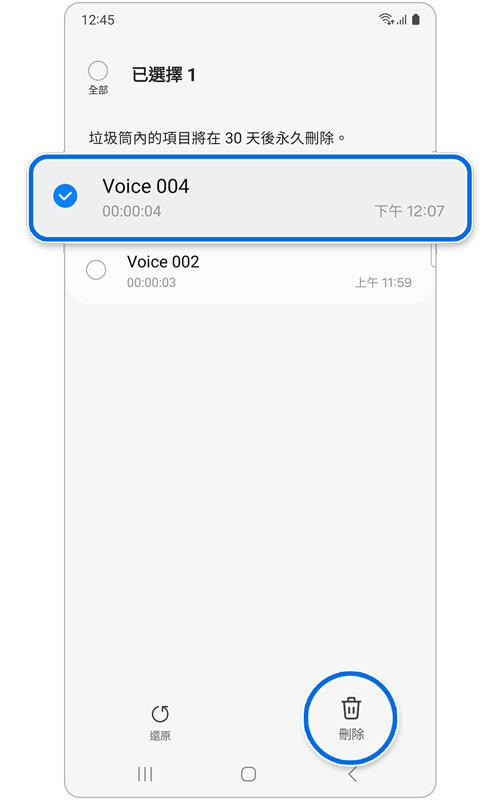
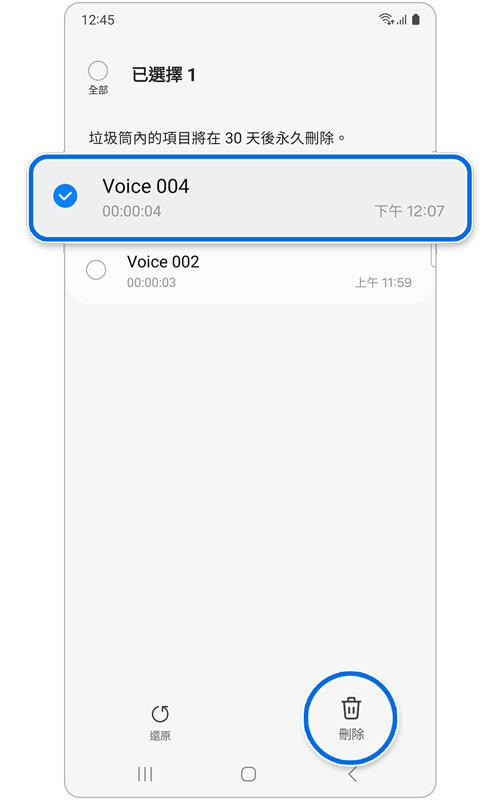
步驟 4。 選擇要永久刪除的檔案 > 刪除。
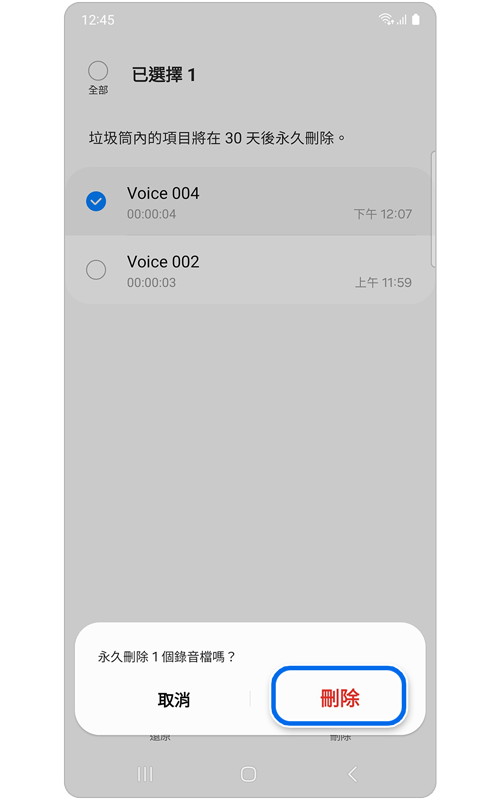
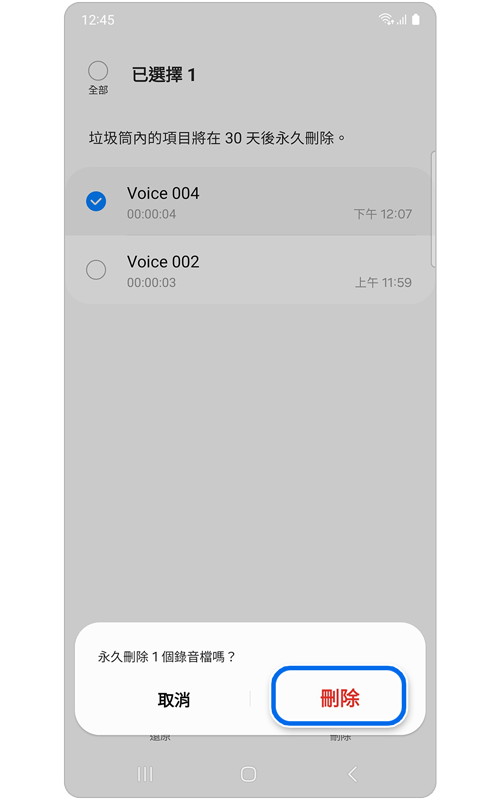
步驟 5。 選擇刪除進行確認。
若有任何需要協助之處,您可以諮詢 24小時線上文字客服 / 客服信箱,我們的專業團隊將隨時為您提供服務。
謝謝您的意見與回饋
請回答所有問題。