Cómo activar la barra de herramientas del Teclado Samsung

La barra de herramientas aparece en la parte superior del Teclado Samsung y te permite seleccionar entre Emojis, Stickers, GIF, Portapapeles, Entrada de Voz y acceder a los Ajustes de teclado.
Activar barra de herramientas
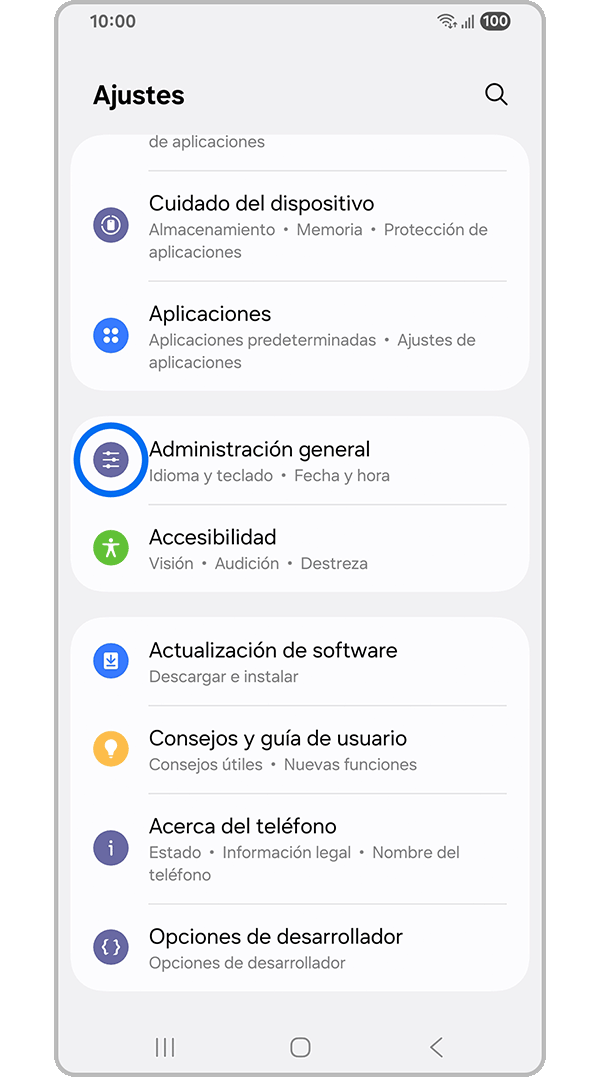
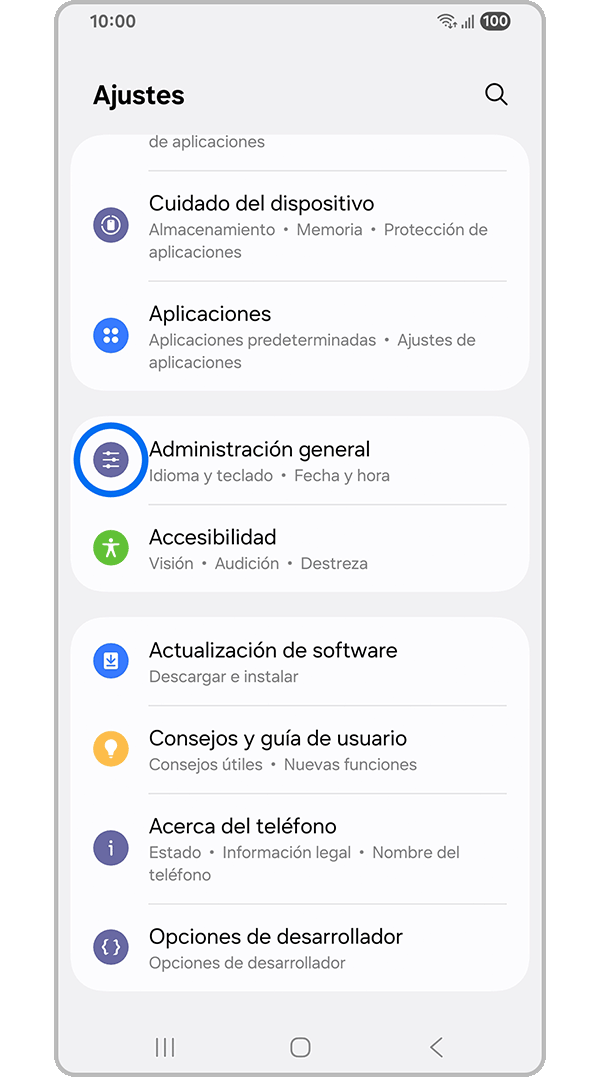
Paso 1. Ingresá a Ajustes, luego seleccioná Administración general.


Paso 2. Ingresá a Ajustes del Teclado Samsung.


Paso 3. Activá el interruptor de Barra de herramientas del teclado.
Ruta para activar la barra de herramientas en versiones de Android anteriores
Paso 1. Desde Ajustes ubicá y pulsá sobre Administración general.
Paso 2. Luego seleccioná Idioma y entrada de texto e ingresá a Teclado en pantalla.
Paso 3. Elige la opción Teclado Samsung y tocá Estilo y diseño.
Paso 4. Por último, activá el interruptor junto a Barra de herramientas del teclado.
Si tenés dificultades con tu dispositivo móvil, tableta o wearables de Samsung, podés enviarnos una pregunta en la aplicación Samsung Members.
Esto nos permite observar más de cerca lo que está sucediendo. Los datos son anónimos y solo se conservan durante la investigación. Obtené más información sobre cómo enviar un informe de error a través de Cómo usar la aplicación Samsung Members


Centros de servicio


Ubicá el centro de servicio Samsung más cercano para la revisión de tu producto.
Gracias por tus comentarios
Por favor responde todas las preguntas.
Estamos para vos
LiveChat
![LiveChat]()
![LiveChat]()


Lunes a Domingo
8:00 a.m. a 12:00 a.m.