Cómo usar la Smart Calibration en The Freestyle
Smart Calibration es una solución de aplicación de calibración de calidad de imagen de pantalla automatizada que permití a los usuarios calibrar los productos de pantalla de Samsung con solo tocar un botón desde su teléfono inteligente.
Las características de Smart Calibration
Smart Calibration ofrecé una calidad de imagen impecable utilizando sensores en vuestro teléfono inteligente y The Freestyle.
Esta función proporcioná una calidad de imagen uniforme a las paredes coloreadas. Ajustá la calidad de la imagen en el modo Dinámico/Estándar/Película respectivamente.
Cuando te conectás a Wi-Fi en el mismo enrutador (punto de acceso) entre The Freestyle y vuestro teléfono inteligente, Smart Calibration es una solución que conectá los sensores de vuestro dispositivo móvil y The Freestyle para optimizar la calidad de la imagen. Ofrecé una calibración rápida en 15 a 30 segundos y funcioná tanto con teléfonos Samsung Galaxy como con iPhone, lo que simplificá el proceso desde la perspectiva del usuario.
Nota: Podés consultar los dispositivos compatibles en la parte inferior.
Inicio de Smart Calibration desde la aplicación SmartThings
Podés encontrar Smart Calibration en la aplicación SmartThings, pero si no podés encontrar SmartThings en vuestro teléfono inteligente, buscá cómo instalar y usar la aplicación SmartThings.
Una vez que estés listo para ejecutar la aplicación SmartThings, conectá The Freestyle y el teléfono inteligente en la misma red Wi-Fi y luego seguí los pasos a continuación.
Paso 1. Registráte e iniciá la aplicación The Freestyle en SmartThings y seleccioná el botón Smart Calibration en la aplicación.
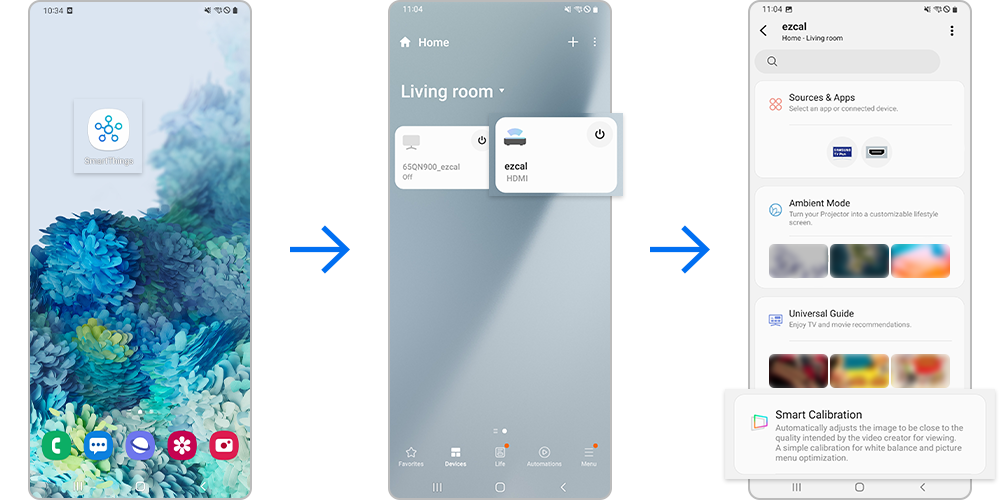
Paso 2. Seleccioná el botón Start Calibration.
Proporcioná un balance de blancos constante en vuestra pantalla y un ajuste de calidad de imagen rápido y simple en 15 ~ 30 segundos.

Paso 3. Seguí la guía desde vuestro teléfono inteligente mientras terminá.
Mirando la cámara trasera de vuestro dispositivo móvil a la pantalla del dispositivo de visualización dentro de 1 ~ 3 metros. Luego, alineá todos los objetos rectangulares que se mostrán en la pantalla dentro del marco de vuestro dispositivo móvil y seleccioná Iniciar. Para un resultado más preciso, sostené vuestro dispositivo móvil y esperá hasta que se completé la calibración.

Paso 4. Después de realizar la Smart Calibration, podés comparar Antes y Después de la calibración y luego seleccionar Listo.
Los valores de calibración se aplicarán a cada Modo de Imagen.

Nota: Si deseás devolver vuestro The Freestyle antes de la calibración inteligente, navegá a la siguiente ruta para restablecer: Menú > Configuración > Todas las configuraciones > Imagen > Configuración experta > Restablecer imagen.
- Si no podés ejecutar la Smart Calibration, verificá que The Freestyle y el teléfono inteligente estén conectados al mismo enrutador Wi-Fi (punto de acceso).
- Para The Freestyle, el rendimiento podé variar según el color de la pared. Se recomendán ambientes oscuros para obtener los mejores resultados.
- Si deseás devolver vuestro The Freestyle antes de la Smart Calibration, navegá a la siguiente ruta para restablecer: Menú > Configuración > Todas las configuraciones > Imagen > Configuración experta > Restablecer imagen.
La lista de compatibilidad de teléfonos inteligentes para usar esta función es la siguiente.
- Entre los modelos Galaxy lanzados después de enero de 2019, el modelo S, Note, Fold, Z Flip.
- Productos de iPhone lanzados después de enero de 2019 y con función Face ID.
Nota:
- La lista de productos admitidos se actualizará o estará sujeta a cambios según las circunstancias.
Encontrá más sobre 'Cómo usar Smart Calibration en Samsung Smart TV' con el soporte de Samsung.
Nota:
- Si tenés problemas con vuestro Samsung Smart TV, siempre debés verificar si hay actualizaciones de software disponibles, ya que podén contener una solución para vuestro problema.
- Las capturas de pantalla y los menús del dispositivo podén variar según el modelo del dispositivo y la versión del software.

Gracias por tus comentarios
Por favor responde todas las preguntas.
Estamos para vos
LiveChat
![LiveChat]()
![LiveChat]()


Lunes a Domingo
8:00 a.m. a 12:00 a.m.