Galaxy Tab S11 Ultra Pro Keyboard


Gallery popup


Scanne den QR-Code mit deinem Smartphone und schaue das Produkt in 360° an.
{{upgradeResult.displayModelName}}
{{upgradeResult.discountText1}}
{{upgradeResult.description1}}
{{upgradeResult.description2}}
{{offerFinance.title}}
{{offerFinance.learnMoreCta.text}}{{offerFinance.description}}
{{galaxyForeverResult.displayModelName}}
{{galaxyForeverResult.discountText1}}
{{galaxyForeverResult.description1}}
{{galaxyForeverResult.description2}}
Wähle deine Farbe
Individuell gestaltbare Rahmen separat erhältlich
Wähle die Farbe deines Skins.
Personalisierbarer Skin separat erhältlich
-
{{item.name}}
Ausverkauft
Modern (kostenlos)
-
{{item.name}}
Ausverkauft
Abgeschrägt
-
{{item.name}}
Ausverkauft
Skin-Farbe
-
{{item.name}}
Ausverkauft
Rahmen-Art
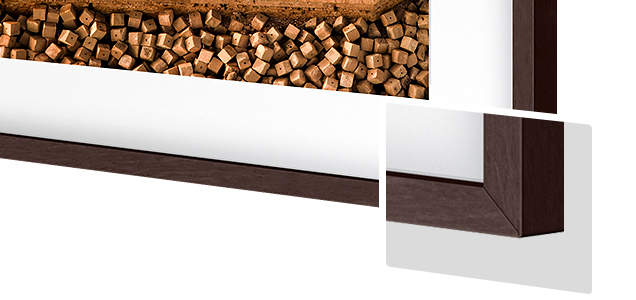
- Modern (kostenlos)
Die individuellen Ränder von The Frame lassen sich magnetisch einrasten. Jetzt kannst du im Handumdrehen zwischen verschiedenen Designs wechseln.
Rahmen-Art
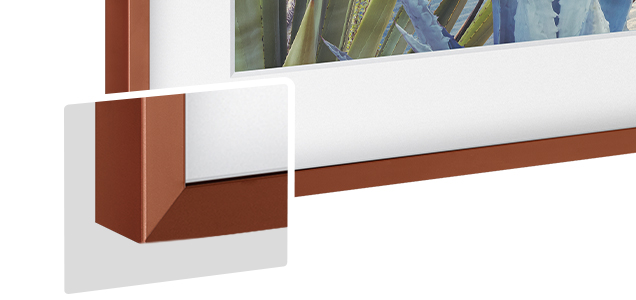
- Abgeschrägt
Der neu konzipierte Facettenrand hat einen eleganten, um 45 Grad abgewinkelten Innenrand.
{{tradeIn.title}}
{{tradeIn.learnMoreCta.text}}{{tradeIn.description}}
{{tradeInResult.displayModelName}}
{{tradeInResult.discountText1}}
{{tradeInResult.discountText2}}
{{tradeInResult.discountText3}}
{{tradeInResult.discountText4}}
{{tradeInResult.discountText5}}
{{tradeInResult.discountText6}}
{{tradeInResult.specialDiscountText}}
{{tradeInResult.description}}
{{tradeInResult.contentText}}
LöschenDealer stock quantity
You can check the stock quantity for each region
Please select city
{{assuredBuyBack.title}}
{{newAssuredBuyBack.title}}
{{newAssuredBuyBack.learnMoreCta.text}}{{newAssuredBuyBack.description}}
Please select Samsung Assured Buyback or no coverage
{{care.title}}
{{care.learnMoreCta.text}}{{care.description}}
Bitte wähle "Samsung Care+" oder "Nein", um fortzufahren
-
{{item.specialText}}
-
Selbstbehalt im Schadensfall (variiert nach Modell)
{{warrantyResult.displayModelName}}
{{warrantyResult.discountText1}}
{{warrantyResult.description1}}
{{warrantyVdResult.title}}
{{warrantyVdResult.priceDisplay}}
{{delivery.headline}}
{{delivery.errorMessage}}
{{deliveryResult.priorityText}}
{{deliveryResult.mainText}}
{{deliveryResult.subText}}
Standard installation charges may apply.Click here for more details.
{{deliveryResult.decText}}
{{item.disclaimer}}
{{tariffOptionResult.displayModelName}}
{{tariffOptionResult.discountText1}}
{{tariffOptionResult.description1}}
{{tariffOptionResult.description2}}
{{tariffOptionResult.description}}
{{tariffOptionResult.price}}
{{tariffOptionResult.disclaimer}}
{{embedAddon.title}}
{{embedAddon.description}}
-
{{item.name}}
{{item.modelCode}}
{{item.description}}
{{item.finalPrice}}
{{item.originalPrice}}{{item.savePrice}} Ausverkauft
-
{{item.name}}
{{item.modelCode}}
{{item.description}}
- {{item.dotList1}}
- {{item.dotList2}}
- {{item.dotList3}}
{{item.finalPrice}}
{{item.originalPrice}}{{item.savePrice}} Ausverkauft
{{message.item.tcCTAText}}
{{message.item.periodText}}
Funktionen
Wie gemacht für dein Tablet
Mit dem Galaxy Tab S11 Ultra Pro Keyboard kannst du ganz entspannt tippen und intuitiv über das Trackpad navigieren. Das schlanke, leichte Design aus hochwertigem Aluminium schmiegt sich perfekt an dein Tablet an und macht es zum idealen Begleiter für unterwegs. Dank des robusten Metallscharniers überzeugt das Duo nicht nur durch Langlebigkeit, sondern auch durch einen besonders edlen, nahtlosen Look.1


Einfach anbringen und direkt loslegen
Kein Koppeln, kein Umweg über Bluetooth: Richte die Pogo Pins des Pro Keyboards einfach an den Pogo Pins auf der Rückseite deines Tablets aus und verbinde beide Geräte im Handumdrehen miteinander. So kannst du besonders schnell und unkompliziert arbeiten.2


Größeres Trackpad
Das Trackpad ist im Vergleich zum Vorgängermodell um 14,6 % größer und sorgt so für ein noch flüssigeres, komfortableres Nutzungserlebnis und mehr Produktivität. Mit intuitiven Gesten wie Scrollen, Zoomen und weiteren Funktionen kannst du alles ganz einfach und effizient steuern.3


Notebook-ähnliches Erlebnis
Auch, wenn es geschlossen ist, bleibt das Pro Keyboard mit deinem Galaxy Tab verbunden. Klappst du es auf, kannst du sofort loslegen. Einfach aufmachen und jederzeit und überall echtes Laptop-Feeling genießen.4


Produktivität auf hohem Niveau

DeX Mode
Mit der DeX-Taste kannst du direkt in den DeX Mode wechseln und dein Galaxy Tab zusammen mit dem Pro Keyboard wie einen Desktop-PC nutzen. Das macht Arbeiten einfacher, flüssiger und insgesamt produktiver.

AI-Taste
Mit nur einem Tipp auf die AI-Taste bekommst du direkt Antworten und Lösungen für alles, was dich gerade beschäftigt.5

Schnellzugriff per Tastenkombination
Öffne deine Lieblings-Apps einfach per Tastenkombination. Du kannst alles individuell einstellen und kommst so schneller an deine wichtigsten Anwendungen – für einen reibungsloseren und produktiveren Arbeitsalltag.
Häufig gestellte Fragen
Das Pro Keyboard ist speziell für das Galaxy Tab S11 Ultra erhältlich. Damit alles reibungslos funktioniert, solltest du unbedingt die passende Version für dein Gerät wählen.
Das Pro Keyboard überzeugt mit einem hochwertigen Design, das sich optisch nahtlos an die Aluminium-Oberfläche des Tablets anfügt und es wie einen Laptop aufklappen lässt. Dazu kommt ein um 14,6 % größeres Trackpad als beim Vorgängermodell, das die Bedienung noch angenehmer und deine Arbeit spürbar effizienter macht.
Mit dem Pro Keyboard kannst du dein Gerät jederzeit und überall ganz bequem aufklappen und direkt loslegen – genau wie bei einem Laptop.
Ja. Das Pro Keyboard unterstützt die automatische Bildschirmsteuerung: Dein Galaxy Tab schaltet sich beim Schließen automatisch aus und beim Öffnen wieder ein.
Die praktischen Funktionen reichen von Shortcuts für deine Lieblings-Apps über DeX und Keyboard Sharing bis hin zur Steuerung des Touchpads und dem direkten Zugriff auf deinen AI-Assistenten. Weitere Details findest du im Benutzerhandbuch.
Du kannst den Mauszeiger auf dem Tablet-Display steuern und dabei auch weitere praktische Funktionen nutzen. Weitere Details findest du im Benutzerhandbuch.
Nein. Das Pro Keyboard muss weder aufgeladen noch ausgetauscht werden. Es wird einfach über die Pogo Pins direkt vom Gerät mit Strom versorgt und ist sofort einsatzbereit.
Spezifikationen
-
Silver
-
Anschlüsse
POGO
-
Keys Quantity
81
-
Touch Pad, Touch Screen
Touch Pad
-
Kompatible Modelle
Galaxy Tab S11 UItra
-
Abmessungen (B x H x T)
326.4 x 225.3 x 5.3 mm
-
Gewicht
636 g
-
Pro Keyboard
-
1.
* Bild zu illustrativen Zwecken simuliert. Die tatsächliche Benutzeroberfläche kann abweichen.
* Das Galaxy Tab S11 Ultra Pro Keyboard ist separat erhältlich.
* Das Tastenlayout des Galaxy Tab S11 Ultra Pro Keyboard kann je nach Modell oder Sprache variieren. Go to feature -
2.
* Aktualisiere dein Tablet vor der Einrichtung auf die neueste Softwareversion.
* Das Tastenlayout des Galaxy Tab S11 Ultra Pro Keyboard kann je nach Modell oder Sprache variieren. Go to feature - 3. * Aktualisiere dein Tablet vor der Einrichtung auf die neueste Softwareversion. Go to feature
- 4. * Das Tastenlayout des Galaxy Tab S11 Ultra Pro Keyboard kann je nach Modell oder Sprache variieren. Go to feature
-
5.
* Bild zu illustrativen Zwecken simuliert. Die tatsächliche Benutzeroberfläche kann abweichen.
* Google und Gemini sind Marken von Google LLC. Kompatibilität und Verfügbarkeit können variieren. Samsung gibt keine Versprechungen, Zusicherungen oder Garantien in Bezug auf die Genauigkeit, Vollständigkeit oder Zuverlässigkeit der von den AI-Funktionen bereitgestellten Ergebnisse.
* Das Galaxy Tab S11 Ultra Pro Keyboard ist separat erhältlich. Kompatibel nur mit dem Galaxy Tab S11 Ultra mit One UI 8.0 oder neuer.
* Das Tastenlayout des Galaxy Tab S11 Ultra Pro Keyboard kann je nach Modell oder Sprache variieren. Für die Nutzung von Bixby oder Gemini ist eine Netzwerkverbindung sowie ein Samsung Account oder Google-Konto erforderlich.
* Die Verfügbarkeit der Gemini-App kann je nach Gerät, Sprache und Land variieren. Gemini ist eine eingetragene Marke von Google LLC. Samsung gibt keine Versprechungen, Zusicherungen oder Garantien in Bezug auf die Genauigkeit, Vollständigkeit oder Zuverlässigkeit der von den AI-Funktionen bereitgestellten Ergebnisse.
* Mit der Tastenkombination „Alt + AI-Taste“ kannst du zwischen Bixby und Gemini hin- und herwechseln. Für das Starten von Gemini über die Galaxy AI-Taste muss Google Assistant auf Gemini aktualisiert sein. App-Verknüpfungen über die Galaxy AI-Taste sind nur für ausgewählte Apps verfügbar. Go to feature