Änderungen am Startbildschirm auf den Samsung Galaxy Geräten
Die Samsung Galaxy Geräte mit One UI 7 verbessern das Nutzungserlebnis mit Aktualisierungen der Startbildschirm-Einstellungen und bieten Funktionen wie anpassbare App-Symbol-Größen und die Möglichkeit, Beschriftungen zu Apps und Widgets hinzuzufügen. Erfahre mehr über die Änderungen am Startbildschirm der Samsung Galaxy Geräte in dieser Anleitung.
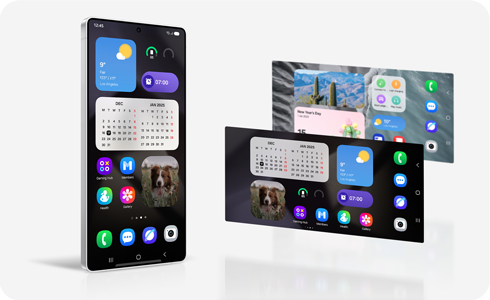
Hinweise:
- Updates können je nach Softwareversion, Gerätemodell, Region usw. variieren.
- Die Abbildungen sind simuliert und dienen nur zur Illustration. Die tatsächliche Benutzeroberfläche kann je nach Betriebssystemversion, Gerätemodell, Region usw. variieren.
Die auf den Galaxy Geräten verfügbaren Startbildschirm-Raster wurden verfeinert, um die Erstellung optimierter Layouts zu erleichtern und die Gesamtästhetik des Startbildschirms zu verbessern.


One UI 6


One UI 7
Hinweis: Die Gitteranordnung 4x5 und 5x5 sind in der Standardauswahl für Geräte mit One UI 7 nicht mehr verfügbar.
Mögliche Änderungen am Erscheinungsbild deines Startbildschirms auf den Galaxy Geräten
Nach der Übertragung von Apps und Daten von deinem alten Gerät kann sich das Layout des Startbildschirms ändern. Bereiche, an denen zuvor Apps oder Widgets platziert waren, können leer bleiben.
Apps und Widgets haben jetzt dasselbe Erscheinungsbild im Hoch- und im Querformat. Im Querformat werden die Apps automatisch neu ausgerichtet, angefangen mit den Apps, die den meisten Platz einnehmen, von der linken Ecke aus. Dies kann dazu führen, dass das Gitter basierend auf dem verwendeten Layout neu positioniert wird (z. B. wird ein 4x6-Layout im Querformat zu 6x4 geändert).
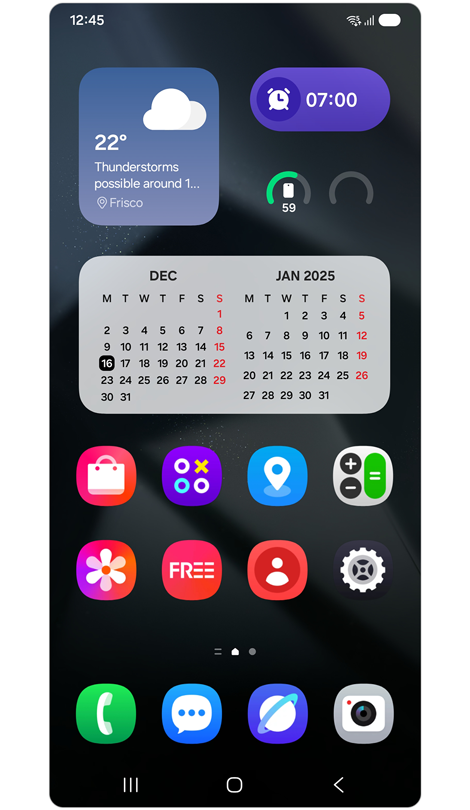
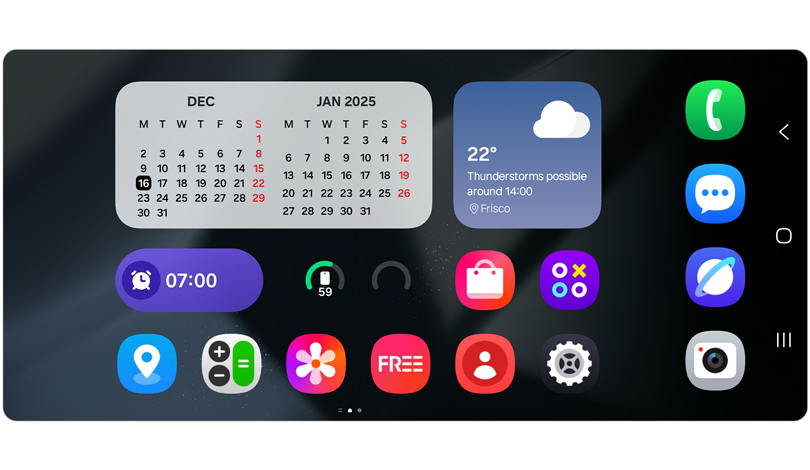
Aktivieren der automatischen Drehung des Startbildschirms im Querformat
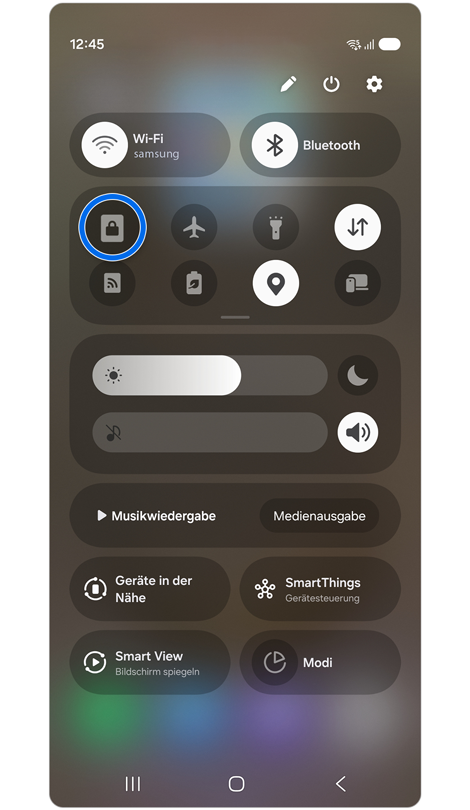
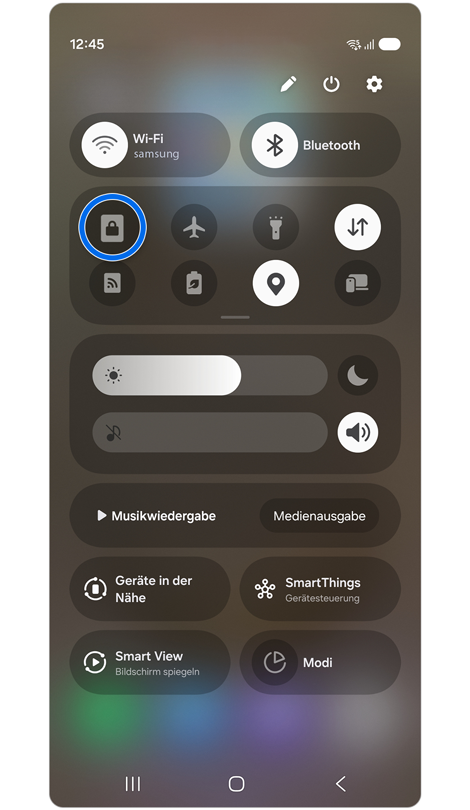
Schritt 1. Wische von der rechten Ecke nach unten, um das Schnelleinstellungsfeld zu öffnen > Tippe auf das Symbol Bildschirm drehen, um die Funktion zu aktivieren.
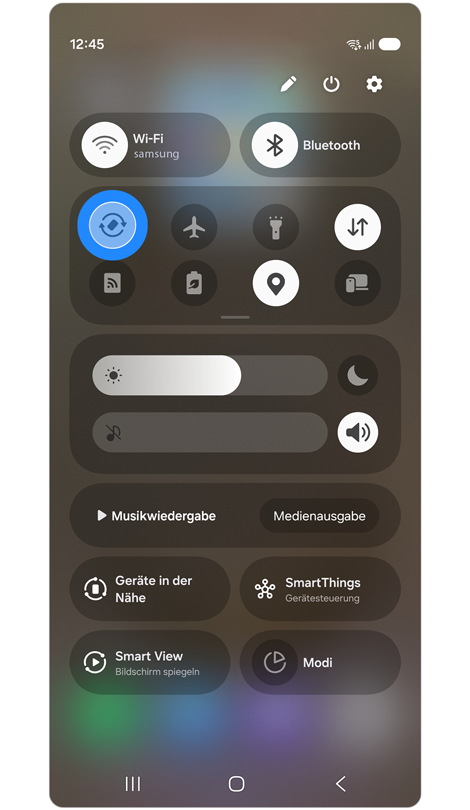
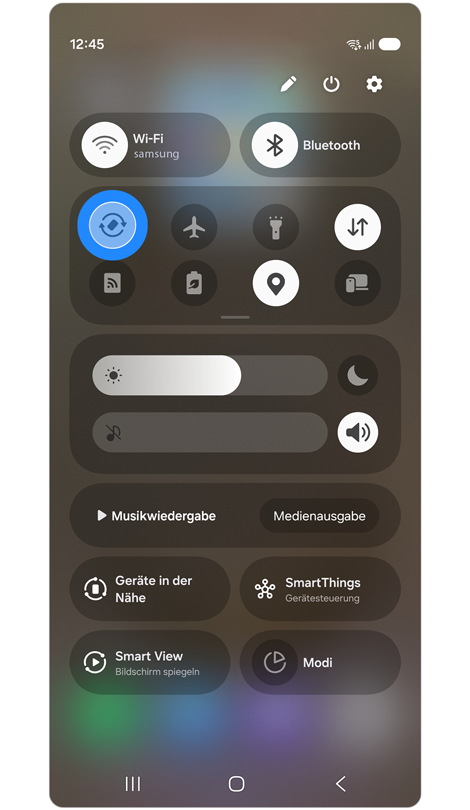
Schritt 2. Berühre und halte das Symbol Bildschirm drehen gedrückt, um die Einstellungen für Bildschirm drehen zu öffnen.
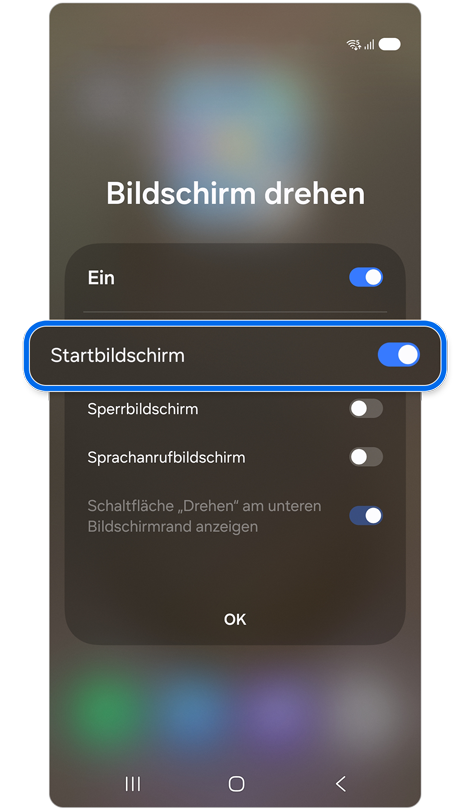
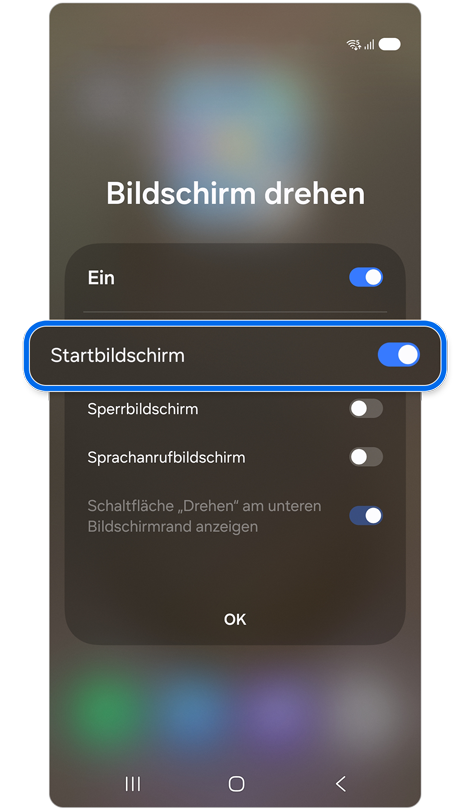
Schritt 3. Tippe auf Startbildschirm, um die Anzeige im Querformat zu aktivieren.
Statusleiste
Du wirst feststellen, dass die Statusleiste im Querformat nicht zu sehen ist. Wische einmal vom oberen Bildschirmrand nach unten, um die Statusleiste anzuzeigen. Wische ein weiteres Mal nach unten, um das Benachrichtigungs- und Schnelleinstellungsfeld zu öffnen.
Bearbeiten des Startbildschirms
Damit dasselbe Layoutformat sowohl im Quer- als auch im Hochformat beibehalten wird, lässt sich der Startbildschirm im Querformat nur eingeschränkt bearbeiten.
- App-Symbole und Widgets können nicht verschoben oder gelöscht werden.
- Die Ordnergröße kann nicht geändert werden.
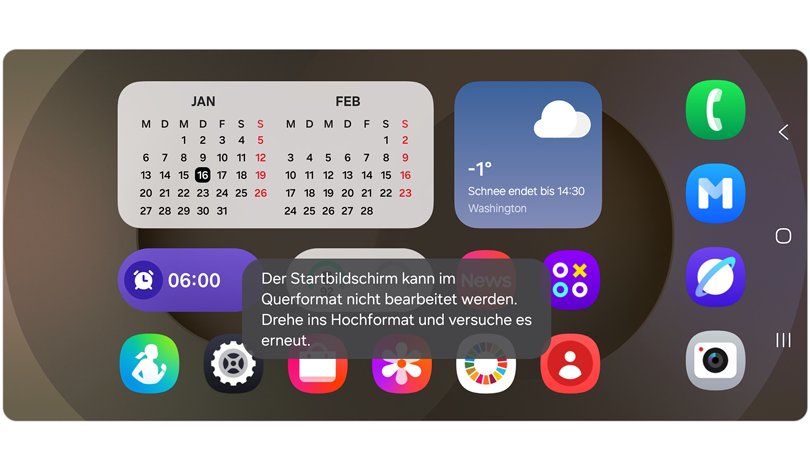
Beschriftungen für Widgets
In früheren Versionen von One UI sahen nebeneinanderliegende Widgets und Apps aufgrund fehlender Widget-Beschriftungen mitunter falsch ausgerichtet aus. Das neue Update führt Beschriftungen für Widgets ein. Dadurch sieht das Erscheinungsbild neben App-Symbolen sauber und ordentlich ausgerichtet aus. Wenn du keine Beschriftungen für Widgets anzeigen möchtest, führe die nachfolgenden Schritte aus, um die Beschriftung zu deaktivieren.
Ein- und Ausschalten von Beschriftungen für Apps und Widgets
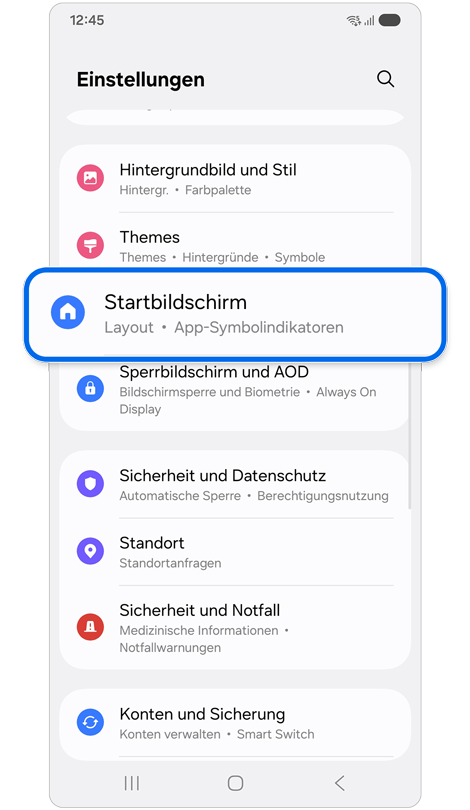
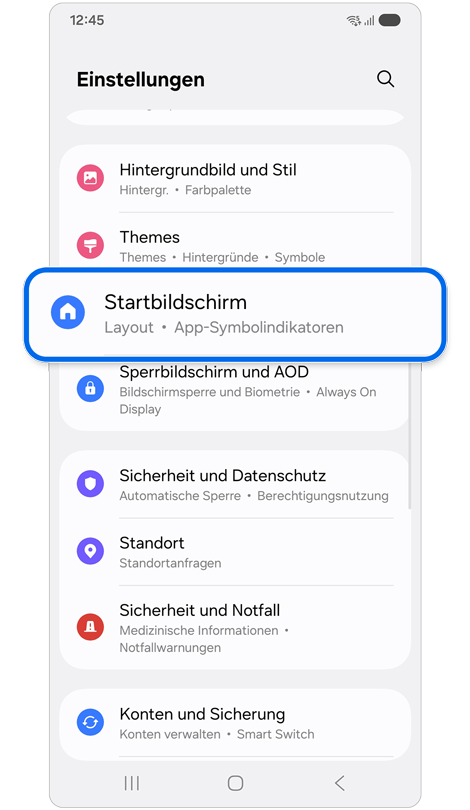
Schritt 1. Öffne Einstellungen > Tippe auf Startbildschirm.
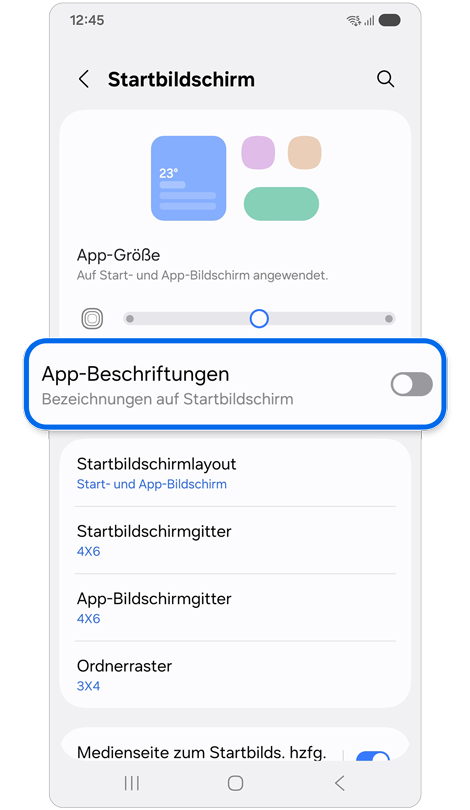
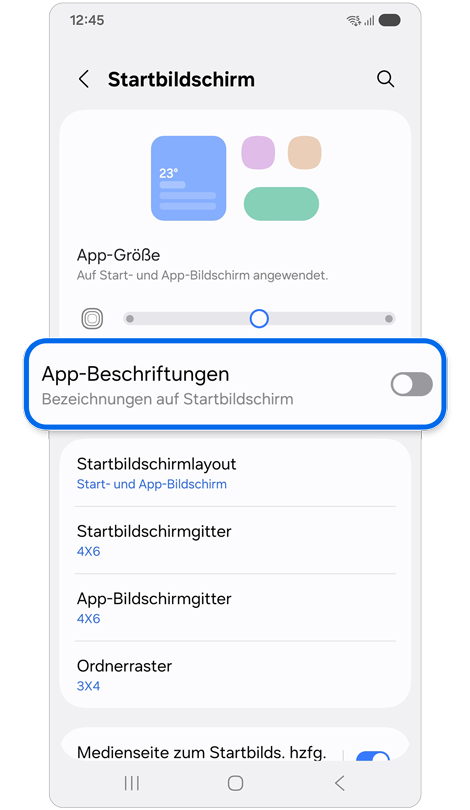
Schritt 2. Tippe auf den Schalter, um die App-Beschriftungen zu aktivieren.


Schritt 3. Tippe auf den Schalter, um die Widget-Beschriftungen zu aktivieren.
Hinweise:
- Den Widgets von Drittanbieter-Apps können keine Beschriftungen hinzugefügt werden. So wird verhindert, dass Beschriftungen abgeschnitten werden und ein unübersichtliches Erscheinungsbild entsteht.
- Da die Beschriftungen die Gesamthöhe des Widgets verringert, ist es möglich, dass nicht der gesamte Inhalt angezeigt wird.
- App-Beschriftungen müssen aktiviert sein, damit Widget-Beschriftungen angezeigt werden können.
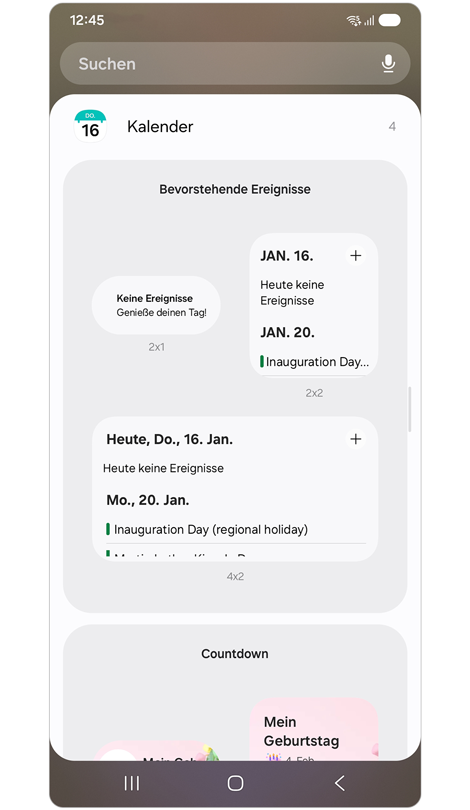
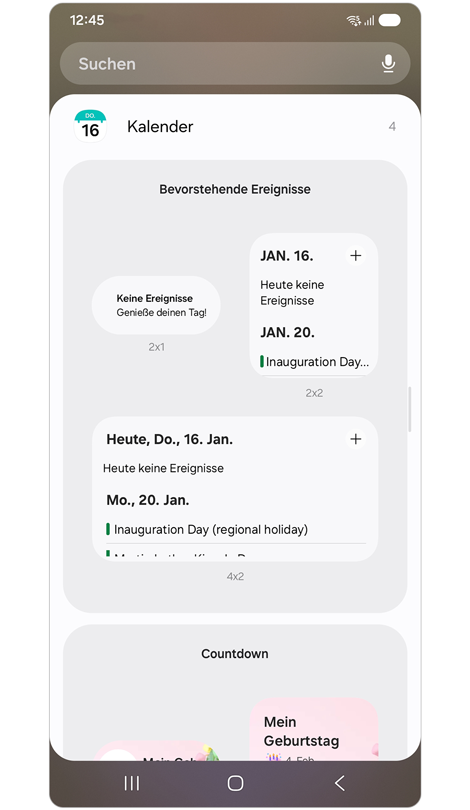
Verbesserte Liste der empfohlenen Widgets
Du kannst jetzt verschiedene Formate der ausgewählten Widgets auf einmal anzeigen, um die beste Passform für dein gewähltes Layout zu finden.
Ändern der App-Größe
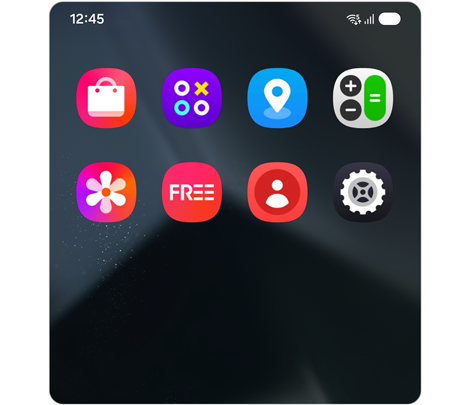
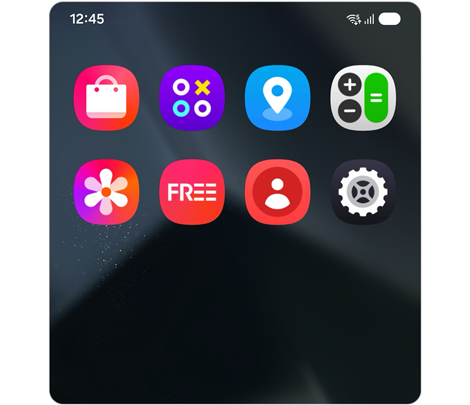
Die Größe der App-Symbole kann durch Ziehen des Schiebereglers nach links oder rechts geändert werden.


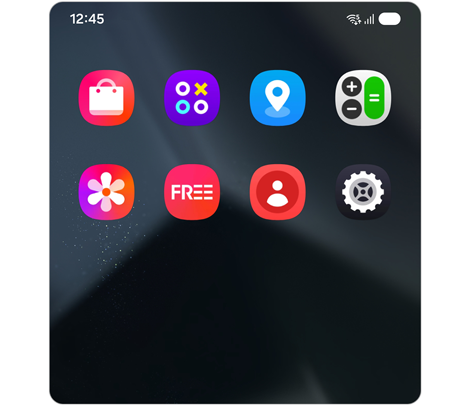
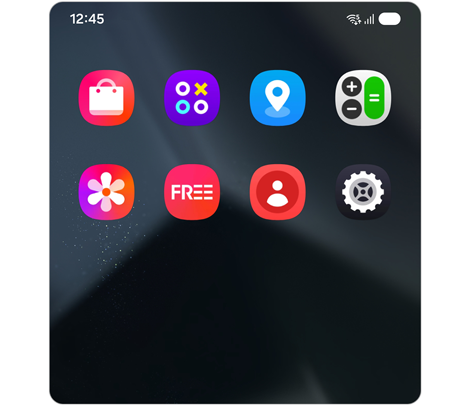
Kleine App-Symbole
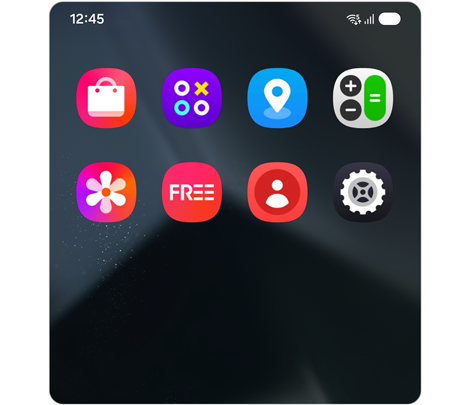
Mittelgroße App-Symbole
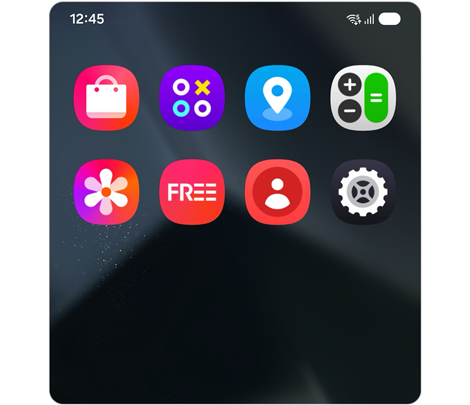
Große App-Symbole
Das Benachrichtigungs- und Schnelleinstellungsfeld kann jetzt durch einmaliges Wischen vom Startbildschirm aus getrennt aufgerufen werden.
Der Wischbereich für das Benachrichtigungsfeld und das Schnelleinstellungsfeld ist in einem Verhältnis von ungefähr 7:3 unterteilt (siehe Bild unten).
* Du kannst die Position des Berührungsbereichs für das Benachrichtigungsfeld und das Schnelleinstellungsfeld ändern.
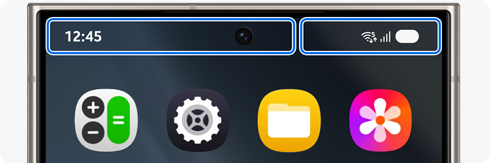
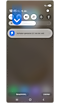

Wische vom oberen linken Bildschirmrand nach unten, um das Benachrichtigungsfeld zu öffnen.
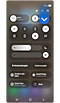

Wische vom oberen rechten Bildschirmrand nach unten, um das Schnelleinstellungsfeld zu öffnen.
Wenn du lieber die frühere Wischgeste zum Öffnen des Benachrichtigungs- und Schnelleinstellungsfelds verwenden möchtest, führe die nachfolgenden Schritte aus, um die vorherige Einstellung wiederherzustellen:
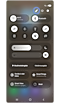

Schritt 1. Wische von der rechten Ecke nach unten, um das Schnelleinstellungsfeld zu öffnen > wähle das Bearbeitungssymbol.
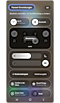

Schritt 2. Tippe auf Paneel-Einstellungen.
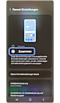

Schritt 3. Wähle Zusammen aus.
Du kannst jetzt wählen, ob die Anzeige der App-Ordner von 1x1 auf 2x2 vergrößert werden soll. Bei Auswahl der vergrößerten Ordneranzeige kannst du gruppierte Apps mit einem Tippen leicht anzeigen und öffnen.
Vergrößern und Verkleinern von Ordnern


Berühre und halte den App-Ordner gedrückt, um das Einstellungs-Pop-up-Menü des Ordners zu öffnen > Tippe auf Vergrößern.
* Ordner können nicht vergrößert werden, wenn nicht genügend Platz um den Ordner vorhanden ist.
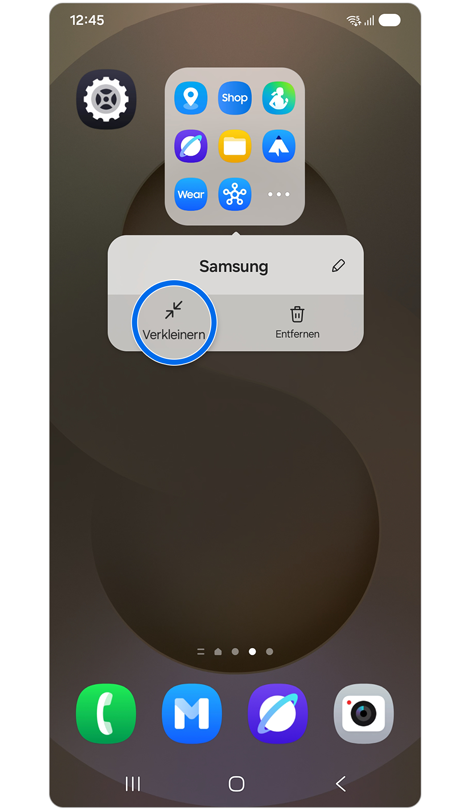
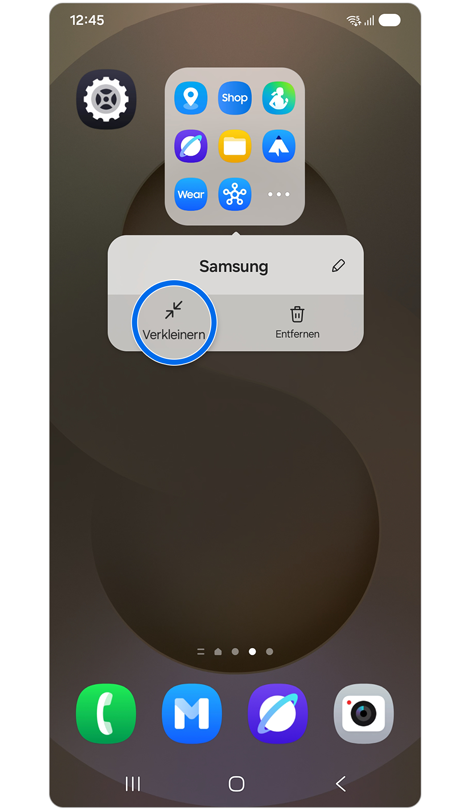
Berühre und halte den App-Ordner gedrückt, um das Einstellungs-Pop-up-Menü des Ordners zu öffnen > Tippe auf Verkleinern.
Starten einer App aus einem vergrößerten Ordner
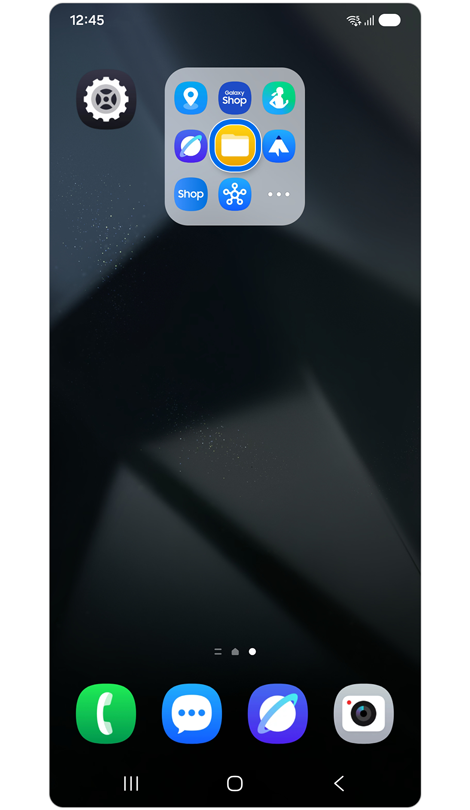
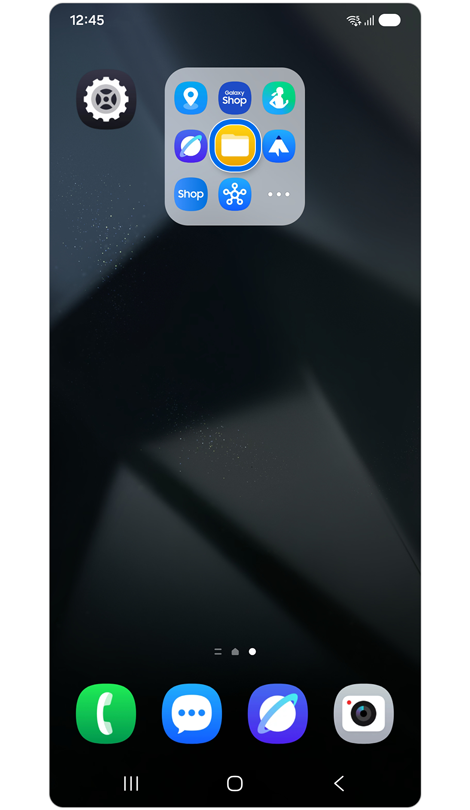
Schritt 1. Tippe auf das Symbol im vergrößerten Ordner, um die App direkt zu starten.
Öffnen des vergrößerten Ordners
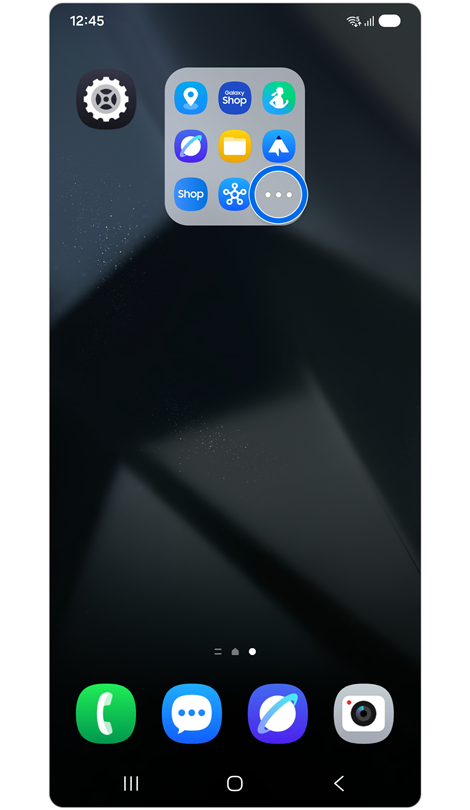
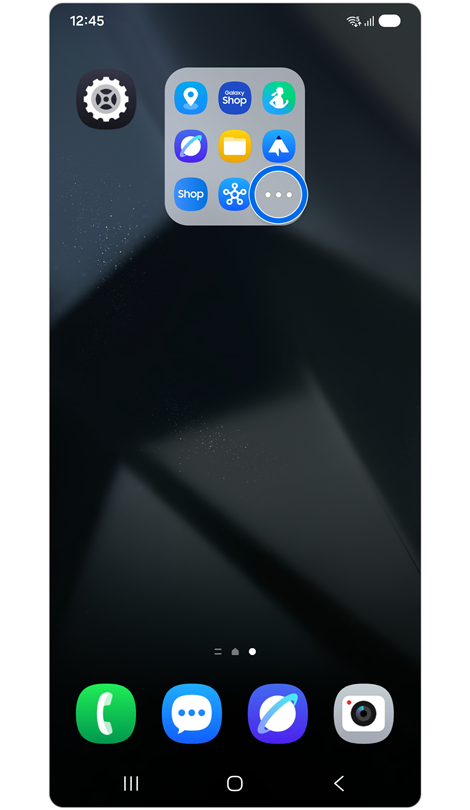
Schritt 1. Tippe auf das Erweiterungssymbol (die drei horizontalen Punkte) in einem Ordner, um den Ordner zu öffnen.
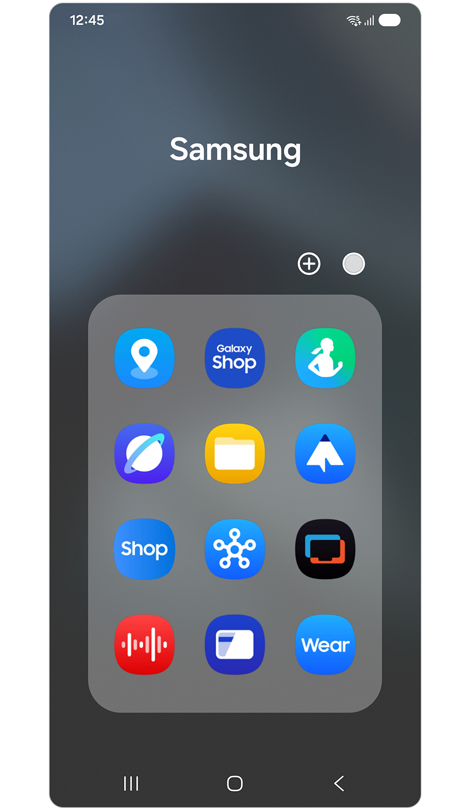
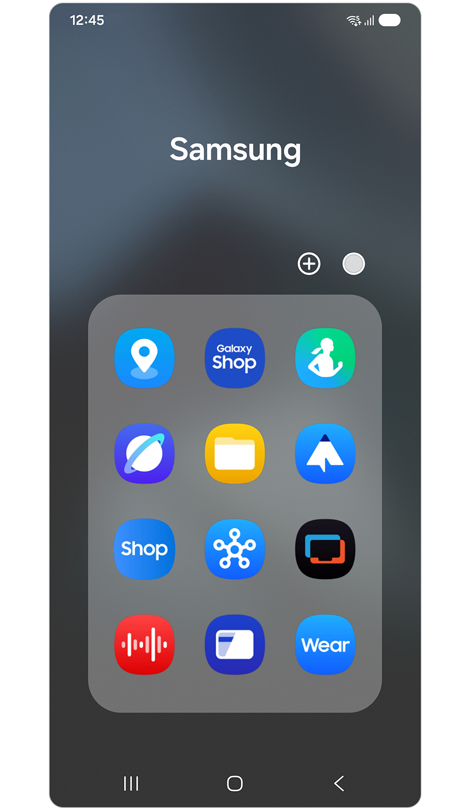
Schritt 2. Zeige alle Apps in einem Ordner an.
Danke für deine Rückmeldung!
Bitte beantworte alle Fragen.