Wie kann ich die Zwischenablage von meinem Galaxy Smartphone leeren?

Zuletzt aktualisiert am : 16.06.2026

Was passiert eigentlich, wenn ich Textabschnitte und Bilder kopiere? Sie werden in der Zwischenablage gespeichert. Kopierst du zum Beispiel einen Text, landet er automatisch in der Zwischenablage. Mit der Zeit kann sich die Zwischenablage ordentlich füllen. Daher kann es praktisch sein, sie zu leeren. In dieser FAQ siehst du, wie du deine Zwischenablage bequem leerst.

Um die Zwischenablage zu leeren, tippe in ein beliebiges Textfeld. In dieser FAQ wird zum Beispiel die Nachrichten App verwendet. Aber auch mit anderen Apps wie beispielsweise Whatsapp funktioniert das.

Galaxy Smartphone Startseite mit markierung auf Nachrichten App-Symbol Galaxy Smartphone Startseite mit markierung auf Nachrichten App-Symbol

1. Öffne die Nachrichten App.

Galaxy Smartphone Nachrichten App Startseite mit Markierung auf bestehenden SMS-Verlauf Galaxy Smartphone Nachrichten App Startseite mit Markierung auf bestehenden SMS-Verlauf

2. Starte eine neue Nachricht oder wie in diesem Beispiel rufe eine bestehende Nachricht auf, indem du darauf tippst.

Galaxy Smartphone Nachrichten App SMS Fenster mit markiertem Textfeld Galaxy Smartphone Nachrichten App SMS Fenster mit markiertem Textfeld

3. Halte das Textfeld kurz angetippt.

Galaxy Smartphone Nachrichten App SMS Fenster mit markiertem Optionsfeld Galaxy Smartphone Nachrichten App SMS Fenster mit markiertem Optionsfeld

4. Tippe auf Zwischenablage (oder das Klemmbrett-Symbol).

Galaxy Smartphone Nachrichten App Zwischenablage mit markiertem Objekt Galaxy Smartphone Nachrichten App Zwischenablage mit markiertem Objekt

5. Tippe auf die Inhalte, ⁣die gelöscht werden sollen.

Galaxy Smartphone Nachrichten App Zwischenablage mit markiertem Papierkorb-Symbol Galaxy Smartphone Nachrichten App Zwischenablage mit markiertem Papierkorb-Symbol

6. Tippe anschließend auf das Löschen-Symbol.

Galaxy Smartphone Nachrichten App Bestätigungsfenster mit markierung auf Löschen Galaxy Smartphone Nachrichten App Bestätigungsfenster mit markierung auf Löschen

7. Bestätige, indem du erneut auf Löschen tippst.
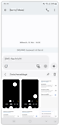
Galaxy Smartphone Nachrichten App Zwischenablage Galaxy Smartphone Nachrichten App Zwischenablage

8. Die gewünschten Inhalte wurden aus der Zwischenablage gelöscht.

Falls du alle Inhalte aus der Zwischenablage auf einmal löschen möchtest, tippe auf das Löschen-Symbol, tippe dann auf Alle und anschließend auf Löschen. Bestätige abschließend, indem du erneut auf Löschen tippst.

Hinweis: Nicht bei allen Modellen wird das Feld für die Zwischenablage angezeigt. In diesem Fall wird immer nur das zuletzt kopierte Element gespeichert.


Ruf uns an Ruf uns an

Wir helfen dir gerne persönlich weiter

Kontaktiere den Samsung Support
unter 0800 72 67 864

Samsung Community Samsung Community

Du suchst nach Antworten oder möchtest über ein Produkt diskutieren? Tausche dich in unseren Foren mit Samsung Usern und Experten aus.

Erlebe es mit Samsung Erlebe es mit Samsung

Alles, was du für die großen Fußball-Momente brauchst. Bis zu 300€ Cashback sichern und Interesse an einem exklusiven Rabattgutschein registrieren*.

*Gültig nur bei Kauf über www.samsung.com/at und die Shop App. Der Rabattgutschein ist für alle Samsung Produkte verfügbar. Registriere dich über das Webformular für den Rabattgutschein und nutze ihn innerhalb des Gültigkeitszeitraums bis zum 29.07.2026. Der Gutscheincode wird per E-Mail zugesendet. Der Rabatt wird beim Checkout mit dem Gutscheincode angewendet und kann mit anderen Angeboten kombiniert werden. Ein Gutschein pro Kunde, gültig für einen einzelnen Kauf. Informationen zur Verarbeitung deiner personenbezogenen Daten findest du in der Datenschutzerklärung unter https://www.samsung.com/at/info/privacy/.

Danke für deine Rückmeldung!

Live chat