Connecter votre console de jeu et utiliser votre barre de jeux sur votre TV Samsung
Connecter votre PS4/PS5 à votre Smart TV
Avec votre téléviseur Samsung, vous tirerez le meilleur parti de votre console PS4 et PS5. Les gamers vivront une expérience utilisateur optimale en profitant des paramètres image, couleur et son de la Smart TV Samsung. Pour connecter et configurer votre PlayStation sur votre téléviseur, suivez les étapes ci-dessous.
Une fois votre console de jeu connectée à votre téléviseur, le mode Jeu et le Signal d’entrée – Étendre s’activeront automatiquement.
Étape 1. Insérez une extrémité du câble HDMI dans le port HDMI OUT situé à l’arrière de la console de jeu puis l’autre extrémité dans celui HDMI IN de votre téléviseur Samsung. Vous pourrez profiter d’une expérience de jeu unique en 4k 120 Hz une fois le câble HDMI branché au port HDMI IN 4 reconnaissable à son icône de Contrôleur/Manette.

Remarque : La prise en charge en 4K 120 Hz peut varier selon le modèle de téléviseur.
Étape 2. Insérez une extrémité du câble d’alimentation au connecteur AC IN, situé à l’arrière de la console de jeu, puis branchez l’autre extrémité.

Étape 3. Allumez votre téléviseur et votre PlayStation. Appuyez sur la touche Home/Accueil de votre télécommande, allez dans Source puis sélectionnez Console de Jeu.

Remarque : Certains modèles de téléviseur peuvent avoir d’autres modes de connexion entre la console et le téléviseur.
Votre console de jeu PlayStation prend en charge le contenu HDR (High Dynamic Range ou Imagerie à grande gamme dynamique en français) pour une expérience de jeu en streaming unique. Pour cela, suivez les étapes ci-dessous :

Étape 1. Sur votre PS4/PS5, allez dans Paramètres.
Étape 2. Sélectionnez Son et écran puis Paramètres de sortie vidéo.
Étape 3. Réglez les paramètres de sortie HDR et Deep Colour sur Automatique.
Étape 4. Sélectionnez Réglez la HDR puis suivez les instructions à l’écran.

Remarque : Pour les modèles commercialisés avant 2018, les paramètres de Signal d’entrée remplace HDMI UHD Color.
Si votre téléviseur n’active pas automatiquement les paramètres de Signal d’entrée – Étendre une fois votre console de jeu connectée, vous pouvez le faire manuellement de la façon suivante :
Étape 1. Accédez aux Paramètres de votre téléviseur.

Étape 2. Allez dans Général puis dans Gestionnaire de périphériques externes.

Étape 3. Sélectionnez Signal d’entrée – Étendre.

Connecter votre Xbox à votre téléviseur
Avec votre téléviseur Samsung vous tirerez le meilleur parti de votre Xbox. Vous pourrez vivre une expérience utilisateur optimale de votre console de jeux en profitant des paramètres image, couleur et son de la Smart TV Samsung. Pour connecter et configurer votre Xbox sur votre téléviseur, suivez les étapes ci-dessous.
Une fois votre console de jeu connectée à votre téléviseur, le mode Jeu et le Signal d’entrée – Étendre s’activeront automatiquement.
Étape 1. Insérez une extrémité du câble d’alimentation dans le port de la console de jeu puis branchez l’autre extrémité (comme illustré ci-dessous).

Étape 2. Insérez une extrémité du câble HDMI dans le port HDMI OUT puis l’autre extrémité dans celui HDMI IN de votre téléviseur Samsung (comme illustré ci-dessous). Vous pourrez ainsi profiter d’une expérience de jeu unique en 4k 120 Hz une fois le câble HDMI branché au port HDMI IN 4 reconnaissable à son icône de Contrôleur/Manette.

Remarque : La prise en charge en 4K 120 Hz peut varier selon le modèle de téléviseur.
Étape 3. Allumez votre téléviseur et votre Xbox. Appuyez sur la touche Home/Accueil de votre télécommande, allez dans Source puis sélectionnez Console de Jeu.
Remarque : Certains modèles peuvent avoir d’autres modes de connexion entre la console et le téléviseur.
Si vous avez un téléviseur de la gamme 4K UHD, votre Xbox One X devrait le détecter automatiquement et vous demandera si vous souhaitez activer la 4K. Toutefois, si ce n’est pas le cas, vous pouvez le faire manuellement. Pour cela, suivez les étapes suivantes :

Étape 1. Appuyez sur la touche Xbox de votre console. Sélectionnez Paramètres puis Affichage et son.
Étape 2. Sélectionnez Sortie vidéo puis Fidélité de la vidéo et surbalayage.
Étape 3. Choisissez Modes vidéo dans Affichage et son.
Étape 4. Pour activez l’option HDR cochez les cases Autoriser le 4K et Autoriser le HDR.
Si votre téléviseur n’active pas automatiquement les paramètres de Signal d’entrée – Étendre une fois votre console de jeu connectée, vous pouvez le faire manuellement de la façon suivante :
Étape 1. Accédez aux Paramètres de votre téléviseur.
Étape 2. Allez dans Général puis dans Gestionnaire de périphériques externes.
Étape 3. Sélectionnez Signal d’entrée – Étendre.
Étape 4. Sélectionnez le port HDMI auquel Xbox est connecté.
Remarque : Pour les modèles commercialisés avant 2018, les paramètres de Signal d’entrée remplace HDMI UHD Color.
Utiliser le mode Jeu sur votre Smart TV Samsung
Activez le mode Jeu sur votre Smart TV Samsung et accédez à une expérience de jeu encore plus immersive. Profitez de vos jeux vidéo grâce une qualité d’image hors norme et un temps de réaction optimisée en installant le mode Jeu sur votre Smart TV Samsung. Avec un décalage d’entrée minimal, vous pourrez jouer sur votre téléviseur sans que l’écran ne soit saccadé ou flou.
Vous pouvez profiter d’une expérience de jeu améliorée sur votre téléviseur Samsung en activant le mode Jeu. Ce dernier s’active automatiquement lorsque vous connectez vos consoles de jeux à votre TV Samsung.
En effet, votre téléviseur Samsung détecte automatiquement les consoles de jeux connectées telles que les Xbox Séries X, Xbox One S/X et Play Station. Il les associe directement au mode Jeu, sans que vous n’ayez à configurer l’appairage. Ainsi, il vous suffit de connecter vos consoles au téléviseur afin profiter au maximum de vos jeux vidéo via le mode Jeu optimisé.
Remarque : La compatibilité ou le rendement peuvent varier selon la console de jeu.
Activer le mode Jeu
Le mode Jeu s’active automatiquement sur un téléviseur Samsung lorsqu’une console de jeux y est branchée. Pour connecter une console de jeux, suivez les étapes ci-dessous.
Étape 1. Connectez un câble HDMI à votre téléviseur Samsung. Pour profiter de la 4K@120Hz, vous devez connecter ce câble HDMI au port HDMI 4, reconnaissable à son icône de Manette.
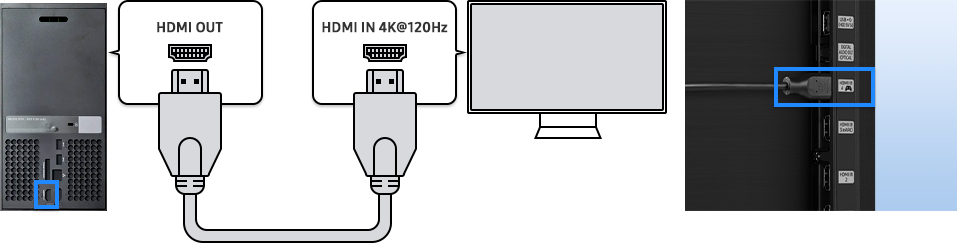
Étape 2. Allumez votre téléviseur ainsi que votre console de jeux pour basculer directement vers le périphérique connecté. Le mode Jeu s’active automatiquement et réduit le retard à l’affichage (Input Lag en anglais), ce qui améliore considérablement la réactivité de l’écran lors de la lecture des jeux.
Vous pouvez activer le mode Jeu sur un téléviseur Samsung en connectant un ordinateur à votre TV.
Étape 1. Connectez un câble HDMI à votre téléviseur Samsung. Pour profiter de la 4K@120Hz, vous devez connecter un câble HDMI au port HDMI 4, reconnaissable à son icône de Manette.
Étape 2. Pour un ordinateur, vous devez aller dans les Paramètres pour activer le Mode jeu et ainsi optimiser votre PC pour le jeu.
Étape 2-1. Appuyez sur le bouton Accueil de votre télécommande.
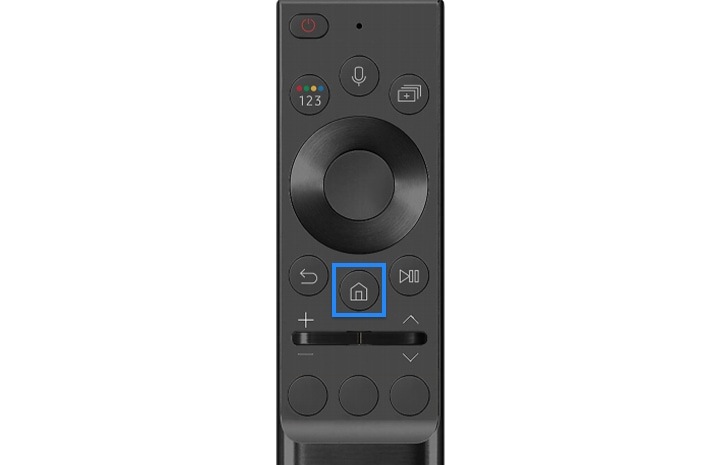
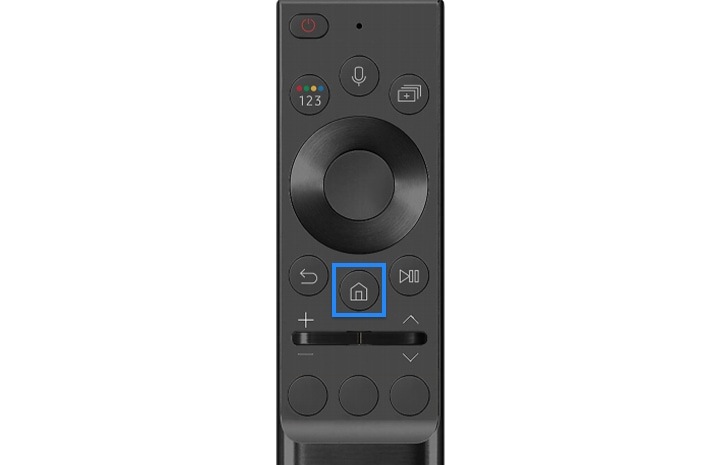
Étape 2-2. Allez dans les Paramètres de votre téléviseur pour accéder au Mode jeu.
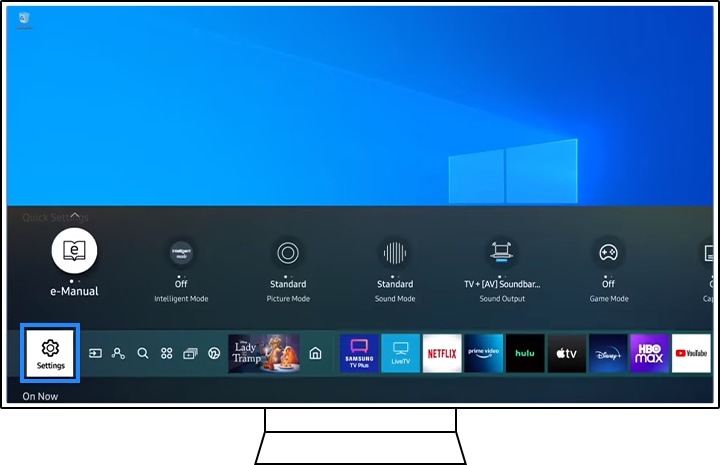
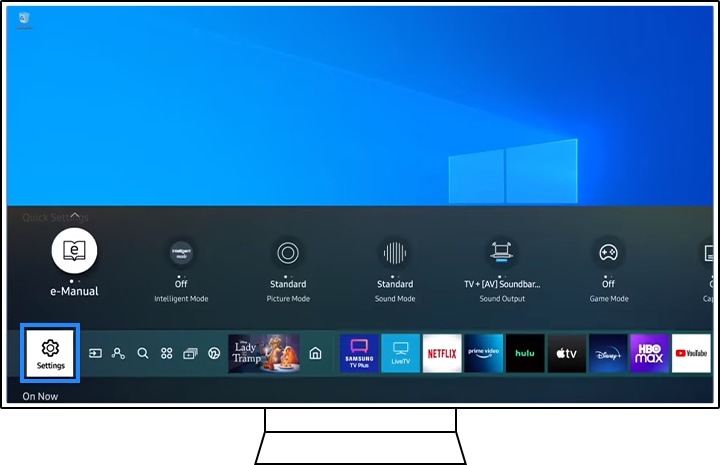
Étape 2-3. Sélectionnez Mode jeu ON. Ce mode devrait allumer votre ordinateur.


Si votre téléviseur n’active pas automatiquement les paramètres de Signal d’entrée – Étendre une fois votre console de jeu connectée, vous pouvez le faire manuellement de la façon suivante :
Étape 1. Accédez aux Paramètres de votre téléviseur.


Étape 2. Allez dans Général puis dans Gestionnaire de périphériques externes.
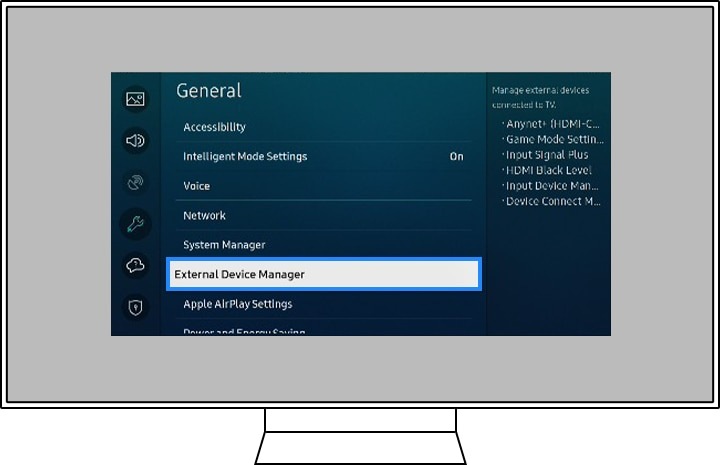
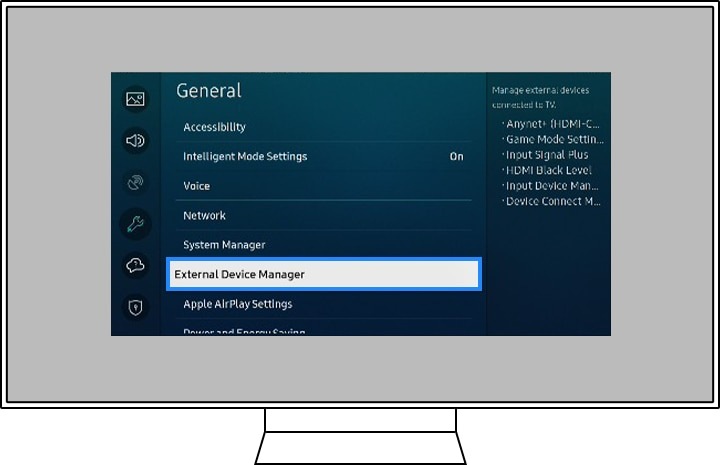
Étape 3. Sélectionnez Signal d’entrée – Étendre.


Étape 4. Sélectionnez le port HDMI auquel votre console de jeux est connectée.
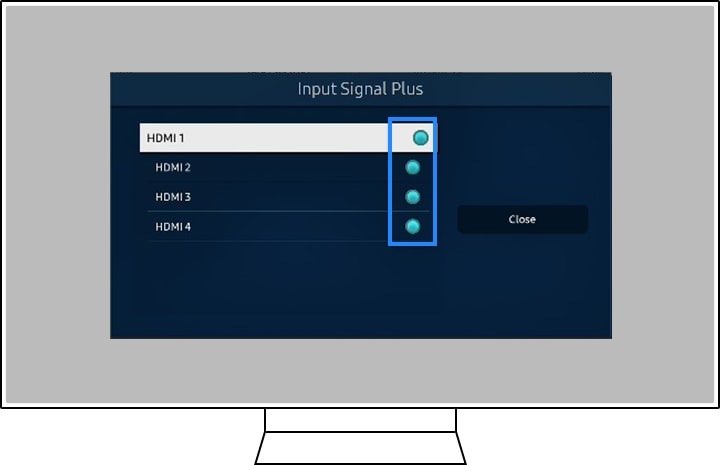
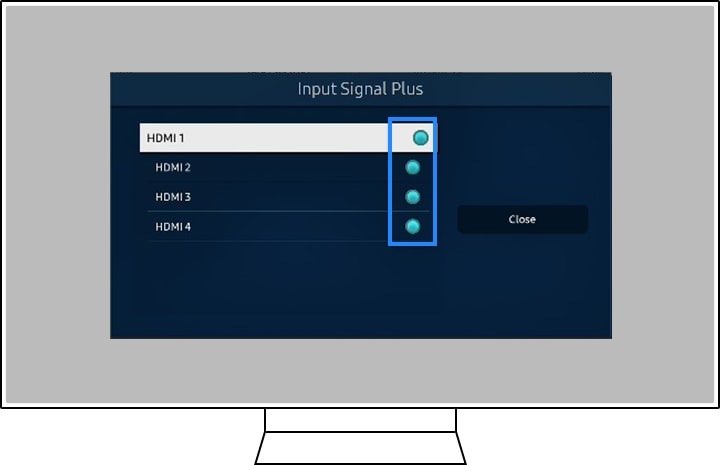
Lorsque vous activez le signal d’entrée HDMI Plus, les utilisateurs peuvent activer les fonctions HDMI2.1 sur l’appareil connecté. Pour les consoles de jeux, le signal d’entrée HDMI Plus devrait s’activer automatiquement avec le mode Jeu.
Les téléviseurs Samsung sont compatibles avec toutes les options disponibles sur le HDMI2.1 outre celles nouvellement ajoutées :
- Lien nominal fixe (Fixed Rate Link – FRL) : il s’agit d’une technologie de transmission de signal capable d’atteindre de hautes résolutions sans compression, 8K incluse. Elle peut également utiliser une bande passante de 48 Gbps, Vitesse Ultra Rapide.
- Compression du flux d’affichage (Display Stream Compression – DSC) : il s’agit d’un algorithme de compression évitant les pertes d’information, atteignant de meilleures résolutions et des fréquences de mise à jour encore plus rapide, comme le 4K 120FPS. Elle permet également une meilleure profondeur de couleur en 8K.
- Taux de rafraîchissement variable (Variable Refresh Rate – VRR) : il supprime le screen tearing (déchirure d’image) afin d’avoir une image plus fluide et agréable. Lorsque le VRR est combiné au FRL et au DSC, la qualité d’image de vos jeux atteint une haute définition.
- Mode automatique de faible latence (Auto Low Latency Mode – ALLM) : ce mode permet d’améliorer la fluidité des images en mouvement en évitant les éventuels phénomènes de halo. De plus, il permet à une console de jeux, un ordinateur ou tout autre appareil d’envoyer un signal à l’écran afin de modifier l’ALLM.
Utiliser la nouvelle barre de jeux sur ma Smart TV Samsung
Les nouveaux téléviseurs Samsung intègrent, depuis 2021, l’interface Game Bar qui permet d’accéder à certaines fonctionnalités/réglages tels que l'Input Lag (retard à l’affichage), le Frame Per Second (images par seconde), le High Dynamic Range (plage dynamique élevée), le Variable Refresh Rate (taux de rafraîchissement variable) ou la sortie son ; offrant ainsi un accès plus rapide et une optimisation de toutes les fonctions disponibles lorsque vous jouez.
Lorsque le mode jeu est activé ou qu’il est activé automatiquement, maintenez la touche Lecture/Pause de votre télécommande Samsung enfoncée pour que la barre de jeux s’affiche.
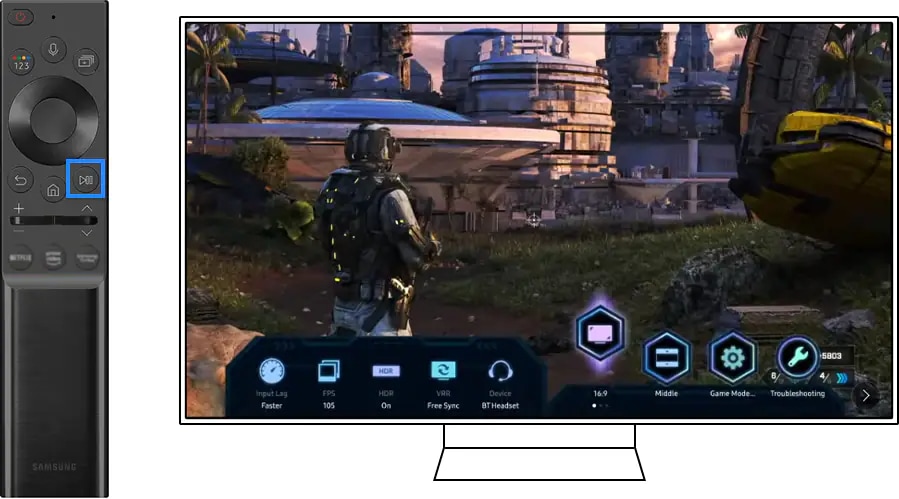
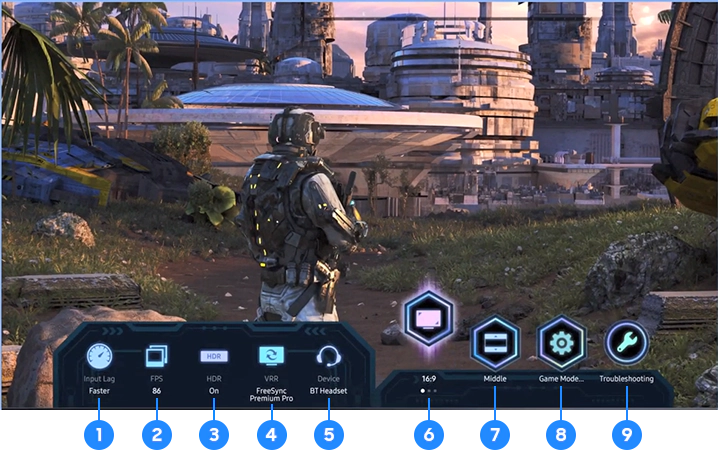
Contrôlez les paramètres et toutes les fonctionnalités de la barre de jeux pour améliorer votre expérience de jeu.
① Retard à l’affichage (Input Lag)
Cette fonctionnalité permet d’activer le Jeu Motion Plus pour limiter le retard à l’affichage lorsque vous jouez (elle crée des images supplémentaires, ce qui peut avoir un impact sur le temps d’affichage).
② FPS (images par seconde)
Cette fonctionnalité vous informe en temps réel sur la fréquence d’affichage des images (cette dernière varie lorsque la fonction VRR est activée).
③ HDR (plage dynamique élevée)
Cette fonction s’affiche lorsque vous jouez à un jeu en mode HDR et, donc, que ce jeu est compatible avec cette technologie.
④ VRR (taux de rafraîchissement variable)
Ce taux sert à activer et/ou désactiver et sélectionner les différentes technologies de rafraîchissement. Votre téléviseur intègre Freesync et VRR et il est compatible avec Freesync Premium Pro, Freesync Premium et Freesync. Pour activer Freesync ou VRR, vous devez activer Freesync/VRR sur votre PC ou votre console de jeux.
VRR/Freesync se désactive lorsque Jeu Motion Plus est activé.
⑤ Sortie son
Elle informe de l’équipement audio à partir duquel le son est diffusé (barre de son, casque Bluetooth, enceintres intégrées au téléviseur, etc.).
⑥ Format écran
Pour basculer l’affichage au format 21:9 ou 32:9 à partir du format 16:9.
⑦ Position écran
Permet d’ajuster la hauteur de l'image sur l'écran lorsque le mode 21:9 ou 32:9 est activé. Pour cela, il faut utiliser le pavé directionnel pour aller vers le bas ou le haut.
⑧ Paramètres mode jeu
- Mode jeu : s’active automatiquement lorsqu’une console de jeux est détectée.
- Son surround : il améliore le son émit lorsque vous jouez et offre un son en 3D.
- Égaliseur dynamique du mode jeu : il identifie rapidement les ennemis et les pistes sur votre écran en augmentant la vision dans le noir. Après avoir analysé chaque scène en temps réel, l’égaliseur améliore les détails des zones obscures et claires.
- Traitement Jeu Motion Plus : cette technologie permet d’améliorer la netteté des objets en mouvement ainsi que la fluidité. Lorsque Jeu Motion Plus est activé, VRR/Freesync se désactive. Si VRR/Freesync est activé depuis un périphérique externe, Jeu Motion Plus est désactivé. De plus, le retard à l’affichage est minimisé lorsque Jeu Motion Plus est désactivé.
⑨ Résolution de problèmes
Si un problème/dysfonctionnement survient lors de l’utilisation de la barre de jeux, vous pouvez toujours consulter le guide de dépannage et trouver la solution.
Utiliser Ultrawide GameView™ sur votre PC
Depuis 2021, les téléviseurs Samsung sont compatibles avec la fonction Ultrawide GameView pour vos jeux PC.
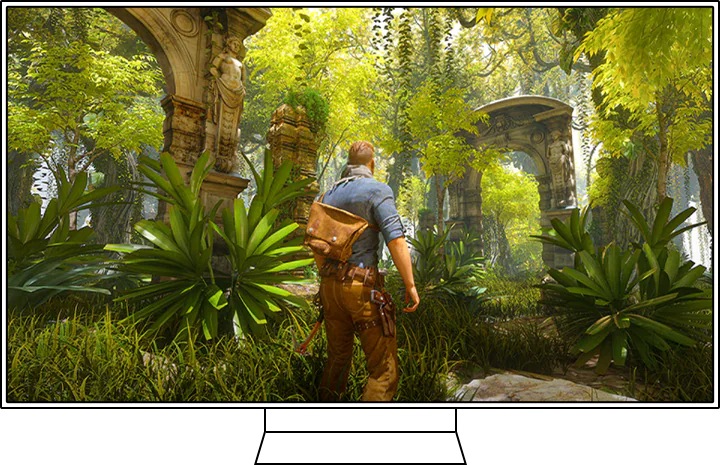
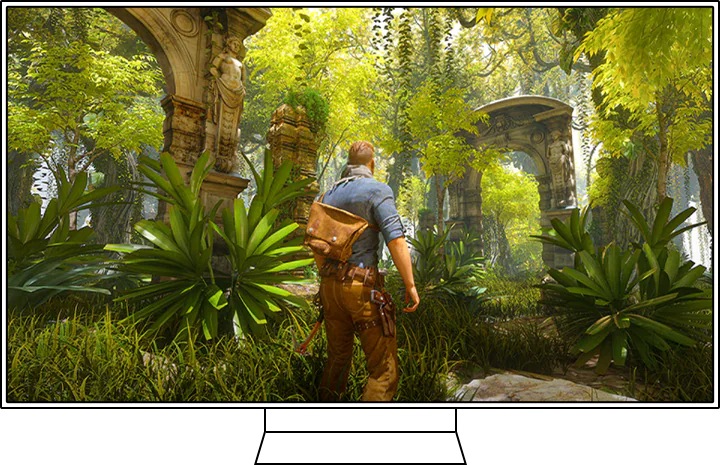
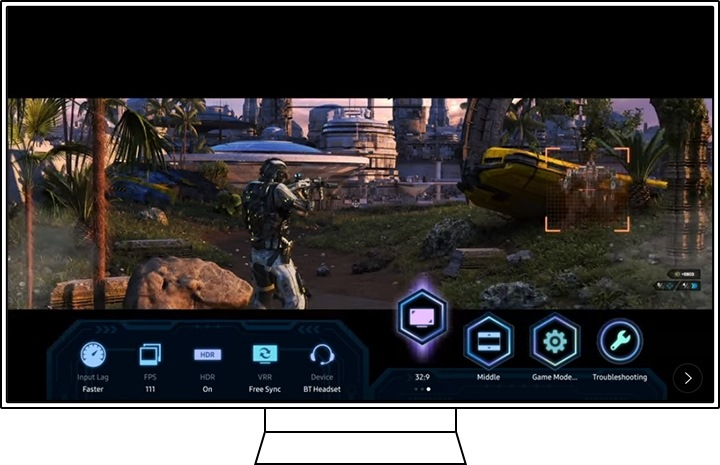
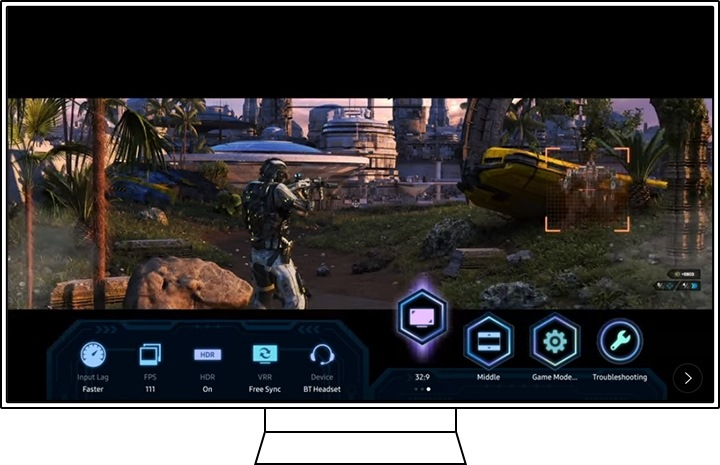
Avec cette fonctionnalité, vous pouvez facilement basculer l’affichage de 16:9 à 21:9 ou 32:9 via la barre de jeux et ainsi profiter d’un champ de vision plus ample et, donc, de plus d’information sur l’environnement dans lequel se déroule le jeu.
Super Ultrawide GameView™
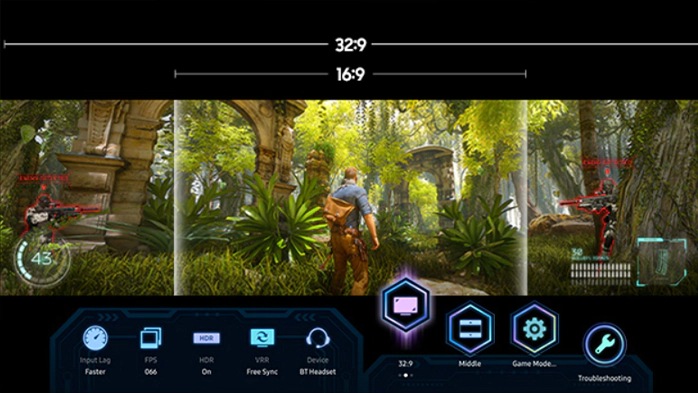
Format d’écran 16:9
Format d’écran 21:9
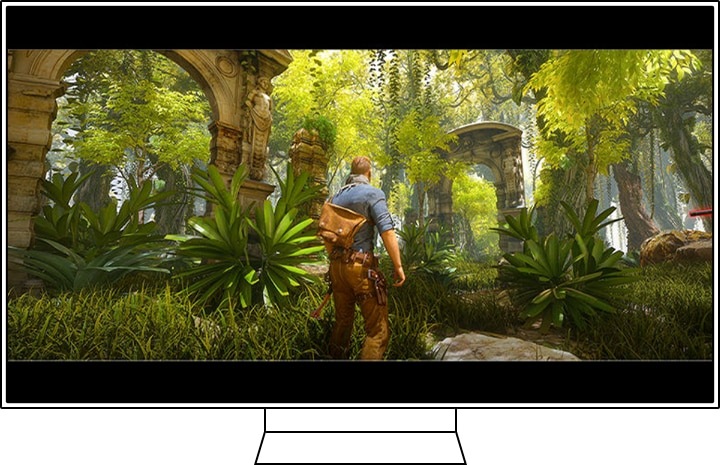
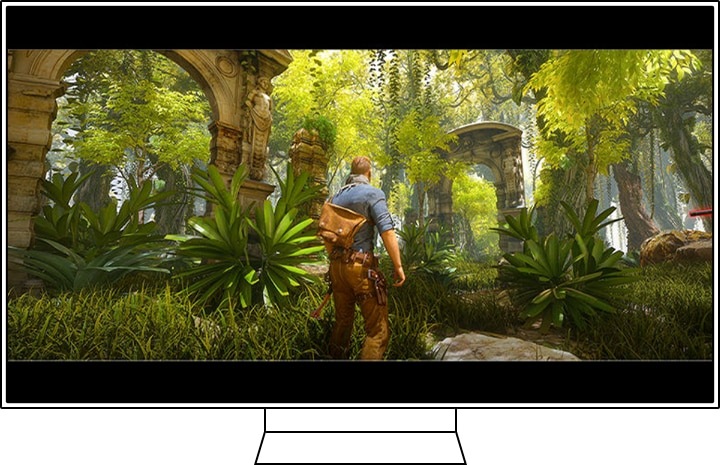
Format d’écran 32:9
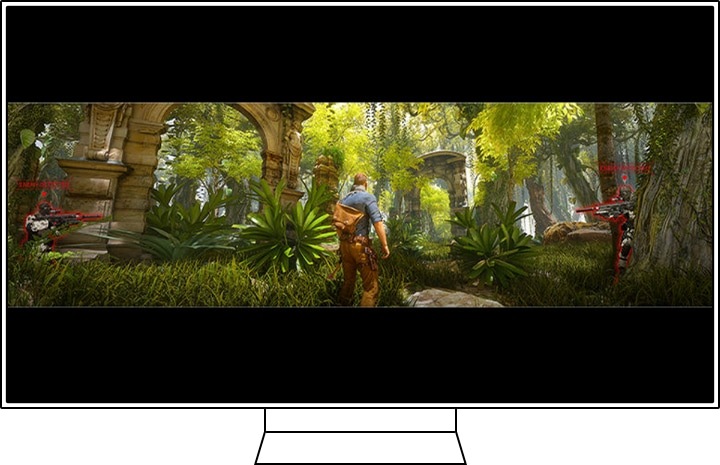
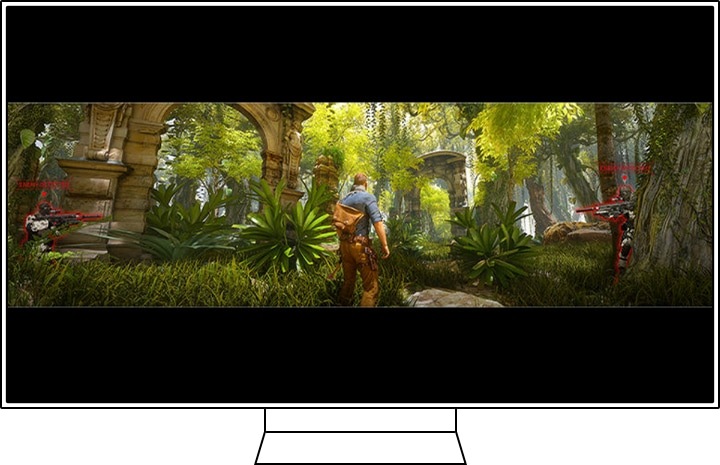
Profitez au maximum de Super Ultrawide GameView™ sur PC et obtenez les résolutions 21:9 et 32:9.
Étape 1. Maintenez la touche Lecture/Pause de votre télécommande Samsung enfoncée pour que la barre de jeux s’affiche.
Étape 2. Appuyez sur le bouton de la télécommande pour basculer vers le format 21:9.
Étape 3. Une fenêtre pop-up s’affiche pour que le format de l’écran de la barre de jeux s’ajuste à la résolution souhaitée : « Réglez la résolution écran du PC sur 2560x1600 ou 3840x1600 pour que le rapport d’écran bascule vers le format 21:9 ».
Étape 4. La fenêtre pop-up de la barre de jeux vous indique la résolution recommandée pour votre PC. Cette dernière peut se paramétrer dans le menu de l’écran du PC en faisant un clic droit avec la souris.
Si vous changez la résolution de votre PC pour la première fois, vous pouvez modifier le format d’écran via la barre de jeux de votre téléviseur.
Les résolutions prises en charge peuvent varier en fonction du modèle ou du port HDMI connecté au PC.
| Format écran sur la barre de jeux |
Résolution sur PC |
|---|---|
| 21:9 | 3840x1600 (60Hz) 2560x1080 (60Hz) 2560x1080 (120Hz) |
| 32:9 | 3840x1080 (60Hz) 3840x1080 (120Hz) |
Étape 5. Vous pouvez voir le format écran 21:9 sur votre PC.
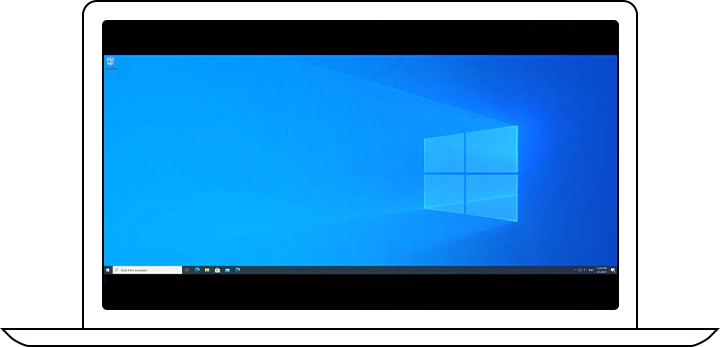
Étape 6. Démarrez un jeu prenant en charge le format 21:9 ultrawide
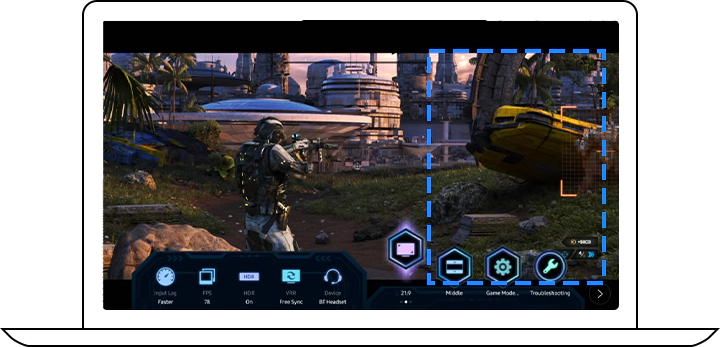
Remarque : Super Ultrawide GameView est uniquement compatible avec les jeux PC prenant en charge l’option Ultra-Wide.
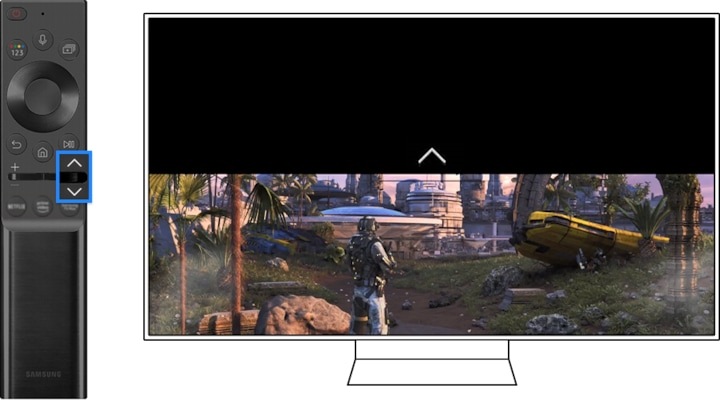
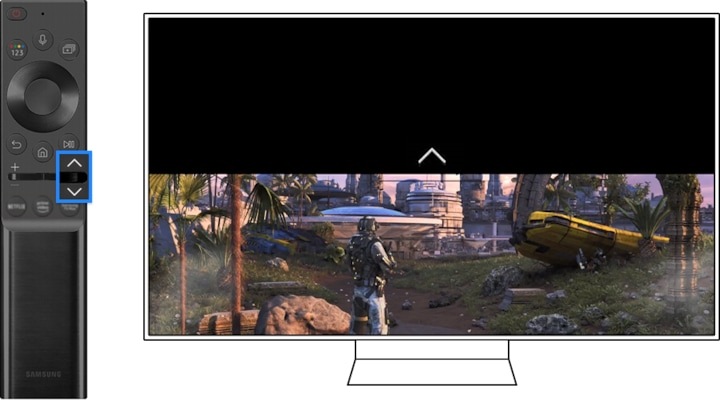
Vous pouvez ajuster la position de l’écran vers le haut ou le bas et la positionner à hauteur d’yeux en utilisant le pavé directionnel de votre télécommande intelligente Samsung.
Étape 1. Ouvrez la barre de jeux et sélectionnez Position écran.
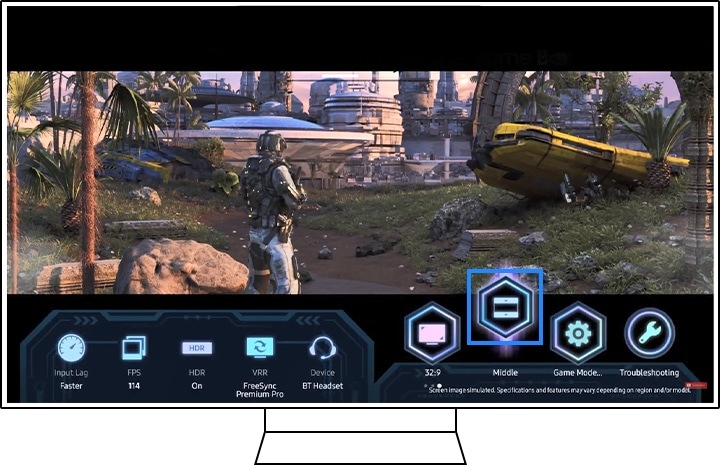
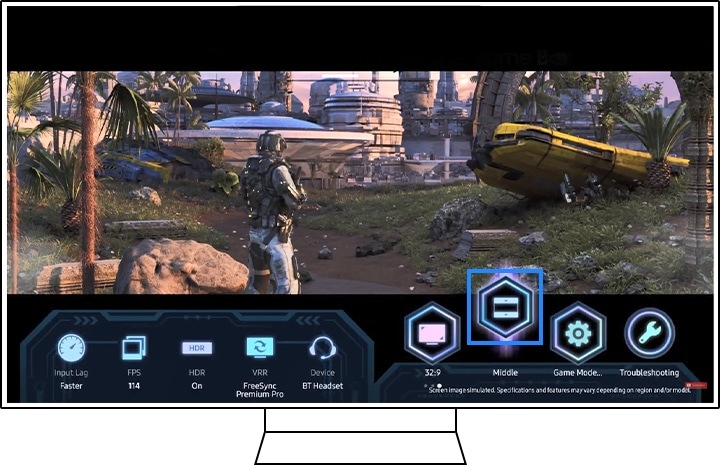
Étape 2. Utilisez le pavé directionnel (Haut/Bas) de votre télécommande pour ajuster la position supérieure-milieu-inférieure.
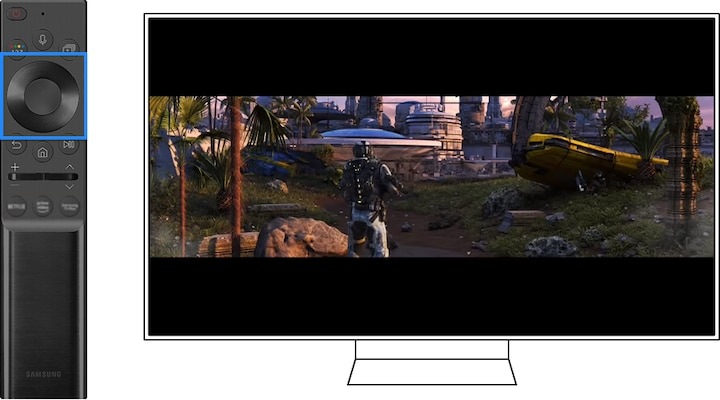
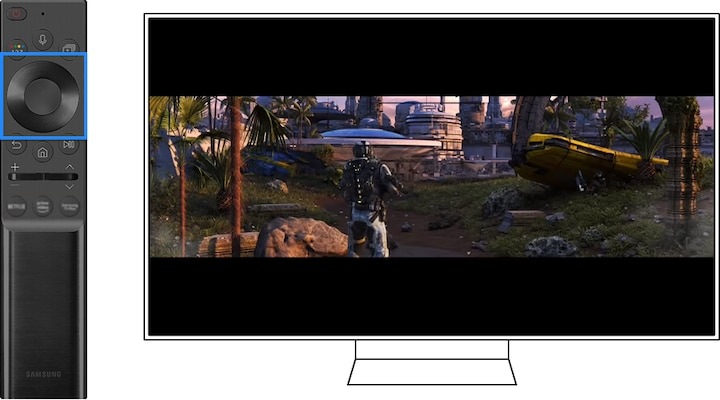
Étape 3. Réglez la position de l’écran en utilisant le bouton du changement de chaînes (Haut/Bas) sans ouvrir la barre de jeux.
Résoudre le dysfonctionnement du basculement d’écran automatique
Pour certains jeux, vous devrez modifier la résolution dans les paramètres du jeu auquel vous jouez pour que le format d’écran s’y ajuste. Certains jeux basculent automatiquement de format, d’autres non. Par conséquent, vous devrez le faire pendant le jeu.
Sur certains jeux, il faut que la résolution jeu concorde avec le format d’écran sélectionné sur la barre de jeux.
Étape 1. La barre de jeux indique 32:9 mais le format d’écran maintient 21:9, lancez la configuration du jeu et basculez la résolution sur 32:9.
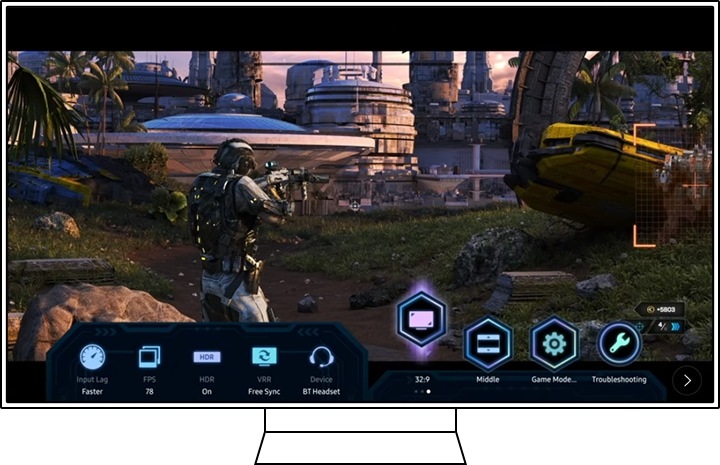
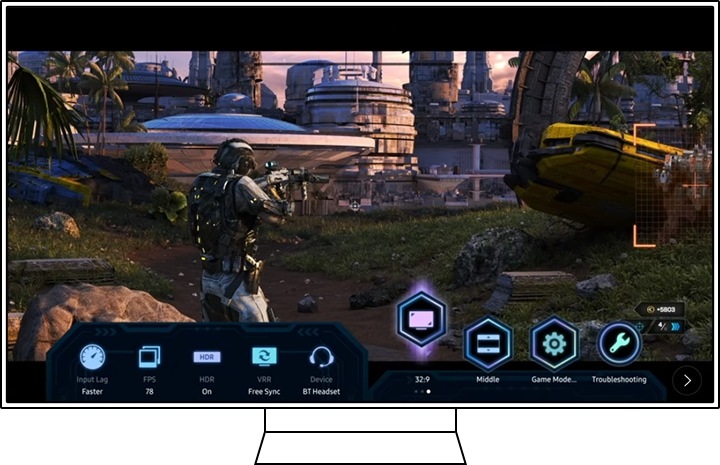
Étape 2. Le jeu indique un format d’écran de 32:9.
Remarques :
- Les images et les termes utilisés sont donnés à titre indicatif. Certaines illustrations, bien qu’en anglais, vous permettent de visualiser les différentes fonctionnalités.
- Ces mêmes images et les menus des appareils peuvent varier selon le modèle et la version logicielle.
Nous vous remercions pour votre commentaire!
Veuillez répondre à toutes les questions.