Cómo usar la configuración parental en un Smart TV o Smart Monitor de Samsung
Convierte tu Smart TV en un espacio seguro, inteligente y totalmente bajo control.
Con la configuración de control parental, puedes gestionar fácilmente lo que se ve en pantalla y asegurarte de que el contenido sea adecuado para toda la familia. Esta función te permite bloquear canales, restringir aplicaciones y filtrar programas según su clasificación por edad, todo desde un solo lugar.
¿Lo mejor? Todo se maneja con un PIN personalizado, dándote el control total sobre el acceso y garantizando que solo se visualice contenido apropiado.
- Protege a los más pequeños de contenido no apto.
- Bloquea apps y canales en segundos.
- Filtra programas por edad.
- Configuración rápida y sencilla desde el menú.
Ideal para hogares modernos que buscan entretenimiento sin preocupaciones. Porque disfrutar tu TV también significa tener tranquilidad.

Notas:
- No puedes bloquear programas de fuentes externas, como reproductores de Blu-ray, reproductores de DVD o archivos USB.
- Es posible que algunas funciones no sean compatibles según el modelo o la zona geográfica.
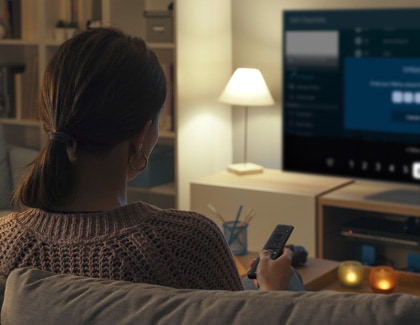
Puedes configurar fácilmente los controles parentales en tu Samsung Smart TV o Samsung Monitor usando el menú Configuración parental.
Notas:
- Deberás ingresar el PIN del televisor Samsung (el valor predeterminado es 0000) para habilitar la configuración parental. Puedes cambiar o restablecer tu PIN si es necesario. Consulta las siguientes secciones de este artículo para obtener más información.
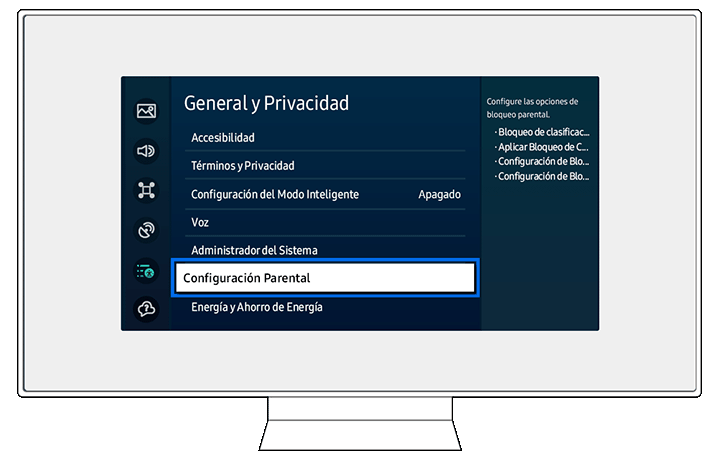
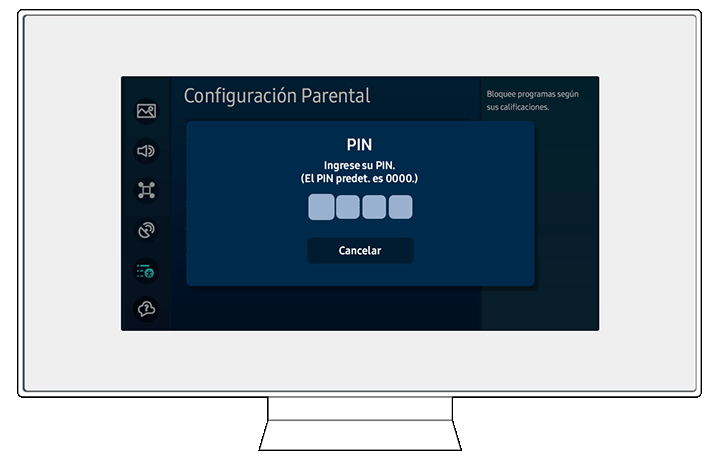

Nota: Solo estarán disponibles los programas apropiados para esa edad y menores. Tu proveedor de servicios es responsable de determinar qué contenido es apropiado.
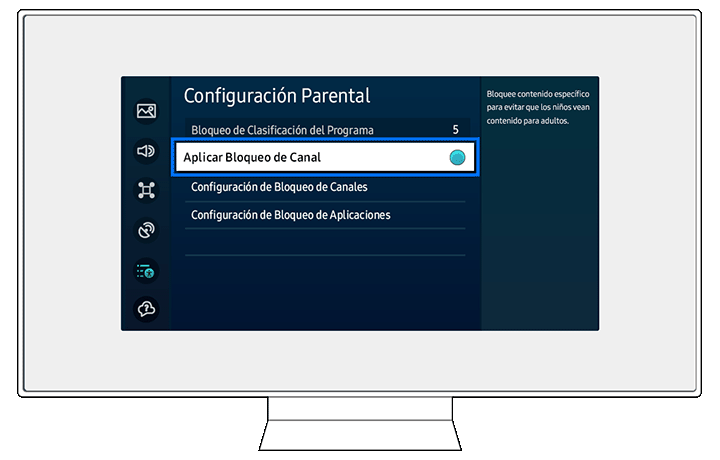
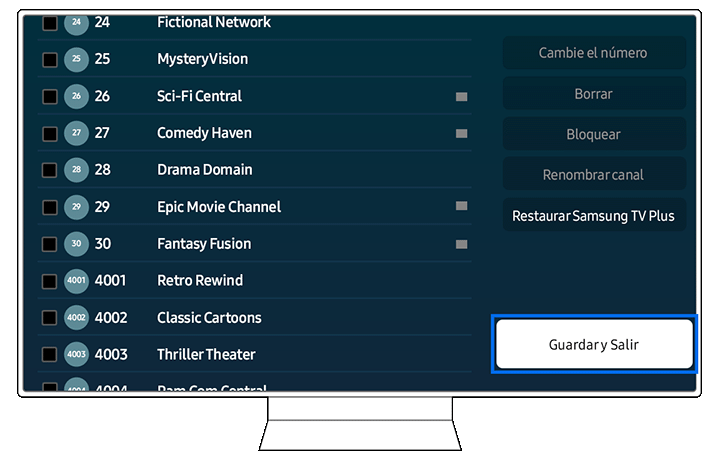
Nota: Esta configuración bloquea canales específicos para evitar que los niños vean contenido para adultos. Es posible que esta función no sea compatible según el modelo.
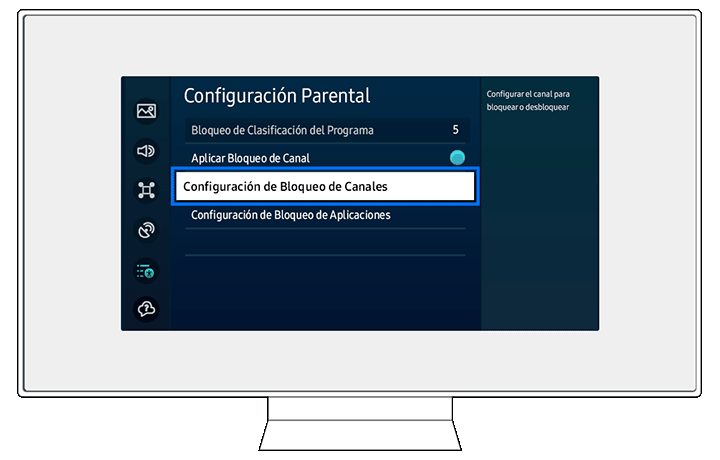
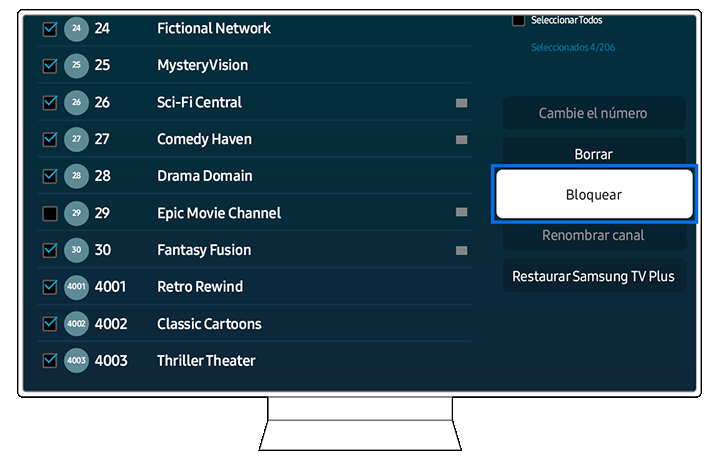
Nota: Para desbloquear el canal, selecciona Desbloquear en el lado derecho de la pantalla y luego ingresa tu PIN nuevamente.
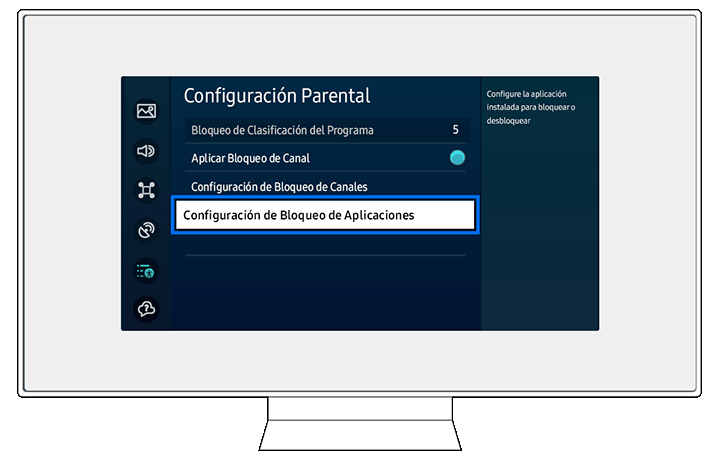

Nota: Para desbloquear la aplicación, selecciona Desbloquear debajo de la aplicación y luego ingresa tu PIN nuevamente.
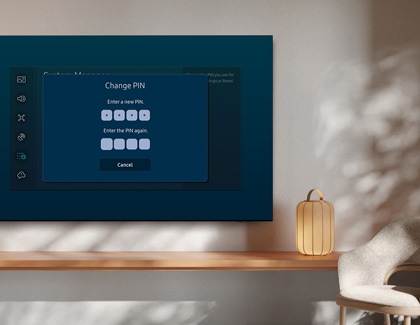
Aunque tu Samsung Smart TV o Smart Monitor incluye un PIN predeterminado, puedes cambiar el PIN.
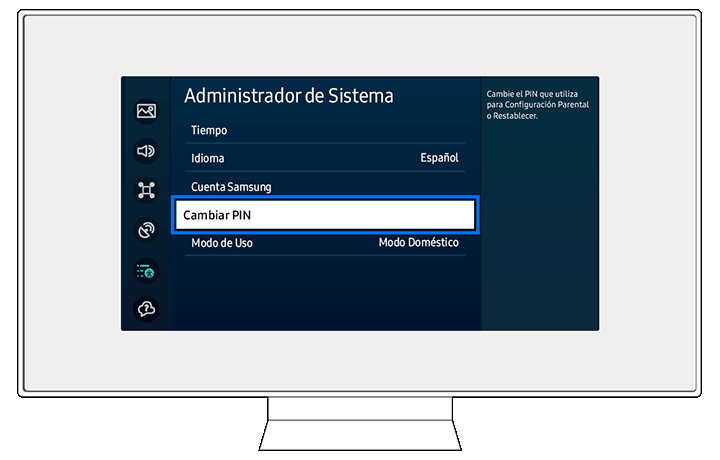
Notas:
- El PIN predeterminado del televisor Samsung es 0000.
Gracias por tus comentarios
Por favor, responda todas las preguntas.
Contacto
LiveChat
![]()
![]()


Lunes a Domingo de 08:00 a 21:00hrs para Soporte Técnico
* Ventas y seguimiento de compras disponible de lunes a viernes de 09:00 a 20:00hrs. Sábados y festivos de 09:00 a 19:00hrs (Exceptuando feriados irrenunciables)
Atención para tus productos por medio de correo electrónico, respondemos dentro de 24hrs.