Nuevo

27" Odyssey LSD H8 S80HF 60Hz Gaming Monitor

{{priceAnchor.priceWrapper.info.noLineOrignal}}

{{priceAnchor.priceWrapper.info.totalPrice}}
Precio sin IVA: {{priceAnchor.priceWrapper.info.samcolVatFreePrice}}
Precio antes: {{priceAnchor.priceWrapper.info.totalPrice}}
Precio con descuento {{priceAnchor.priceWrapper.info.totalPrice}}
Precio antes: {{priceAnchor.priceWrapper.info.orignalPrice}}

{{priceAnchor.priceWrapper.info.ceExchangePrice}}

{{priceAnchor.priceWrapper.info.orignalPriceAddText}}
{{priceAnchor.priceWrapper.info.orignalPrice}}
{{priceAnchor.priceWrapper.info.savePrice}}
{{priceAnchor.priceWrapper.info.disclaimer}}

Elige tu Color

Color :

Elige tu Tamaño

27" Odyssey LSD H8 S80HF 60Hz Gaming Monitor
Negro 27"

{{item.name}}

{{item.summaryPrice}}

Samsung Reward points

{{rewards.formatted.totalPoint}}

* Actual Samsung Rewards points earned may differ from the estimate provided.

{{price.priceWrapper.info.totalPrice}} {{price.priceWrapper.info.vatText}}

{{price.priceWrapper.info.orignalPriceAddText}}

{{price.priceWrapper.info.orignalPrice}} {{price.priceWrapper.info.savePrice}}

Earn 5% back in rewards

Precio sin IVA: {{price.priceWrapper.info.samcolVatFreePrice}}

Precio antes: {{price.priceWrapper.info.totalPrice}}

Precio con descuento: {{price.priceWrapper.info.totalPrice}}

Precio antes: {{price.priceWrapper.info.orignalPrice}}

{{price.priceWrapper.info.walkoutQtyText}}

{{price.priceWrapper.info.homeDeliveryQtyText}}

{{price.priceWrapper.info.salesPitch}}

{{price.priceWrapper.info.text}}

{{price.priceWrapper.info.text2}}

{{price.priceWrapper.info.text3}}

{{price.priceWrapper.info.shippingOrBack}}

{{price.priceWrapper.info.taxPriceDisplay}}

{{upgrade.title}}

{{upgrade.learnMoreCta.text}}

{{upgrade.description}}

{{upgradeResult.displayModelName}}

{{upgradeResult.discountText1}}

{{upgradeResult.description1}}

{{upgradeResult.description2}}

{{offerFinance.title}}

{{offerFinance.learnMoreCta.text}}

{{offerFinance.description}}

{{galaxyForever.title}}

{{galaxyForever.learnMoreCta.text}}

{{galaxyForever.description}}

{{galaxyForeverResult.displayModelName}}

{{galaxyForeverResult.discountText1}}

{{galaxyForeverResult.description1}}

{{galaxyForeverResult.description2}}

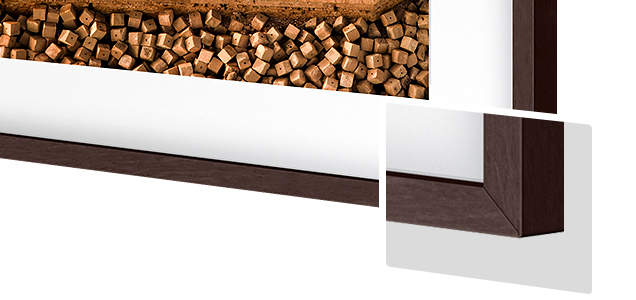
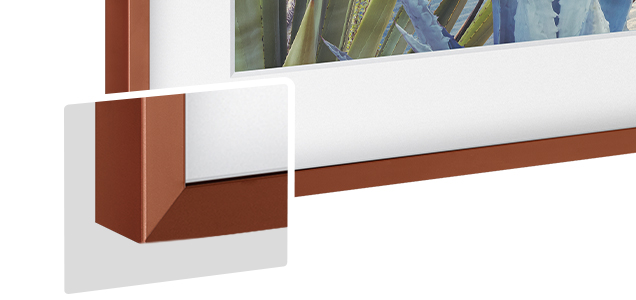
Bezel_Choose your color

Customizable bezels sold separately

Choose your skin color

Customizable skin sold separately

  • {{item.name}}

    Sin existencias

Modern Type

  • {{item.name}}

    Sin existencias

Beveled Type

  • {{item.name}}

    Sin existencias

Skin color

  • {{item.name}}

    Sin existencias

{{shippingOrBack.shippingOrBack}}
{{deliveryMessage.deliveryMessage}}

{{tradeIn.title}}

{{tradeIn.learnMoreCta.text}}

{{tradeIn.description}}

You have maximum number of Trade-in in cart already. If you wish to add in Trade-in, please remove from cart.

{{tradeInResult.displayModelName}}

{{tradeInResult.discountText1}}

{{tradeInResult.discountText2}}

{{tradeInResult.discountText3}}

{{tradeInResult.discountText4}}

{{tradeInResult.discountText5}}

{{tradeInResult.discountText6}}

{{tradeInResult.specialDiscountText}}

{{tradeInResult.description}}

{{tradeInResult.contentText}}

Dealer stock quantity

You can check the stock quantity for each region

Please select city

Only {0} left in stock.

Sorry, this product is not currently available in selected city.

{{assuredBuyBack.title}}

{{newAssuredBuyBack.title}}

{{newAssuredBuyBack.learnMoreCta.text}}

{{newAssuredBuyBack.description}}

Please select Samsung Assured Buyback or no coverage

{{care.title}}

{{care.learnMoreCta.text}}

{{care.description}}

Selecciona Samsung Care+ o No para continuar

  • {{item.specialText}}

{{warranty.title}}

{{warranty.learnMoreCta.text}}

{{warranty.description}}

{{warrantyResult.displayModelName}}

{{warrantyResult.discountText1}}

{{warrantyResult.description1}}

{{warrantyVd.description}}

{{warrantyVdResult.title}}

{{warrantyVdResult.priceDisplay}}

{{delivery.headline}}

{{delivery.errorMessage}}

Apply

{{deliveryResult.priorityText}}

{{deliveryResult.mainText}}

{{deliveryResult.subText}}
Standard installation charges may apply.Click here for more details.

{{deliveryResult.decText}}

{{item.disclaimer}}

{{tariffOption.headline}}

Más información

{{tariffOption.description}}

{{tariffOptionResult.displayModelName}}

{{tariffOptionResult.discountText1}}

{{tariffOptionResult.description1}}

{{tariffOptionResult.description2}}

{{tariffOptionResult.description}}

{{tariffOptionResult.price}}

{{tariffOptionResult.disclaimer}}

{{embedAddon.title}}

{{embedAddon.description}}

  • {{item.imgAlt}} {{item.imgAlt}}
    {{item.iconTitle}}

    {{item.name}}

    {{item.modelCode}}

    {{item.description}}

    {{item.finalPrice}}

    {{item.originalPrice}} {{item.savePrice}} Sin existencias
  • {{item.imgAlt}} {{item.imgAlt}}
    {{item.iconTitle}}

    {{item.name}}

    {{item.modelCode}}

    {{item.description}}

    • {{item.dotList1}}
    • {{item.dotList2}}
    • {{item.dotList3}}

    {{item.finalPrice}}

    {{item.originalPrice}} {{item.savePrice}} Sin existencias
{{message.item.offerTitle}}
{{message.item.offerTooltip}}
{{message.item.linkText}}

{{message.item.tcCTAText}}

{{message.item.periodText}}

{{finance.item.emiText}} {{finance.item.emiText}}
{{finance.item.offerTooltip}}
{{finance.item.cta.label}}

Destacados

En la imagen se muestra el monitor con una herramienta de edición de fotos abierta, y en la pantalla aparecen dos cuadrados de diferentes tamaños, que indican una resolución de 4K (3840 x 2160) y 5K (5120 x 2880). Debajo, se indica 218 ppp.

Resolución 5K

Más espacio para hacer más en 5K

Hay un monitor conectado a un ordenador de sobremesa, un portátil, un teclado y un ratón. En el monitor hay abierta una herramienta de edición. El icono del puerto situado encima del ordenador de sobremesa indica una carga de 90 W y transferencia de datos, mientras que el icono de Ethernet se encuentra encima del portátil. Iconos de USB-C, LAN, DisplayPort, USB-A y USB-B.

Puerto USB-C y LAN

Mantente con energía y productivo

Se destaca un puerto situado en la parte inferior del monitor y se muestra un cable de carga intentando conectarse a él.

Conexión fácil

Conexión rápida de dispositivos para un trabajo de ritmo acelerado

Un diseñador utiliza dos monitores: uno inclinado y el otro girado 90 grados. En otro entorno de oficina, se ajusta la altura de otro monitor, se gira y se inclina 90 grados.

Diseño ergonómico

Vista con versatilidad mejorada

Características

Donde el rendimiento se une a la pasión1

Muestra del uso del Samsung ViewFinity en diferentes situaciones. El monitor muestra vídeos de maquillaje en el estudio de una creadora de contenido de belleza, datos y gráficos en un entorno de oficina tradicional, un vídeo de baile en proceso de edición en el estudio de un editor de vídeo y fotos en proceso de edición en la redacción de una revista de moda. Muestra del uso del Samsung ViewFinity en diferentes situaciones. El monitor muestra vídeos de maquillaje en el estudio de una creadora de contenido de belleza, datos y gráficos en un entorno de oficina tradicional, un vídeo de baile en proceso de edición en el estudio de un editor de vídeo y fotos en proceso de edición en la redacción de una revista de moda.

Resumen de las características

Resolución ultraalta Productividad mejorada

Más espacio para hacer más en 5K

Resolución 5K

Con un 77 % más de píxeles que 4K, la resolución 5K proporciona un espacio de pantalla más grande y nítido con 218 PPI para un detalle increíble. Ahora puedes realizar varias tareas sin esfuerzo en el ViewFinity S8 S80HF para un flujo de trabajo más productivo.2

En la imagen se muestra el monitor con una herramienta de edición de fotos abierta, y en la pantalla aparecen dos cuadrados de diferentes tamaños, que indican una resolución de 4K (3840 x 2160) y 5K (5120 x 2880). Debajo, se indica 218 ppp. En la imagen se muestra el monitor con una herramienta de edición de fotos abierta, y en la pantalla aparecen dos cuadrados de diferentes tamaños, que indican una resolución de 4K (3840 x 2160) y 5K (5120 x 2880). Debajo, se indica 218 ppp.

Realismo mejorado con más colores

HDR10

HDR10 garantiza una representación de color realista de más de mil millones de colores, con negros más oscuros y reflejos más brillantes. Experimenta una amplia gama de colores para una precisión y un detalle asombrosos en el ViewFinity S8 S80HF. Tu contenido se vuelve atractivo, tal como se pretendía.3

Conexiones sin interrupciones para un flujo de trabajo versátil

Mantente con energía y productivo

Puerto USB-C y LAN

El puerto USB-C permite la carga de 90 W y la transferencia de datos simultáneas, mientras que un puerto LAN incorporado ofrece conectividad Ethernet sin problemas para tu portátil. Disfruta de un espacio de trabajo mejorado con conectividad integrada, que te brinda un control sin esfuerzo del ViewFinity S8 S80HF y los dispositivos conectados.

Conexión rápida de dispositivos para un trabajo de ritmo acelerado

Conexión fácil

La conexión fácil mantiene los puertos de uso frecuente al alcance, para que puedas conectar dispositivos sin tener que buscar puertos de difícil acceso. Está diseñado para que el trabajo de ritmo acelerado se desarrolle sin problemas en tu monitor, para un espacio de trabajo más eficiente.

Controla múltiples fuentes en armonía

Interruptor KVM incorporado

El interruptor KVM incorporado te permite conectar y controlar dos fuentes a la vez con solo un teclado y un mouse. Ahora puedes evitar las molestias de usar varios dispositivos y realizar múltiples tareas sin problemas con el cambio sencillo de entrada en el ViewFinity S8 S80HF.

Cuando se activa el conmutador KVM, la fuente A se activa y se muestra la parte izquierda de la pantalla. Al volver a activar el conmutador KVM, la fuente cambia de A a B y se muestra la parte derecha de la pantalla. Cuando se activa el conmutador KVM, la fuente A se activa y se muestra la parte izquierda de la pantalla. Al volver a activar el conmutador KVM, la fuente cambia de A a B y se muestra la parte derecha de la pantalla.

Multitarea eficiente en una pantalla

Picture in Picture y Picture-by-Picture

Mantente concentrado sin cambiar de pantalla ni perderte actualizaciones importantes en tu monitor. Picture in Picture te permite ver sin esfuerzo documentos, ventanas de chat o contenido de entretenimiento junto a tu contenido principal con una subpantalla secundaria. Y Picture-by-Picture te ayuda a trabajar en varios dispositivos al dividir la pantalla por la mitad y usar dos entradas en su resolución nativa.

El monitor con la función PIP muestra una pantalla principal y una pantalla secundaria. La pantalla principal está conectada a la fuente A, que es el ordenador de sobremesa, mientras que la pantalla secundaria está conectada a la fuente B, que es el ordenador portátil. A continuación, el monitor activa la función PBP y muestra una pantalla dividida etiquetada como A y B. La sección A muestra el contenido de la fuente A, y la sección B muestra el contenido de la fuente B. El monitor con la función PIP muestra una pantalla principal y una pantalla secundaria. La pantalla principal está conectada a la fuente A, que es el ordenador de sobremesa, mientras que la pantalla secundaria está conectada a la fuente B, que es el ordenador portátil. A continuación, el monitor activa la función PBP y muestra una pantalla dividida etiquetada como A y B. La sección A muestra el contenido de la fuente A, y la sección B muestra el contenido de la fuente B.

Comodidad para el uso durante todo el día

Vista con versatilidad mejorada

Diseño ergonómico

Encuentra el ángulo que te mantenga cómodo gracias al diseño ergonómico de este monitor. Simplemente inclina, gira y ajusta la altura de tu pantalla para lograr la mejor posición y la máxima utilidad. Y este monitor puede girar la pantalla 90 grados para que puedas ver documentos largos con menos desplazamiento.

Un diseñador utiliza dos monitores: uno inclinado y el otro girado 90 grados. En otro entorno de oficina, se ajusta la altura de otro monitor, se gira y se inclina 90 grados. Un diseñador utiliza dos monitores: uno inclinado y el otro girado 90 grados. En otro entorno de oficina, se ajusta la altura de otro monitor, se gira y se inclina 90 grados.

Comodidad para los ojos

Modo Protección visual y menos titileo de pantalla

Protege tu visión con la tecnología avanzada de confort ocular, certificada por TÜV. El Modo Protección visual reduce la fatiga visual al minimizar la luz azul, y la tecnología Menos Titileo de Pantalla ayuda a prevenir el molesto parpadeo de la pantalla, para que puedas mantenerte cómodo mientras usas tu monitor, incluso durante sesiones largas.4

Un centro de control completo, todo en uno

Samsung Display Manager

Samsung Display Manager te ayuda a acceder fácilmente a funciones como la configuración de pantalla dividida, el ajuste de brillo, KVM, PIP/Capacidades Picture-by-Picture y la calibración precisa del color. Solo haz clic en el menú flotante de tu escritorio y disfruta de controles avanzados de la pantalla al alcance de tu mano. Para los usuarios empresariales, la función MAPT (Mac Address Pass Through) permite a los administradores de activos identificar y rastrear de forma fiable los dispositivos conectados a su red.5

En la pantalla del monitor se muestran tres aplicaciones. El cursor hace clic en el icono de Samsung Display Manager, selecciona «Ajustes de imagen» y regula el brillo de la pantalla. A continuación, hace clic en «Pantalla dividida», activa «División rápida» y arrastra cada ventana de aplicación hacia los iconos de disposición situados en la parte superior para colocar las aplicaciones en las secciones correspondientes de la pantalla dividida. En la pantalla del monitor se muestran tres aplicaciones. El cursor hace clic en el icono de Samsung Display Manager, selecciona «Ajustes de imagen» y regula el brillo de la pantalla. A continuación, hace clic en «Pantalla dividida», activa «División rápida» y arrastra cada ventana de aplicación hacia los iconos de disposición situados en la parte superior para colocar las aplicaciones en las secciones correspondientes de la pantalla dividida.

Especificaciones

  • Relación de aspecto

    16:9

  • Brillo (Típico)

    350 cd/㎡

  • Radio de contraste estático

    1,000:1

  • Resolución

    5K (5120 x 2880)

  • Tiempo de respuesta

    5 (GTG)

  • Angulo de visión (H/V)

    178 / 178

  • Frecuencia de actualización

    Máx. 60 Hz

  • Tamaño de pantalla (clase)

    27

  • Plano/Curvo

    Plano

  • Tamaño de pantalla activa (HxV) (mm)

    596.736 x 335.664 mm

  • Relación de aspecto

    16:9

  • Tipo de panel

    IPS

  • Brillo (Típico)

    350 cd/㎡

  • Brillo (Min)

    280 cd/㎡

  • Radio de contraste estático

    1,000:1

  • HDR (alto rango dinámico)

    HDR10

  • Resolución

    5K (5120 x 2880)

  • Tiempo de respuesta

    5 (GTG)

  • Angulo de visión (H/V)

    178 / 178

  • Soporte de color

    Max 1.07B

  • Cobertura sRGB

    99 %

  • Frecuencia de actualización

    Máx. 60 Hz

  • Energy Saving Solution

  • Modo Protección visual

  • Flicker Free

  • Picture-In-Picture

  • Picture-by-Picture

  • Tamaño de la imagen

  • Certificación de Windows

    Windows 11

  • Off Timer Plus

  • Interruptor automático de fuente

    Cambio automático de fuente+

  • KVM Switch

  • Puerto de pantalla

    1 EA

  • Versión de puerto de pantalla

    1.4

  • HDCP Version (DP)

    2.2

  • HDMI

    1 EA

  • Versión HDMI

    2.1

  • HDCP Version (HDMI)

    2.2

  • Audífono

    1

  • USB-C

    1 EA

  • Potencia de carga de USB-C

    90 W

  • USB-B Upstream Port

    1

  • USB Type-A Downstream Port

    3 EA

  • USB Type-A Downstream Version

    3.2 Gen1

  • USB Type-C Downstream Port

    1

  • HDCP Version (USB-C)

    2.2

  • Ethernet (LAN)

    1 EA

  • Altavoz

    No

  • Temperatura

    10 ~ 40 ℃

  • Humedad

    10 ~ 80 (sin condensación)

  • Sintonizador de fábrica

  • Color frontal

    Negro

  • Rear Color

    Negro

  • Stand Color

    Negro

  • Tipo de soporte

    TIENE Pivote

  • Soporte de altura ajustable (HAS)

    120.0(±5.0)

  • Inclinación

    -3˚(±2˚) ~ 25˚(±2˚)

  • Giratorio

    -45˚(±3˚) ~ 45˚(±3˚)

  • Oscilante

    -92˚(±2˚) ~ 92˚(±2˚)

  • Soporte de pared

    100.0 x 100.0 mm

  • Plástico reciclado

    15 %

  • Fuente de alimentación

    AC 100 - 240 V

  • Consumo de energía (máx.)

    190 W

  • Tipo

    Potencia interna

  • Dimensión con soporte (anch. x alt. x prof.)

    616.3 x 560.2 x 218.0 mm

  • Dimensión sin soporte (anch. x alt. x prof.)

    616.3 x 366.5 x 46.0 mm

  • Dimensión del paquete (anch. x alt. x prof.)

    565.0 x 119.0 x 490.0 mm

  • Peso del equipo con soporte

    5.4 kg

  • Peso del equipo sin soporte

    4.0 kg

  • Peso del paquete

    7.0 kg

  • Extensión del cable de alimentación

    1.5

  • Cable USB Tipo C

  • Esta página puede incluir imágenes o videos creados con AI.
  • 1. Este video está generado con la ayuda de AI. Go to feature
  • 2. Imágenes de pantalla simuladas con fines ilustrativos. Go to feature
  • 3. Imágenes de pantalla simuladas con fines ilustrativos. Go to feature
  • 4. Imágenes de pantalla simuladas con fines ilustrativos. Go to feature
  • 5. Las imágenes de pantalla son simuladas solo con fines ilustrativos. La interfaz de usuario real puede ser diferente. Requiere el programa Samsung Display Manager en cada PC, disponible para su descarga en samsung.com o en la Microsoft Store. La calibración de color es compatible con los dispositivos móviles Galaxy. MAPT solo es compatible con monitores individuales. Las funciones de Samsung Display Manager requieren un PC con Windows 10 o posterior. Requiere el firmware más reciente, que se puede descargar desde samsung.com. Se requiere una unidad flash USB para la actualización. La función puede variar según el modelo. Go to feature

* Una característica principal puede diferir de aquella descrita en las especificaciones técnicas