Cómo ajustar el brillo de la pantalla de tu celular Samsung
Nota: Este contenido de ayuda es aplicable a productos comprados en tiendas de Colombia. Si necesitas ayuda para los productos comprados en España o Latinoamérica, contacta con tu Subsidiaria local de Samsung
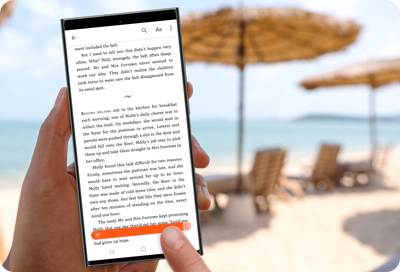
Ajustar el brillo de la pantalla de tu teléfono Samsung puede mejorar significativamente tu experiencia visual. Esta guía te ayudará a ajustar el brillo de la pantalla de tu dispositivo para garantizar una visibilidad óptima y cómoda en todo momento.
Nota:
- Las pantallas y configuraciones disponibles pueden variar según el operador de red, la versión del software y el modelo del dispositivo.
Cómo ajustar el brillo de la pantalla desde ajustes
Ajustar el brillo de la pantalla de tu teléfono no solo mejora la visibilidad según el entorno, sino que también ayuda a ahorrar batería. Sigue estos sencillos pasos para encontrar el nivel de brillo perfecto para tu dispositivo, ya sea de forma manual o automática.
Paso 1. Ingresa en Ajustes y selecciona Pantalla.
Paso 2. Mantén pulsado el control deslizante que aparece debajo de "Brillo" y arrástralo hacia la izquierda para bajar el brillo o hacia la derecha para aumentar el brillo.

Paso 3. Si deseas que el brillo se ajuste automáticamente según la iluminación del entorno, activa el interruptor junto a Brillo adaptable. Esta opción también puede ayudar a ahorrar batería.

Cómo ajustar el brillo de la pantalla desde los ajustes rápidos
También puedes ajustar fácilmente el brillo de la pantalla de tu teléfono directamente desde el panel de ajustes rápidos para mayor comodidad.
Paso 1. Desliza hacia abajo desde la parte superior derecha de la pantalla para abrir el panel de ajustes rápidos.
Paso 2. Desliza sobre el control deslizante de brillo y arrástralo hacia la izquierda para disminuirlo o hacia la derecha para aumentarlo.

Paso 3. Si mantienes pulsado sobre el panel del control del brillo puedes acceder a los ajustes adicionales, como el brillo adaptable.

Nota:
- En algunas versiones de Android debes pulsar sobre los tres puntos que se encuentran en el panel del control del brillo para ingresar a los ajustes adicionales del brillo.
Cómo activar el brillo adicional (solo en modelos compatibles)
En días muy soleados, puede resultar difícil ver la pantalla del teléfono incluso con el brillo al máximo. En los nuevos teléfonos Galaxy, hay una práctica función llamada Brillo adicional que aumenta aún más la nitidez. Es ideal para usar el teléfono en entornos con mucha luz.
Importante:
- La función de brillo adicional solo está disponible en algunos modelos Galaxy más recientes (como en algunos dispositivos de la serie Galaxy Z Flip y Z Fold, la serie Galaxy S22, Galaxy S23, Galaxy S24, Galaxy S25 y Galaxy S26) y puede variar según el operador y la versión del software.
- La función de brillo adicional solo está disponible cuando el brillo adaptable está desactivado.
- Ten en cuenta que usar el brillo adicional puede aumentar significativamente el consumo de batería. Es mejor usarlo con moderación para ahorrar batería.
Paso 1. Ingresa en Ajustes y selecciona Pantalla.
Paso 2. Asegúrate de que el interruptor junto a Brillo adaptable esté apagado.
Paso 3. Toca el interruptor junto a Brillo adicional para activarlo.

Paso 4. Después de activar la función, aún puedes controlar el nivel de brillo a tu preferencia.
Nota:
- Si activas el brillo adaptable, se desactivará automáticamente el brillo adicional.
El brillo de la pantalla sube y baja solo
Verifica el sensor de proximidad
Si tu teléfono se apaga o se atenúa aleatoriamente, asegúrate de que el sensor de proximidad no esté bloqueado por una funda o protector de pantalla no original. Límpialo con un paño de microfibra seco.
El sensor de proximidad se encuentra en la parte superior del teléfono o tableta, cerca de la cámara. En los teléfonos, se activa durante las llamadas y apaga la pantalla cuando el dispositivo está cerca de tu rostro, evitando así que toques accidentalmente las opciones mientras hablas. También detecta el nivel de luz ambiental mientras el dispositivo está en uso.

Desactiva el brillo adaptable
Si notas que la pantalla se oscurece y luego se ilumina, se debe a la función de brillo adaptable, que ajusta el brillo según la cantidad de luz detectada. Esta función está diseñada para ahorrar batería manteniendo un brillo de pantalla confortable. Puedes desactivarla si las condiciones de iluminación provocan cambios frecuentes en el brillo.
Paso 1. Ingresa en Ajustes y selecciona Pantalla.
Paso 2. Desactiva el interruptor junto a Brillo adaptable.
Paso 3. Luego, ajusta la barra de brillo al nivel deseado.

¿Tienes algún problema con tu dispositivo?
Si algo no funciona como esperas, puedes enviarnos un reporte desde la aplicación Samsung Members. Los datos se procesan de forma anónima y solo se usan durante la revisión del caso. Conoce cómo hacerlo en: Cómo usar la app Samsung Members.

Gracias por tus comentarios
Por favor responda todas las preguntas.
Información de Contacto
WhatsApp
![]()
![]()



Escanea para ingresar

