¿Cómo sincronizar el Calendario con tu cuenta Gmail en Android Pie?
Nota: Este contenido de ayuda es aplicable a productos comprados en tiendas de Colombia. Si necesitas ayuda para los productos comprados en España o Latinoamérica, contacta con tu Subsidiaria local de Samsung

Versión de software utilizada: 9.0 (Pie)
Mantener tus eventos y citas organizados es fundamental. Al sincronizar tu cuenta de Gmail con el calendario de tu celular, podrás ver y gestionar todos tus recordatorios de Google en un solo lugar.
Paso 1. Desliza un dedo hacia arriba para acceder a la pantalla de Aplicaciones.
Paso 2. Busca y abre la aplicación oficial de Calendario de tu dispositivo.
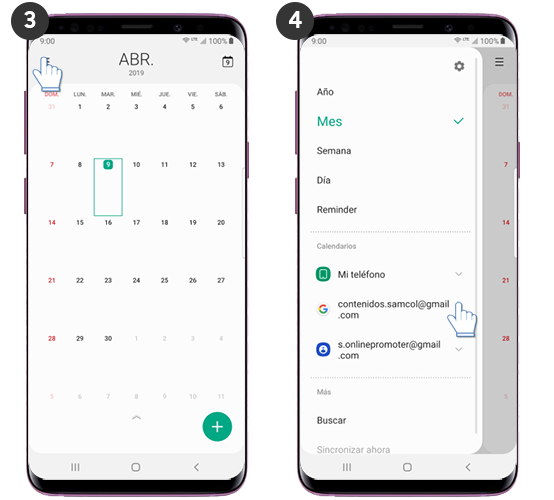
Paso 3. Toca el ícono de menú (las tres líneas horizontales) ubicado en la esquina superior izquierda de la pantalla.
Paso 4. Busca tu dirección de correo electrónico en la lista y toca la pequeña flecha desplegable que está a su lado para ver más opciones.
Paso 5. Enciende el interruptor o marca la casilla correspondiente a tu cuenta de Google.
Paso 6. A partir de este momento, los datos, citas y eventos guardados en tu cuenta de Google se sincronizarán automáticamente en tu dispositivo.

Problemas de sincronización del Calendario Samsung con la cuenta de Google
Si no se sincronizan los eventos de tu cuenta de Google con el calendario Samsung y confirmaste que la sincronización está activa, verifica reinstalando la aplicación Calendario de Google y luego verifica la sincronización de la cuenta de Google desde el Calendario Samsung.

Gracias por tus comentarios
Por favor responda todas las preguntas.
Información de Contacto
WhatsApp
![]()
![]()



Escanea para ingresar

