Cómo utilizar el modo No molestar en tu teléfono Galaxy
Nota: Este contenido de ayuda es aplicable a productos comprados en tiendas de Colombia. Si necesitas ayuda para los productos comprados en España o Latinoamérica, contacta con tu Subsidiaria local de Samsung
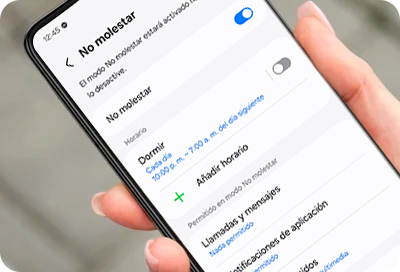
¿Estudiando a última hora? Evita interrupciones con el modo No molestar. Silencia todas las alertas de tu Galaxy cuando necesites máxima concentración. Puedes programar horarios automáticos y añadir excepciones para que las llamadas importantes siempre te encuentren.
Nota:
- Las pantallas y configuraciones disponibles pueden variar según el operador de red móvil, la versión del software y el modelo de teléfono.
Cuando necesites un respiro, desconéctate en unos sencillos pasos.
Paso 1. Abre el panel de configuración rápida deslizando hacia abajo desde la parte superior de la pantalla con dos dedos.
Paso 2. Desliza el dedo sobre las opciones y toca el icono de No Molestar para activarlo o desactivarlo.
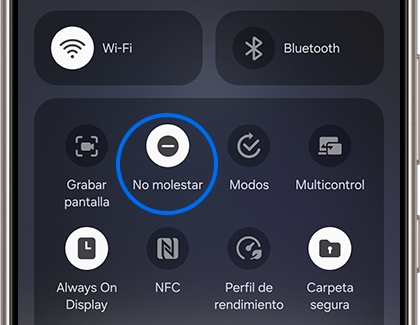
También puedes activar o desactivar el modo No Molestar desde el menú de configuración del dispositivo.
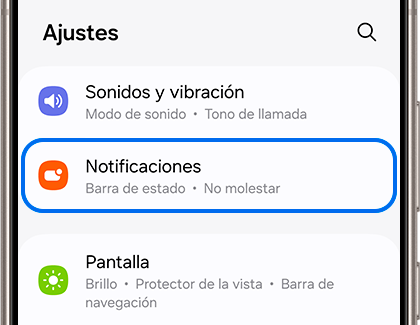
Paso 1. Ingresa en Ajustes y selecciona Notificaciones.
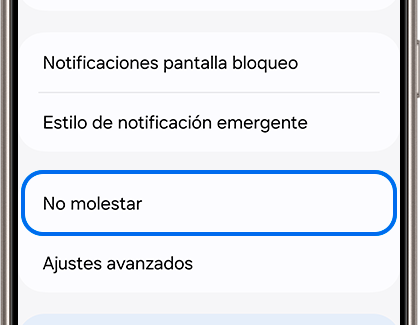
Paso 2. Pulsa sobre la opción No molestar.
Paso 3. Pulsa el interruptor junto a No molestar para activarlo o desactivarlo.
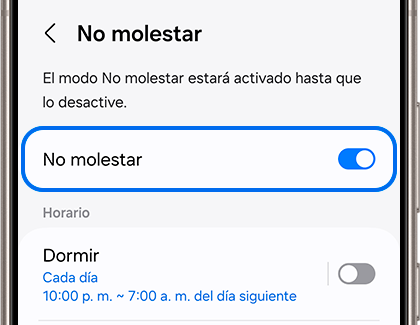
Si esperas una llamada importante o quieres que tus contactos favoritos te contacten siempre, verifica la sección Permitido en modo No molestar, en la opción No molestar. Puedes ajustar las opciones de Llamadas y mensajes, Notificaciones de aplicaciones, Alarmas y sonidos. Consulta la última sección de esta guía para obtener más información.
También puedes configurar varios horarios para que la función No molestar se active automáticamente, de modo que puedas asegurarte de que las notificaciones no interrumpan reuniones importantes ni perturben tu sueño.
Paso 1. Ingresa en los Ajustes del dispositivo y selecciona Notificaciones.
Paso 2. Pulsa sobre la opción No molestar.
Paso 3. Desde aquí, pulsa + Añadir horario para añadir uno nuevo. En algunos dispositivos, puede que tengas que pulsar Activar según programación y luego pulsar Añadir (el signo más) en la esquina superior derecha.
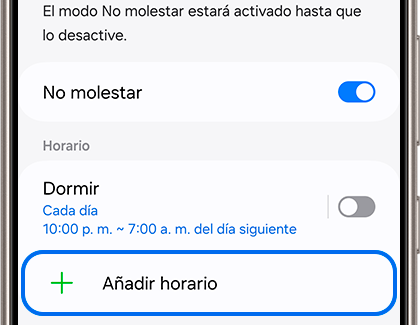
Paso 4. Ingresa un título y tus preferencias deseadas como los días y hora en el que se activará el modo No Molestar, luego pulsa Guardar.
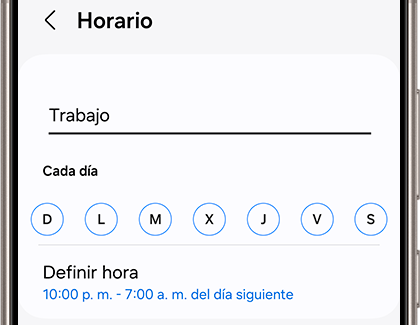
Paso 5. Toca el interruptor junto a tu nuevo horario para activarlo o desactivarlo.
Paso 6. Repite el proceso tantas veces como sea necesario para agregar nuevos horarios, así no te molestarán en los momentos en que necesites concentrarte.
Cuando desees activar el modo No molestar para concentrarte, pero estás esperando una llamada importante, puedes permitir excepciones y personalizar las alertas que recibes.
Paso 1. Ingresa en los Ajustes del dispositivo y selecciona Notificaciones.
Paso 2. Pulsa sobre la opción No molestar.
Paso 3. Desliza hasta las opciones de Permitido en modo No molestar y luego selecciona una de las opciones que se muestran.
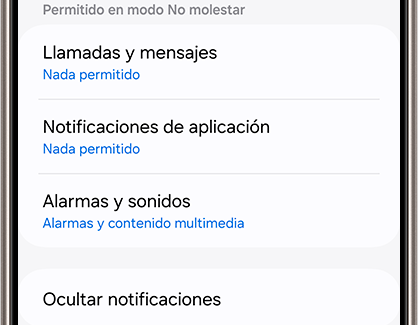
- Llamadas y mensajes: Permite llamadas y mensajes de tus contactos deseados, así como de personas que llaman repetidamente.
- Notificaciones de aplicaciones: Puedes seleccionar aplicaciones específicas que podrán notificarte cuando la opción No molestar esté habilitada.
- Alarmas y sonidos: Selecciona entre Alarmas, Sonidos multimedia, Sonidos táctiles, Eventos de calendario y Recordatorios.
Paso 4. También puedes controlar qué notificaciones se ocultan ingresando en Ocultar notificaciones. Las notificaciones importantes sobre la actividad o el estado del teléfono no se ocultarán.

- Ocultar notificaciones completas: Las notificaciones se ocultarán.
- Ocultar globos de ícono de aplic: Oculta las insignias de los íconos de tu aplicación cuando recibas una notificación.
- Ocultar en panel de notificaciones: Oculta tus nuevas notificaciones en el panel de notificaciones.
- No mostrar notific. emergentes: Las notificaciones emergentes se ocultarán.
- Ocultar íconos barra de estado: Los iconos de la barra de estado se ocultarán.
Si tienes dificultades con tu dispositivo móvil, tableta o wearables de Samsung, puedes enviarnos una pregunta en la aplicación Samsung Members.
Esto nos permite observar más de cerca lo que está sucediendo. Los datos se procesan de forma anónima y solo se usan durante la revisión del caso. Obtén más información sobre cómo enviar un informe de error a través de Cómo usar la aplicación Samsung Members

Gracias por tus comentarios
Por favor responda todas las preguntas.
Información de Contacto
WhatsApp
![]()
![]()



Escanea para ingresar

