Cómo conectar un dispositivo Bluetooth a un TV Samsung
Nota: Este contenido de ayuda es aplicable a productos comprados en tiendas de Colombia. Si necesitas ayuda para los productos comprados en España o Latinoamérica, contacta con tu Subsidiaria local de Samsung

Los televisores Samsung con Bluetooth te permiten conectar audífonos, barras de sonido, altavoces, teclados, mouse y controles de juegos de forma inalámbrica, sin cables ni adaptadores adicionales. En esta guía encontrarás el paso a paso para emparejar cada tipo de dispositivo, reproducir sonido en varios altavoces al mismo tiempo y solucionar los problemas más comunes de conexión.
Si tu televisor venía con un control remoto inteligente que se conecta al TV pulsando los botones Play/pausa y Atrás, este es compatible con Bluetooth, ya que por esta conexión es como el control remoto se empareja con el televisor.
Sin embargo, si tu televisor venía con otro tipo de control remoto, también puedes comprobar si es compatible con Bluetooth desde la configuración:
- Menú de configuración > Sonido > Salida del sonido > Te debe aparecer la opción "Lista de altavoces Bluetooth".
Cómo conectar audífonos Bluetooth al TV
⚠️ Importante:
- Asegúrate de que tus audífonos Bluetooth estén en modo de emparejamiento al momento de realizar la conexión.
- Si vas a conectar unos Galaxy Buds, consulta nuestra guía de conexión para verificar cómo ponerlos en modo emparejamiento.

El proceso puede cambiar ligeramente dependiendo del modelo del TV.
- TV modelos 2022 a 2026: Configuración > Todos los ajustes > Sonido > Salida del sonido > Lista de altavoces Bluetooth > Selecciona los audífonos > Vincular y conectar.
- TV modelos 2019 a 2021: Configuración > Sonido > Salida del sonido > Bluetooth Lista de altavoces > Selecciona los audífonos para realizar la vinculación.
- TV modelos 2017 y 2018: Configuración > Sonido > Salida del sonido > ᛒ Lista de altavoces > Selecciona los audífonos para realizar la vinculación.
- TV Modelo 2016: Configuración > Sonido > Configuración experto > Administrador de altavoz inalámbrico > Dispositivos de audio Bluetooth > Selecciona los audífonos.
- TV Modelo 2015: MENÚ > Sonido > Ajustes del altavoz > Auriculares Bluetooth > Lista de auricular Bluetooth > Selecciona los audífonos para realizar la vinculación.
Cómo conectar un teclado, mouse o control de juegos Bluetooth al TV
Asegúrate de que el dispositivo (teclado, mouse o gamepad) que vas a conectar se encuentre en modo emparejamiento.
Consulta el manual del usuario de tu producto específico para obtener más información.

El proceso puede cambiar ligeramente dependiendo del modelo del TV.
- TV Modelos 2025 y 2026: Configuración > Todos los ajustes > Conexiones > Bluetooth > Selecciona el dispositivo > Vincular y conectar.
- TV Modelo 2024: Configuración > Todos los ajustes > Conexión > Dispositivos Bluetooth > Selecciona el dispositivo > Vincular y conectar.
- TV Modelo 2023: Configuración > Todos los ajustes > Conexión > Lista de dispositivos Bluetooth > Selecciona el dispositivo > Vincular y conectar.
- TV Modelo 2022: Configuración > Todos los ajustes > Conexión > Administrador de dispositivo externo > Administrador de dispositivo de entrada > Lista de dispositivos Bluetooth.
- TV Modelos 2018 a 2021: Configuración > General > Administrador de dispositivo externo > Administrador de dispositivo de entrada > Lista de dispositivos Bluetooth.
- TV Modelo 2017: Configuración > General > Administrador de dispositivo externo > Administrador de teclado > Agregar teclado Bluetooth.
- TV Modelo 2016: Configuración > Sistema > Administrador de dispositivo de entrada > Agregar teclado Bluetooth y Gamepad.
- TV Modelo 2015: MENÚ > Sistema > Admin. de disp. > Selecciona dispositivo que vayas a conectar (Config. de teclado, Agr. mouse bluetooth o Configuraciones del gamepad con Bluetooth).
Cómo conectar una barra de sonido por Bluetooth al TV
Nota:
- Si la barra de sonido o altavoz no es Samsung, consulta con el fabricante del producto para obtener instrucciones de cómo activar el modo emparejamiento Bluetooth.
Paso 1. Para conectar una barra de sonido Samsung, pulsa el botón de emparejamiento (PAIR) del control remoto de la barra de sonido. La pantalla mostrará "BT" o "BT PAIRING" cuando la fuente esté configurada en Bluetooth.
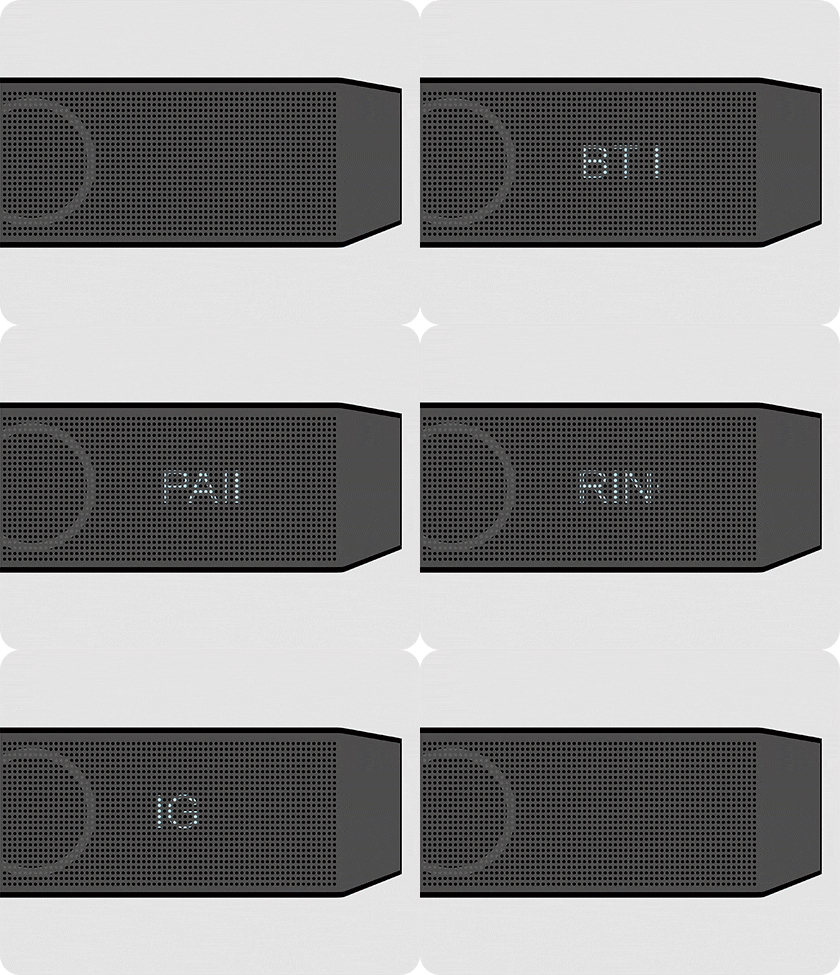
Paso 2. En el TV ingresa en el Menú de configuración y selecciona Sonido, pulsa sobre Salida del sonido y luego selecciona Lista de altavoces Bluetooth o Bluetooth Lista de altavoces, según el modelo de televisor.
Paso 3. Selecciona la barra de sonido y pulsa Vincular y conectar.

Cómo escuchar sonido en el TV y en un dispositivo Bluetooth a la vez
• Esta función está disponible en televisores Samsung compatibles con Bluetooth, modelos 2015 o superior.
Audio multisalida te permite escuchar simultáneamente el sonido a través del altavoz del TV y dispositivos Bluetooth como unos audífonos.

- TV modelos 2022 a 2026: Configuración > Todos los ajustes > General y privacidad > Accesibilidad > Audio multisalida > Selecciona el dispositivo Bluetooth.
- TV modelos 2017 a 2021: Configuración > General > Accesibilidad > Audio multisalida > Selecciona el dispositivo Bluetooth.
- TV Modelo 2016: Configuración > Sistema > Accesibilidad > Audio multisalida > Selecciona el dispositivo Bluetooth.
- TV Modelo 2015: MENÚ > Sonido > Ajustes del altavoz > Auriculares Bluetooth > Audio multisalida > Selecciona el dispositivo Bluetooth.
Solución de posibles problemas en la conexión Bluetooth
1. El dispositivo Bluetooth no aparece en la lista de búsqueda
- Verifica que el dispositivo esté encendido y con batería suficiente.
- Asegúrate de que el dispositivo esté en modo de emparejamiento.
- Acerca el dispositivo al televisor (distancia recomendada: menos de 1 metro).
- Reinicia el dispositivo Bluetooth y vuelve a intentar.
2. El dispositivo aparece pero no se conecta
- Elimina el dispositivo de la lista (si ya estaba registrado) e intenta conectarlo nuevamente.
- Reinicia el dispositivo Bluetooth y realiza un reinicio parcial del Televisor.
- Verifica que no haya otros dispositivos Bluetooth conectados que puedan interferir.
3. La conexión es inestable o se desconecta frecuentemente
- Comprueba que no haya obstáculos entre el dispositivo y el TV.
- Verifica que no existan interferencias de otros dispositivos inalámbricos cercanos.
- Mantén el dispositivo dentro del rango recomendado (máximo 10 metros).
- Actualiza el software del televisor a la última versión disponible.
4. Si ninguna solución funciona
- Consulta el manual de usuario de tu dispositivo Bluetooth.
- Contacta al servicio técnico de Samsung para asistencia adicional.

Gracias por tus comentarios
Por favor responda todas las preguntas.
Información de Contacto
WhatsApp
![]()
![]()



Escanea para ingresar

