Cómo actualizar el software de tu TV Samsung
Puedes actualizar el software de tu Smart TV Samsung de dos formas: por internet, directamente desde el menú de Configuración, o mediante una memoria USB descargando el archivo desde el Centro de Soporte Samsung. Mantener el software actualizado es fundamental, ya que corrige errores y puede añadir nuevas funciones. Ten en cuenta que, tras la actualización, la configuración de audio y video podría restablecerse a los valores predeterminados.
Requisitos para actualizar tu TV Samsung
- Conexión estable a Internet; se recomienda una red con una velocidad mínima de 10 Mbps.
- Computador conectado a Internet y memoria USB de mínimo 8 GB de almacenamiento disponible (en caso de realizar la actualización mediante USB).
- Identifica el modelo exacto de tu TV, ya que será necesario para descargar el archivo de mejora (actualización) desde la página (en caso de realizar la actualización mediante USB).
Nota:
- Aunque las actualizaciones del televisor optimizan el rendimiento general del sistema, no garantizan la compatibilidad con todas las aplicaciones. Para confirmar si una app específica está disponible y es funcional, te recomendamos consultar directamente con su desarrollador.
¿Cómo verificar si hay actualizaciones de software disponibles?

Si no estás seguro de si tu televisor tiene una actualización pendiente y deseas comprobarlo manualmente, puedes abrir el menú Actualización de software. Sin embargo, este método solo funcionará si tu televisor está conectado a una red, ya que se requiere una conexión a internet para descargar e instalar nuevas actualizaciones.
Si tienes inconvenientes para conectar tu TV a internet, consulta cómo solucionar estos problemas de conexión.
• Si la opción "Actualización de software" está desactivada o en gris, esto suele suceder cuando estás dentro de una aplicación. Cambia a la fuente u origen a TV o TV en vivo.
Paso 1. Pulsa el botón Home del control remoto y selecciona Configuración, en algunos modelos debes pulsar en Config. y luego en Todos los ajustes.
Paso 2. Selecciona Soporte.
Paso 3. Selecciona Actualización de software y luego selecciona Actualizar ahora.
Paso 4. Si hay actualizaciones pendientes, se descargarán e instalarán. Las actualizaciones suelen tardar unos minutos; no apagues el TV hasta que se complete la actualización. Una vez finalizada, se reiniciará automáticamente.
Paso 5. Si no hay actualizaciones nuevas, pulsa Aceptar para salir.
¿Qué hacer si no hay actualizaciones de software disponibles para tu TV Samsung?
A veces, incluso si algo no funciona correctamente, no habrá una actualización disponible de inmediato. Si notas que una aplicación no funciona, déjanos ayudarte a solucionarlo a través de nuestro WhatsApp de Soporte. Esto podría ser suficiente para solucionar el problema.
¿Cómo descargar e instalar la actualización para el TV usando una USB?
Paso 1. Para descargar las últimas actualizaciones de software, visita el Centro de descargas de Samsung. Puedes seleccionar el tipo de producto y buscar tu Smart TV o monitor, o seleccionar Buscar por código de modelo o nombre de producto para acceder a la página de soporte de tu modelo.
¿Te encuentras en un país diferente a Colombia?
Es necesario descargar el archivo de mejora de la página de tu país, ya que puede ser diferente según el país o la región. ¡No te preocupes! Pulsa el siguiente botón para ubicar el país de tu producto y descargar las actualizaciones de software:
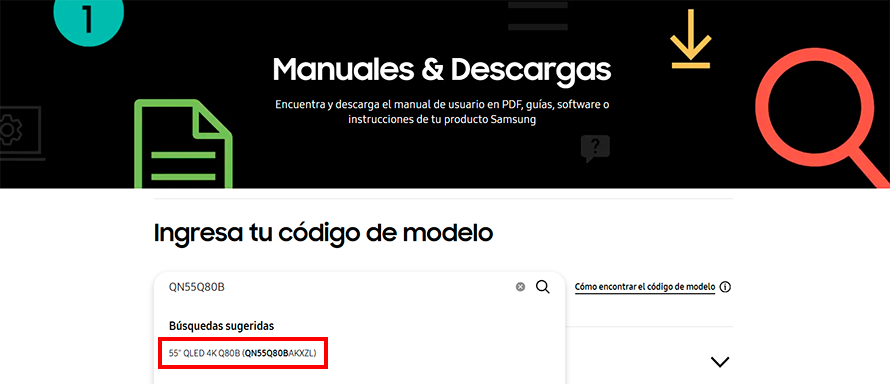
Paso 2. Desliza hacia la parte inferior de la página para encontrar el Archivo de mejora (Tipo USB) y selecciona la opción Descargar.
Nota: En caso de haber una Guía de actualización también la puedes descargar.
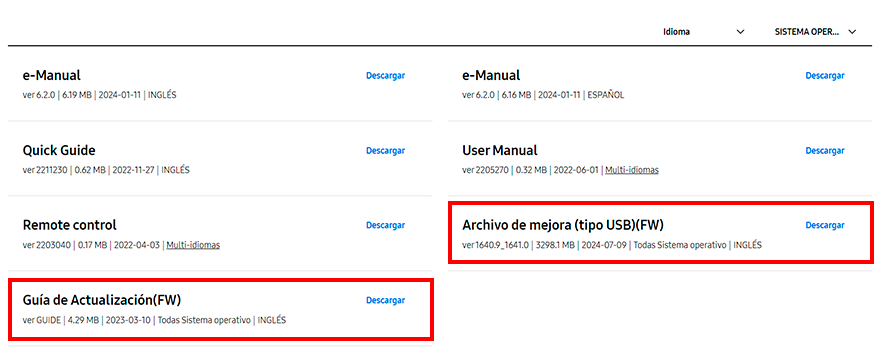
Paso 3. Selecciona la ubicación en la que se va a guardar el archivo de mejora (Actualización) y espera que se descargue la actualización en tu computador.

Paso 4. Después de descargar el archivo de mejora, ve a la carpeta en la que se guardó y da doble clic sobre él.
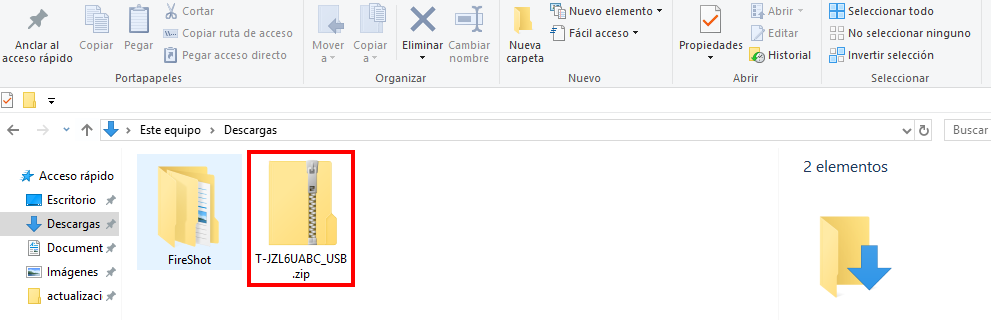
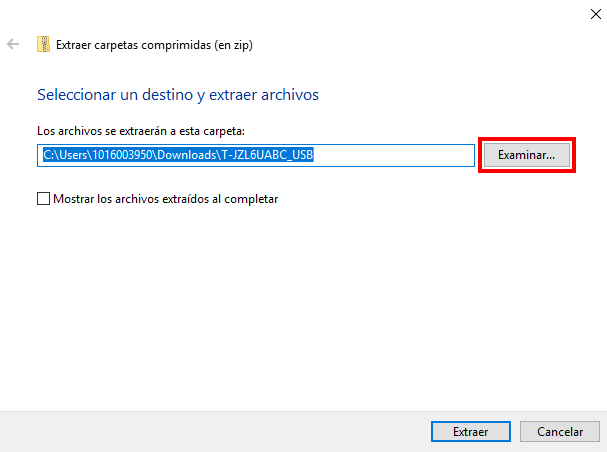
Paso 5. Da clic en "Extraer todo".
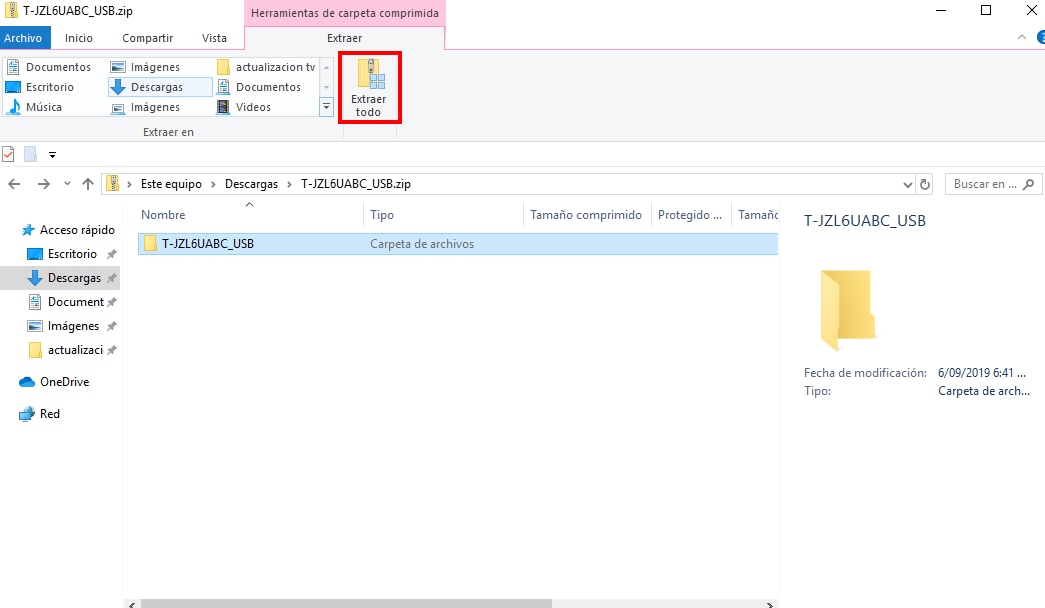
Paso 6. Selecciona la ubicación en la que deseas que se descomprima el archivo de mejora; si deseas cambiar la ubicación, da clic en Examinar, luego da clic sobre Extraer.
Paso 7. Selecciona el archivo descomprimido y pásalo a una memoria USB.
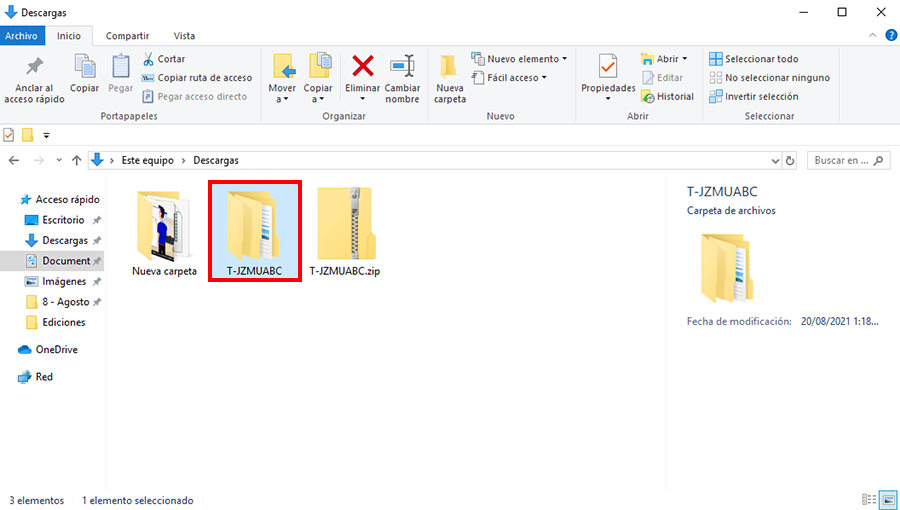
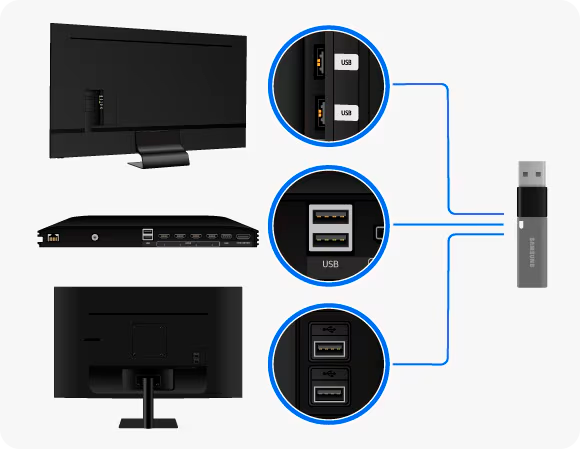
Paso 8. Ten en cuenta que la memoria debe estar en formato FAT 32 para que el TV pueda reconocerla. Una vez hayas pasado el archivo, conecta la memoria a uno de los puertos USB del TV.
¿Cómo instalar la actualización de software desde la memoria USB?
Una vez conectes la USB que contiene el archivo de actualización al TV, debes ingresar al menú de actualización del televisor:
Paso 1. Utilizando el control remoto, navega al Menú de configuración > Soporte técnico > Actualización de software > Actualizar ahora.
Paso 2. El televisor detectará automáticamente el archivo en la USB. Selecciona Sí para confirmar el inicio de la actualización.

Paso 4. Espera a que el proceso termine. Las actualizaciones suelen tardar entre 3 y 10 minutos.
⚠️ Importante:
- No apagues el televisor ni retires la USB durante este tiempo.
Paso 5. Una vez finalizada la actualización, el televisor se reiniciará automáticamente.


Gracias por tus comentarios
Por favor responda todas las preguntas.
Información de Contacto
WhatsApp
![]()
![]()



Escanea para ingresar

