Galaxy डिवाइस पर स्पीकर और ध्वनि संबंधी समस्याओं का निवारण
To read this article in English, click here
अगर आपके Galaxy डिवाइस के स्पीकर ठीक से काम नहीं कर रहे हैं, तो ध्वनि संबंधी समस्याओं का निवारण करने के कई तरीके हैं। यह समस्या किसी सॉफ़्टवेयर समस्या, भौतिक क्षति या रुकावट, बाहरी डिवाइस कनेक्शन या डिवाइस सेटिंग्स के कारण हो सकती है। उदाहरण के लिए, अगर आपका फ़ोन ध्वनि नहीं बजा रहा है, तो हो सकता है कि वह किसी बाहरी डिवाइस से जुड़ा हो जो ऑडियो को रीडायरेक्ट कर रहा हो।
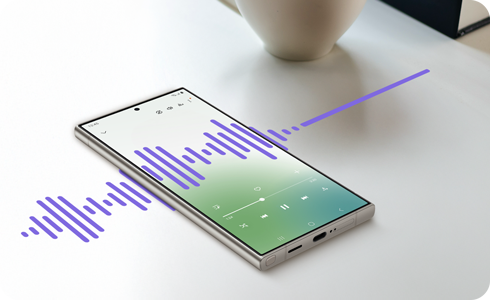
स्पीकर और ध्वनि संबंधी समस्याओं के लिए बुनियादी समस्या निवारण स्टेप्स
1. अपनी डिवाइस सेटिंग्स जांचें।
आपके Galaxy डिवाइस की सेटिंग्स ध्वनि या गुणवत्ता को प्रभावित कर सकती हैं। जाँचने के लिए यहां कुछ सेटिंग्स दी गई हैं:
- परेशान न करें: आपके फ़ोन पर कॉल, सूचनाएँ और अलर्ट म्यूट करता है। अगर आपको रिंगटोन या सूचना अलर्ट सुनाई नहीं दे रहे हैं, तो सेटिंग > सूचनाएँ > परेशान न करें पर जाकर देखें कि यह सेटिंग चालू है या नहीं।
- अलग एप ध्वनि: आपके द्वारा चुने गए ऐप्स की मीडिया ध्वनि को एक अलग ऑडियो डिवाइस पर चलाता है। इस सेटिंग को जाँचने या बंद करने के लिए, सेटिंग > ध्वनियाँ और कंपन > अलग एप ध्वनि पर जाएँ।
- बाएँ/दाएँ ध्वनि संतुलन: बाएँ और दाएँ ध्वनि स्तरों को बदलता है। अगर आपको केवल एक तरफ़ से ध्वनि सुनाई दे रही है या वह धीमी है, तो सेटिंग्स > एक्सेसिबिलिटी > श्रवण क्षमता में सुधार > बाएँ/दाएँ ध्वनि संतुलन पर जाकर सेटिंग्स की जाँच करें।
- सभी ध्वनियाँ म्यूट करें: आपके फ़ोन पर कॉल, अलर्ट और मीडिया सहित सभी ध्वनियाँ बंद कर देता है। यह देखने के लिए कि क्या यह सेटिंग सक्षम है, सेटिंग्स > एक्सेसिबिलिटी > सुनने की क्षमता में सुधार > सभी ध्वनियाँ म्यूट करें पर जाएँ।
नोट: इनमें से प्रत्येक सेटिंग का स्थान डिवाइस मॉडल, क्षेत्र और मोबाइल वाहक के आधार पर भिन्न हो सकता है।
2. बाहरी उपकरणों की जाँच करें
- ईयरफोन जैक में प्लग की गई या आपके डिवाइस से जुड़ी वस्तुओं की जांच करें, जैसे सेल्फी स्टिक, सुरक्षात्मक फिल्म, थर्ड-पार्टी केस आदि।
- त्वरित पैनल खोलने के लिए स्क्रीन के ऊपर से नीचे स्वाइप करके ब्लूटूथ अक्षम करें > ब्लूटूथ आइकन टैप करें ।
- सुनिश्चित करें कि एयर वेंट खांचे तीसरे पक्ष के केस, स्क्रीन प्रोटेक्टर आदि से ढके हुए नहीं हैं।
3. अपने डिवाइस को पुनः प्रारंभ करें
- विधि 1: वॉल्यूम डाउन और पावर बटन को एक साथ दबाकर रखें जब तक कि पावर मेनू प्रकट न हो जाए > पावर ऑफ पर टैप करें ।
- विधि 2: त्वरित पैनल खोलने के लिए स्क्रीन के ऊपर से नीचे स्वाइप करने के लिए दो उंगलियों का उपयोग करें > पावर ऑफ आइकन टैप करें > पावर ऑफ टैप करें ।
- अपने डिवाइस को पुनः चालू करने से पहले 30 सेकंड प्रतीक्षा करें।
नोट: यदि आप फ़िंगरप्रिंट सुरक्षा सुविधा का उपयोग करते हैं, तो फ़ोन को पुनः आरंभ करने के बाद अनलॉक करने के लिए बैकअप पासवर्ड की आवश्यकता होगी।
4. यदि आपका डिवाइस गीला हो गया है तो उसे सुखा लें।
स्पीकर में पानी जाने से स्पीकर और ध्वनि संबंधी समस्याएं हो सकती हैं।
- अगर आपका डिवाइस गीला हो जाए, तो उसे तुरंत एक साफ़, मुलायम कपड़े से सुखाएँ और जितना हो सके उतना पानी निकालने की कोशिश करें। ध्यान देने योग्य बातें ये हैं:
- ईयरपीस (डिवाइस के ऊपरी और सामने वाले हिस्से में)
- माइक्रोफ़ोन (डिवाइस के ऊपर और नीचे)
- स्पीकर (डिवाइस के नीचे)
- USB पोर्ट
- अपने डिवाइस को खारे पानी या आयनीकृत पानी के संपर्क में आने से बचें। अगर आपका डिवाइस खारे पानी में डूबा हुआ है, तो उसे ताज़े पानी से धोएँ और एक साफ़, मुलायम कपड़े से अच्छी तरह सुखा लें।
- अपने डिवाइस को सुखाने के लिए गर्मी का उपयोग करने से बचें।
5. स्पीकर का परीक्षण करें
- अपने डिवाइस पर ऑडियो चलाते समय वॉल्यूम बढ़ाने के लिए वॉल्यूम बटन का इस्तेमाल करें। अगर ध्वनि की गुणवत्ता सामान्य है, तो आपके स्पीकर ठीक से काम कर रहे हैं, और समस्या किसी बाहरी डिवाइस के कारण हो सकती है।
अपने डिवाइस पर सॉफ़्टवेयर अपडेट करें
आपके डिवाइस पर सॉफ़्टवेयर अपडेट करने से स्पीकर या ध्वनि की गुणवत्ता से संबंधित समस्याएं हल हो सकती हैं।
1. अपने डिवाइस को मैन्युअल रूप से अपडेट करें
- सेटिंग्स पर जाएं > सॉफ्टवेयर अपडेट टैप करें > डाउनलोड और इंस्टॉल टैप करें।
- अद्यतन स्थापित करने के लिए ऑनस्क्रीन निर्देशों का पालन करें।
नोट: सॉफ़्टवेयर अपडेट के साथ आगे बढ़ने से पहले, सुनिश्चित करें कि आपका डिवाइस इंटरनेट से जुड़ा है और उसकी बैटरी कम से कम 50% है।
2. डिवाइस संग्रहण स्थान की जाँच करें
- अगर आपको अपडेट इंस्टॉल करने में समस्या आ रही है, तो सुनिश्चित करें कि आपके डिवाइस में पर्याप्त जगह है। आप डिवाइस केयर > स्टोरेज पर जाकर अपने डिवाइस का स्टोरेज मैनेज कर सकते हैं ।
- आप स्मार्ट स्विच या अपने Samsung या Google खाते का उपयोग करके भी अपने डेटा का बैकअप ले सकते हैं।
3. अपडेट के बाद अपने डिवाइस की जांच करें
- यह देखने के लिए कि समस्या हल हो गई है या नहीं, अपने डिवाइस का उपयोग करके ऑडियो चलाएँ।
अपने डिवाइस को सेफ मोड में पुनः प्रारंभ करें
कुछ डाउनलोड किए गए ऐप्स आपके डिवाइस को फ़्रीज़ या धीमा कर सकते हैं। ये कैमरा, ध्वनि और नेटवर्क कनेक्टिविटी को भी प्रभावित कर सकते हैं। अपने डिवाइस को सेफ़ मोड में रीस्टार्ट करने से सभी डाउनलोड किए गए ऐप्स बंद हो जाते हैं और केवल आपके डिवाइस के साथ आया मूल सॉफ़्टवेयर ही चलता है। इससे यह पता लगाने में मदद मिलती है कि समस्या किसी एप से संबंधित है या डिवाइस में कोई समस्या है। अगर सेफ़ मोड में स्पीकर या ध्वनि की समस्या दिखाई नहीं देती है, तो हो सकता है कि कोई डाउनलोड किया गया एप्लिकेशन समस्या का कारण हो और उसे अनइंस्टॉल कर देना चाहिए।
नोट: यदि आपके डिवाइस में सुरक्षा सुविधाएं सेट अप हैं, तो आपको पुनः आरंभ होने पर पासकोड या पैटर्न दर्ज करना होगा।
1. अपने डिवाइस को सेफ मोड में पुनः आरंभ करें
- विधि 1: वॉल्यूम डाउन और पावर बटन को एक साथ तब तक दबाकर रखें जब तक कि पावर मेनू प्रकट न हो जाए > पावर ऑफ बटन को देर तक दबाएं > सेफ मोड पर टैप करें।
- विधि 2: त्वरित पैनल खोलने के लिए स्क्रीन के ऊपर से नीचे स्वाइप करने के लिए दो उंगलियों का उपयोग करें > पावर ऑफ आइकन टैप करें > पावर ऑफ बटन को देर तक दबाएं > सेफ मोड टैप करें1।
2. जांचें कि स्पीकर या ध्वनि की समस्या अभी भी मौजूद है या नहीं
- यह देखने के लिए कि समस्या हल हो गई है या नहीं, अपने डिवाइस का उपयोग करके ऑडियो चलाएँ।
- अगर आपका डिवाइस ठीक से काम कर रहा है, तो हो सकता है कि कोई डाउनलोड किया गया ऐप्लिकेशन समस्या का कारण हो और उसे अनइंस्टॉल कर देना चाहिए। स्टेप 3 पर आगे बढ़ें।
- यदि आपको अभी भी समस्या हो रही है, तो हो सकता है कि डाउनलोड किया गया एप समस्या का कारण न हो, और आपको अपना डिवाइस रीसेट करना पड़े।
3. हाल ही में इंस्टॉल किए गए एप्लिकेशन हटाएं
हाल ही में डाउनलोड किए गए एप्लिकेशन समस्या का कारण हो सकते हैं।
- हाल ही में इंस्टॉल किए गए एप्लिकेशन को एक-एक करके हटाएं।
- प्रत्येक एप्लिकेशन को अनइंस्टॉल करने के बाद अपने फोन को पुनः आरंभ करें, ताकि पता चल सके कि स्पीकर या ध्वनि की समस्या हल हो गई है या नहीं।
4. अपने डिवाइस को सामान्य रूप से पुनः आरंभ करें
सेफ मोड से बाहर निकलने और अपने डिवाइस को सामान्य रूप से पुनः आरंभ करने के लिए इन स्टेप्स का पालन करें:
- विधि 1: पावर मेनू प्रकट होने तक वॉल्यूम डाउन और पावर बटन को एक साथ दबाकर रखें > पावर आइकन टैप करें > पावर ऑफ टैप करें > अपने डिवाइस को चालू करने के लिए पावर बटन दबाएं ।
- विधि 2: त्वरित पैनल खोलने के लिए स्क्रीन के ऊपर से नीचे की ओर स्वाइप करने के लिए दो उंगलियों का उपयोग करें > पावर आइकन टैप करें > पावर ऑफ टैप करें > अपने डिवाइस को चालू करने के लिए पावर बटन को दबाकर रखें।
5. अपने डिवाइस को पुनः आरंभ करने के बाद जांचें
- यह देखने के लिए कि समस्या हल हो गई है या नहीं, अपने डिवाइस का उपयोग करके ऑडियो चलाएँ।
फ़ैक्टरी रीसेट करें
फ़ैक्टरी रीसेट करने से आपका डिवाइस अपनी फ़ैक्टरी सेटिंग्स पर वापस आ जाएगा और सभी व्यक्तिगत डेटा और कॉन्फ़िगरेशन स्थायी रूप से हट जाएँगे। व्यक्तिगत सामग्री खोने से बचने के लिए, फ़ैक्टरी रीसेट करने से पहले अपने डिवाइस का बैकअप ज़रूर लें।
नोट: यह अनुशंसा की जाती है कि फ़ैक्टरी रीसेट करते समय आपका डिवाइस चार्जर से कनेक्ट हो, क्योंकि इस प्रक्रिया को पूरा होने में एक घंटे तक का समय लग सकता है।
1. सेटिंग्स > सामान्य प्रबंधन > रीसेट > सभी सेटिंग्स रीसेट पर जाकर सभी सेटिंग्स रीसेट करें।
* रीसेट प्रक्रिया को आगे बढ़ाने के लिए आपको अपना Samsung खाता या लॉक स्क्रीन पासवर्ड दर्ज करने के लिए कहा जा सकता है।
2. एक बार जब आप अपना डिवाइस रीसेट कर लें, तो प्रारंभिक सेटअप पूरा करें और फिर अपने डिवाइस का उपयोग करके ऑडियो चलाएं और देखें कि समस्या हल हो गई है या नहीं।
*अधिक जानकारी के लिए कृपया Samsung ग्राहक सेवा से संपर्क करें।
Thank you for your feedback!
Please answer all questions.
Contact Info
Digital Service Center
![DSC icon image]()
![DSC icon image]()



Scan to access
WhatsApp
![WhatsApp image icon]()
![WhatsApp image icon]()


Languages offered : English/ हिन्दी/ Indian Regional Languages
Available 24 Hours / 7 days
WhatsApp@ 1-800-5-726-7864

Scan to access


Face-to-Face Support
![Image of location icon]()
![Image of location icon]()


Remote Service
![Image of RM icon]()
![Image of RM icon]()


Phone Support (India)
![image of phone dialer]()
![image of phone dialer]()


Phone Support (Bangladesh, Sri Lanka, Nepal)
![Image of caller icon]()
![Image of caller icon]()
RC01_Static Content : This text is only displayed on the editor page